Push Debug view
La vue de débogage Push dans Adobe Experience Platform Assurance permet de valider la configuration Push de votre application et d’envoyer un message de test à votre appareil.
Clients
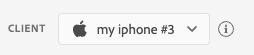
La liste déroulante client comporte une liste de chaque client unique connecté à cette session d’assurance. Un client est un appareil unique ou une installation d’application unique pour un appareil. Par exemple, si un appareil Android et un appareil iOS ont été connectés à la session, ces clients apparaissent dans la liste déroulante Clients .
Après avoir réinstallé et reconnecté l’application sur un appareil, un autre client s’affiche. Si un appareil portant ce nom existe déjà, la nouvelle liste déroulante ajoute un #2 au nom.
Cette vue n’est activée que pour un seul client. La sélection d’un autre client modifie donc les détails à l’écran.
Validation de la configuration
L’onglet Valider la configuration valide et fournit des détails supplémentaires sur la configuration push de l’application. Trois panneaux effectuent des validations. Une coche verte s’affiche si les validations réussissent toutes. S’il existe trois coches vertes, l’application a été correctement configurée pour la messagerie push, écrit des jetons push sur le profil utilisateur et a une configuration de canal associée configurée.
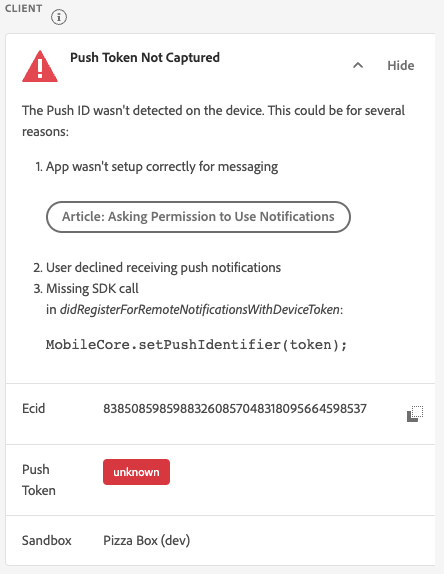
Si quelque chose ne fonctionne pas comme prévu, une alerte vous indique comment résoudre ce problème :
Détails du client
Ce panneau vérifie si l’appareil est correctement configuré. Cela inclut la configuration de l’extension dans l’interface utilisateur de la collecte de données, l’initialisation de l’extension et de ses conditions préalables dans votre application et la capture du jeton push à partir de l’appareil.
S’il est valide, le panneau affiche l’ECID de l’appareil, le jeton push et le nom et le type de l’environnement de test Edge.
Détails du profil
Une fois votre client configuré correctement, ce panneau vérifie si l’appareil écrit dans le profil. Il valide également que le jeton push dans le profil correspond à celui de l’appareil.
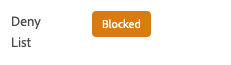
S’il est valide, le panneau affiche l’ECID de l’appareil, le jeton push, l’ID de l’application de votre application, la plateforme de messagerie et si le jeton push a été placé sur liste refusée. Le jeton peut être placé sur liste refusée pour diverses raisons, par exemple pour la désinstallation de l’application ou pour la désactivation de la messagerie push par l’utilisateur.
Enfin, au bas du panneau se trouve un lien qui ouvre ce profil spécifique dans un nouvel onglet.
Informations d’identification et configuration d’AppStore
Ce panneau valide la création de la configuration de canal correspondante pour l’ID de l’application et la plateforme de messagerie enregistrée dans le profil. Une configuration de canal est l’emplacement où les informations d’identification push de l’application sont chargées.
S’il est valide, le profil affiche le nom de la configuration du canal, l’ID de l’application et le nom du service de messagerie.
Envoyer un test push
L’onglet Envoyer le test push peut être utilisé pour envoyer un message de test à votre appareil.
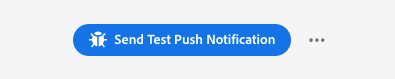
Plusieurs volets peuvent être configurés pour tester différentes fonctionnalités iOS et Android push. Une fois la configuration effectuée, sélectionnez Envoyer la notification push de test pour envoyer votre message.
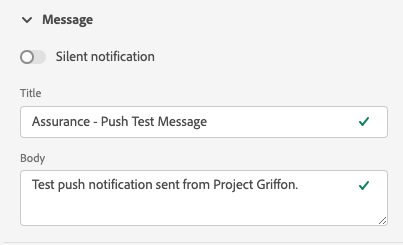
Message
Dans le volet Message, vous pouvez fournir un titre et un corps pour le message. La fonctionnalité de notification silencieuse peut également être activée ici.
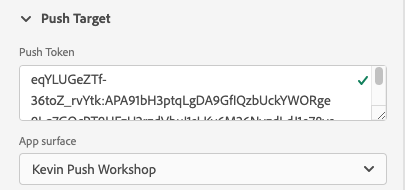
Cible push
Le volet Cible push vous permet de personnaliser le jeton push et la configuration de canal à utiliser lors de l’envoi du message push.
Ces informations sont fournies par défaut si l’onglet Valider la configuration affiche trois coches vertes. Cependant, vous pouvez fournir votre propre configuration de jeton push et de canal, même si votre application n’est pas entièrement configurée.
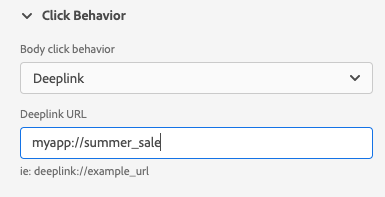
Comportement en cas de clic
Dans le volet Comportement des clics, vous pouvez choisir le comportement à adopter lorsque l’utilisateur clique sur la notification push sur l’appareil. Par défaut, l’application s’ouvre, mais elle peut ouvrir un lien profond ou une page web.
Si vous choisissez d’utiliser un lien profond, le développeur de l’application doit en créer un pour vous.
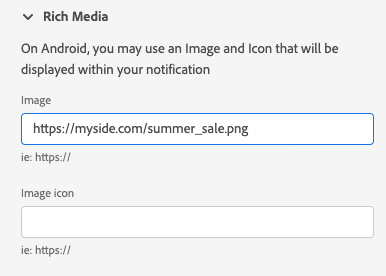
Média riche
Le volet Média enrichi vous permet d’ajouter des médias supplémentaires à votre message, tels qu’une image, une vidéo ou un GIF. Le développeur de l’application doit ajouter du code à l’application pour activer cette fonctionnalité.
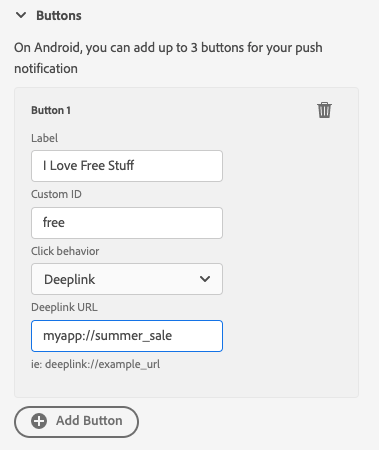
Boutons
Le volet Boutons vous permet d’ajouter des boutons supplémentaires à la notification push. Chaque bouton peut ouvrir l’application, ouvrir un lien profond dans l’application ou ouvrir une page web.
Le développeur de l’application doit ajouter du code à l’application pour activer cette fonctionnalité.
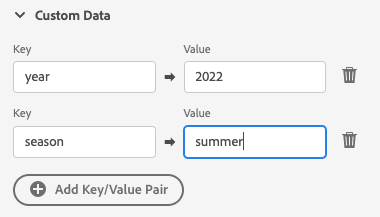
Données personnalisées
Le volet Données personnalisées vous permet d’ajouter des données personnalisées à la notification push. Chaque paire clé/valeur est envoyée sous forme de métadonnées avec le message et peut être utilisée par les développeurs pour créer des expériences puissantes et ajouter un suivi supplémentaire.
Résultats du test
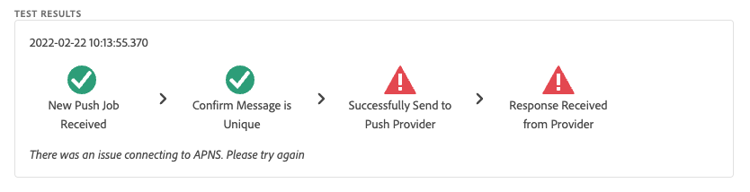
Une fois que vous avez envoyé un message, la section Résultats du test reçoit les données des services push du message. Vous pouvez voir ici si le message a été envoyé aux services de messagerie Google/iOS :
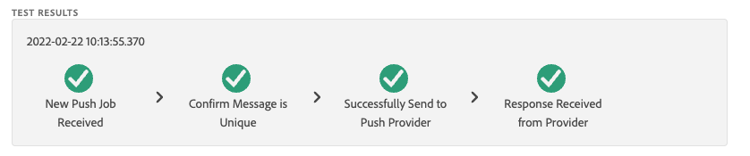
Si des problèmes se sont produits, ils s’affichent ici :
Advanced
Affichage de la payload du message
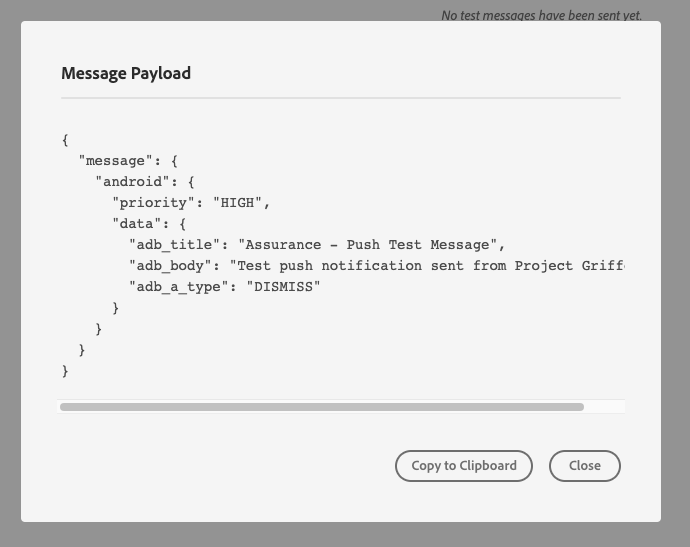
À côté du bouton Envoyer la notification push de test se trouve un ensemble de points de suspension avec un menu contextuel. À partir de là, vous pouvez afficher la payload du message. Vous pouvez ainsi voir le message exact qui sera envoyé au service de messagerie distant. Vous pouvez consulter cette payload ou la copier et la coller dans un outil de test push de bureau.