Gestionnaire d’autorisations
Utilisez des requêtes simples dans le Permission Manager pour créer des rapports concis qui vous aideront à comprendre la gestion des accès et à gagner du temps lors de la validation des autorisations d’accès sur de nombreux workflows et niveaux de granularité. Vous pouvez utiliser Permission Manager pour rechercher des utilisateurs qui appartiennent à un groupe d’utilisateurs et qui disposent de droits d’accès spécifiés, ainsi que des rôles dotés de libellés spécifiques.
Rechercher des utilisateurs et utilisatrices au sein d’un groupe de personnes spécifique search-users
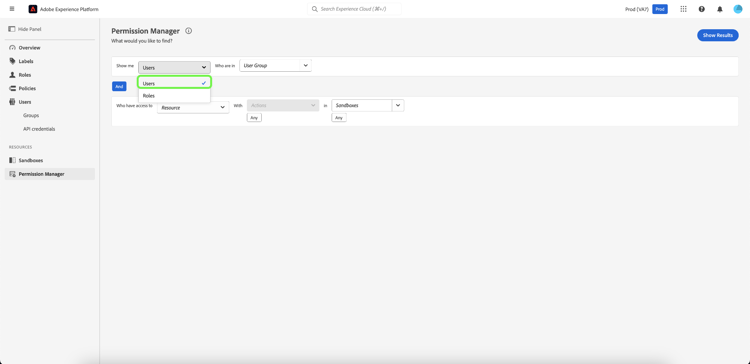
Dans la liste déroulante, sélectionnez l’attribut Users.
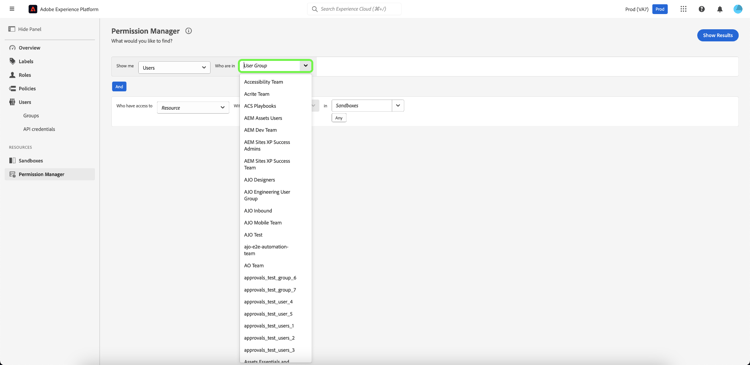
Sélectionnez ensuite le User Group à rechercher à l’aide de la liste déroulante.
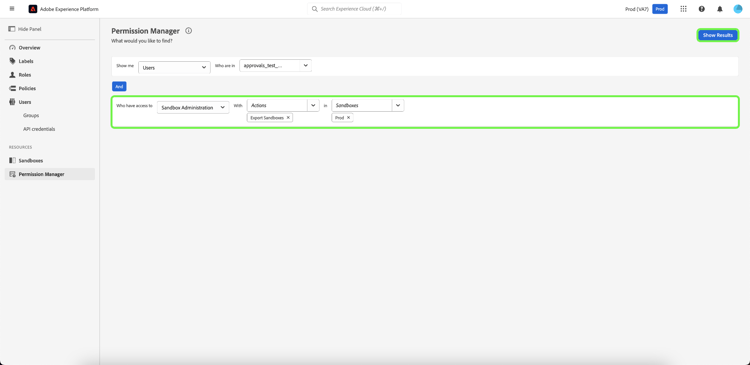
Pour obtenir un rapport plus granulaire, vous pouvez spécifier la ressource avec des actions dans un sandbox spécifique. Sélectionnez les Resource, Actions et Sandboxes à l’aide de la liste déroulante, puis sélectionnez Show Results.
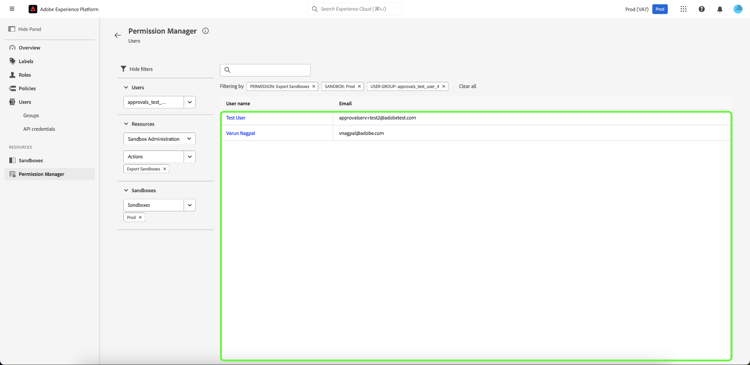
Une liste d’utilisateurs et leur adresse e-mail sont signalés en fonction des critères sélectionnés. Utilisez le menu de filtre à gauche pour mettre à jour les attributs et les résultats. Pour plus d’informations sur un utilisateur spécifique, sélectionnez-le dans la liste.
Rechercher des rôles avec des libellés spécifiques search-roles
Dans la liste déroulante, sélectionnez l’attribut Roles.
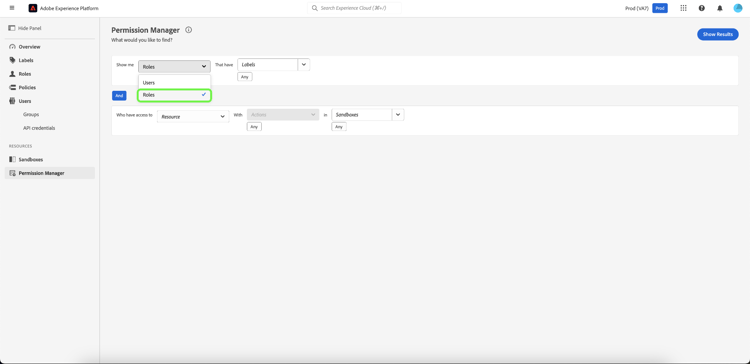
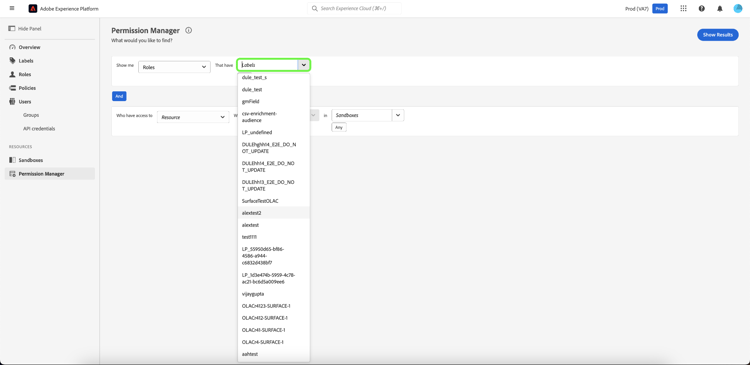
Sélectionnez ensuite le Labels à rechercher à l’aide de la liste déroulante.
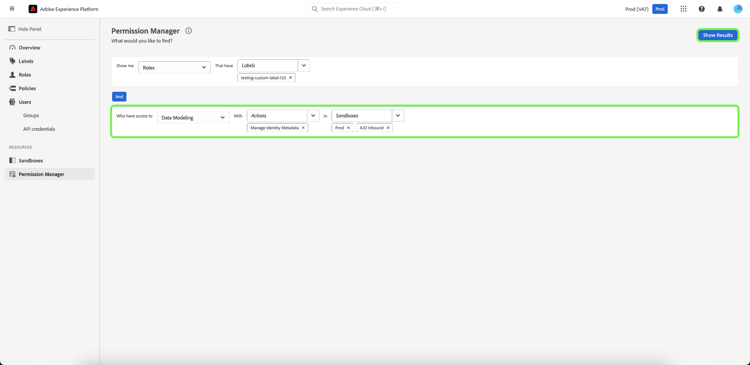
Pour obtenir un rapport plus granulaire, vous pouvez spécifier la ressource avec des actions dans un sandbox spécifique. Sélectionnez les Resource, Actions et Sandboxes à l’aide de la liste déroulante, puis sélectionnez Show Results.
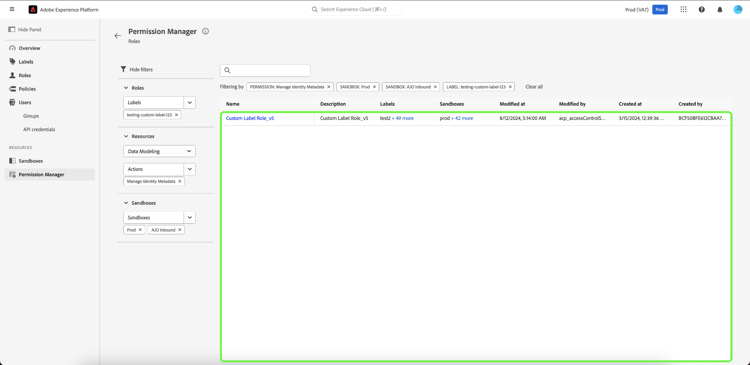
Une liste de rôles est générée en fonction des critères sélectionnés. Utilisez le menu de filtre à gauche pour mettre à jour les attributs et les résultats. Pour plus d’informations sur un rôle spécifique, sélectionnez-le dans la liste.
Les informations suivantes s’affichent pour chaque rôle correspondant à vos critères :
Étapes suivantes
Vous savez maintenant comment générer des rapports pour les utilisateurs et les rôles. Pour en savoir plus sur le contrôle d’accès basé sur les attributs, consultez la présentation du contrôle d’accès basé sur les attributs.