Recherche et analyse de contenu AEM en langage naturel
Utilisez le serveur de MCP IA dédiée au contenu, qui accompagne le serveur de MCP AEM, depuis Adobe CX Enterprise Coworker pour rechercher et analyser les sources de contenu IA dédiée au contenu en langage naturel, sans code d’API de bas niveau ni navigation dans l’interface utilisateur.
Dans ce tutoriel, vous découvrez les sources de contenu disponibles, exécutez des recherches par mot-clé, sémantiques et hybrides et utilisez recherche générative pour obtenir une réponse synthétisée, le tout à partir de Coworker par rapport à une source de contenu Content AI.
Outils et accès
Le serveur MCP IA dédiée au contenu propose six outils :
list_content_sourcesget_content_source_configfulltext_searchsemantic_searchhybrid_searchgen_searchLe serveur MCP IA dédiée au contenu est public-source-uniquement : l’en-tête X-Api-Key accorde l’accès à la source. Une clé API est requise ; une requête sans clé API est rejetée.
- Public (anonyme) : recherchez des sources de contenu publiques et en lecture seule à l’aide de l’en-tête
X-Api-Key. Utilisez cette option pour le contenu non sensible et disponible ouvertement. Voir Recherche de sources de contenu publiques. - Authentifié : recherchez des sources de contenu dont l’accès est contrôlé ou autorisé à l’aide de l’en-tête
x-content-ai-mcp-api-keyavec votre identité Adobe connectée (transmise par CX Coworker). Les résultats respectent vos autorisations.
Ajouter le serveur MCP IA dédiée au contenu
Connectez 🔗 au serveur MCP IA dédiée au contenu et exécutez le scénario ci-dessous.
Configurez le serveur MCP IA dédiée au contenu dans Coworker selon ces étapes.
-
Connectez-vous à un collègue.

-
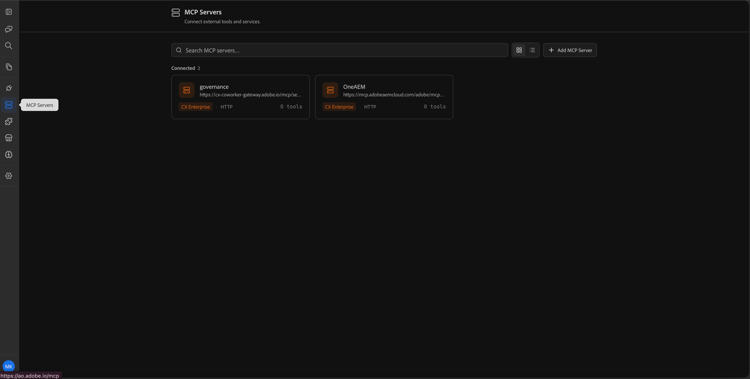
Dans le rail latéral, cliquez sur Serveurs MCP.
-
Cliquez sur Ajouter un serveur MCP.

-
Dans la boîte de dialogue Ajouter un serveur MCP, saisissez les informations suivantes :
table 0-row-2 1-row-2 2-row-2 3-row-2 4-row-2 Champ Valeur Nom du serveur content-ai-mcpURL MCP https://mcp.adobeaemcloud.com/adobe/experimental/aemagents-expires-20260331/mcp/content-aiType de connexion HTTPType d’authentification Passthrough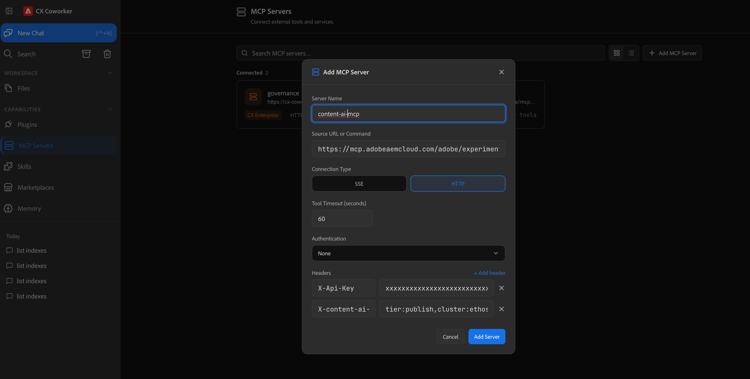
note NOTE Le type d’authentification est défini sur Passthroughafin que Coworker transfère votre identité Adobe connectée au serveur MCP. Vous n’avez pas besoin d’une connexion distincte ni d’une étape OAuth. -
Cliquez sur Ajouter des en-têtes et ajoutez les en-têtes pour le mode d’accès dont vous avez besoin :
Pour les sources de contenu public (anonyme) :
table 0-row-2 1-row-2 2-row-2 En-tête Valeur X-Api-KeyVotre clé API publique. Présentez cet en-tête lorsque vous souhaitez uniquement rechercher des sources de contenu publiques. x-content-ai-mcp-routing(Facultatif) Informations sur l’environnement/le routage, par exemple tier=publish,bucket=p12345-e67890,cluster=ethos21-prod-va7,namespace=ns-team-example.Pour les sources de contenu non publiques (autorisées) :
table 0-row-2 1-row-2 2-row-2 En-tête Valeur X-Api-KeyVotre clé API IA dédiée au contenu. Obligatoire — Les recherches sont rejetées sans cela. x-content-ai-mcp-routing(Facultatif) Informations sur l’environnement/le routage, par exemple tier=publish,bucket=p12345-e67890,cluster=ethos21-prod-va7,namespace=ns-team-example.note important IMPORTANT Lorsque l’en-tête X-Api-Keyest présent, le serveur traite la requête comme anonyme et ne recherche que les sources de contenu publiques. Toute identité de connexion est ignorée, il n’y a donc aucune réaffectation accidentelle vers l’accès authentifié. Utilisezx-content-ai-mcp-api-key(nonX-Api-Key) lorsque vous avez l’intention de rechercher des sources de contenu autorisées.note NOTE Si vous ne définissez pas l’en-tête x-content-ai-mcp-routing, le serveur demande votre environnement (tieretbucket) dans le chat la première fois que vous exécutez un outil, puis réessaie automatiquement.natural_language_searcha besoin de plus que les cinq autres outils : il nécessiteclusteretnamespacedans le routage, en plus detieret debucket. Si l’une d’elles est manquante, l’outil renvoie une erreurmissing_nls_routing— répondez avec la ou les valeurs manquantes et le serveur réessaye automatiquement. -
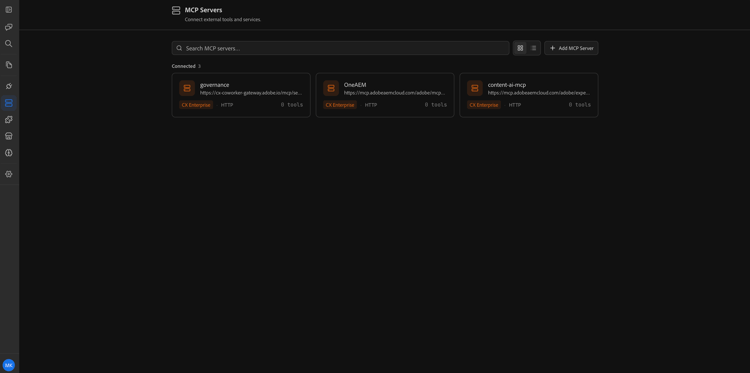
Cliquez sur Ajouter. Le serveur content-ai-mcp apparaît désormais dans la liste des serveurs MCP.
-
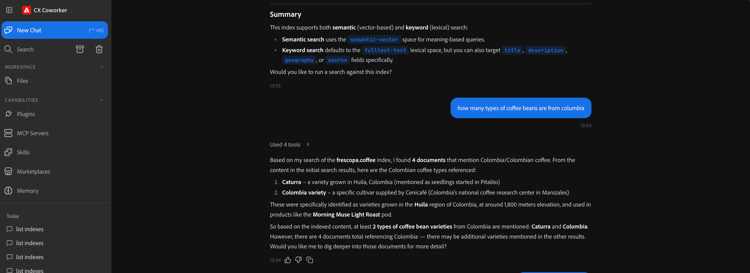
Cliquez sur Nouvelle conversation pour commencer à utiliser le serveur MCP IA dédiée au contenu.
Recherche de sources de contenu publiques
Certaines sources de contenu de l’IA dédiée au contenu sont marquées publiques et peuvent faire l’objet de recherches anonymes, sans identité autorisée. Les sources de contenu public sont en lecture seule et sont destinées à un contenu ouvert et non sensible. Toute personne disposant de la clé API publique peut effectuer une recherche.
Utilisez ce serveur lorsque :
- Vous souhaitez rechercher du contenu ouvert disponible (par exemple, de la documentation publique ou un catalogue de démonstration).
- Vous n’avez pas besoin de résultats par utilisateur avec une étendue d’autorisation.
- Vous avez besoin d’une configuration simple qui ne nécessite qu’une clé API.
Pour rechercher des sources de contenu publiques, ajoutez le serveur MCP IA dédiée au contenu dans Coworker, exactement comme décrit dans Ajouter le serveur MCP IA dédiée au contenu, mais à l’étape Ajouter des en-têtes ajoutez uniquement l’en-tête X-Api-Key (plus un en-tête x-content-ai-mcp-routing facultatif pour l’environnement) :
X-Api-Keyx-content-ai-mcp-routingtier=publish,bucket=p12345-e67890.X-Api-Key est présent, le serveur traite la requête comme anonyme et ne recherche que les sources de contenu publiques. Toute identité de connexion est ignorée. N’utilisez pas X-Api-Key lorsque vous avez l’intention de rechercher des sources de contenu intitulées, utilisez plutôt x-content-ai-mcp-api-key.Une fois le serveur connecté, découvrez et recherchez des sources de contenu public de la même manière que les sources de contenu authentifiées.
-
Dans Coworker, ouvrez une nouvelle conversation et répertoriez les sources de contenu publiques disponibles pour votre clé API :
code language-text List all Content AI content sources available in my environment.Le serveur recherche uniquement des sources de contenu publiques pour cette requête et renvoie les résultats correspondants.
Le serveur renvoie les sources publiques correspondant à votre routage/environnement.
Vous configurez Content AI MCP Server dans Coworker et l’utilisez pour rechercher des sources de contenu Content AI. Vous avez découvert les sources de contenu disponibles et les avez recherchées en langage naturel, avec la recherche par mot-clé, sémantique, hybride et générative. Vous avez également appris à rechercher anonymement des sources de contenu publiques avec une clé API et à réduire la taille de la réponse à l’aide de la sélection de champ. Vous pouvez utiliser le même flux pour des intervenants humains de Coworker pour rechercher et analyser les sources de contenu de l’IA dédiée au contenu sans passer par une interface utilisateur ou écrire du code d’API de recherche de bas niveau.