[AEM_Sites]{class="badge positive" title="S’applique à AEM Sites)."}
Fragments de contenu - Configurations cloud content-fragments-setup
Avec une configuration du cloud de fragments de contenu, vous pouvez personnaliser divers aspects du nouvel éditeur de fragment de contenu.
Après avoir créé et défini la configuration, vous égalementattribuer la configuration cloud à vos dossiers Assets individuels afin qu’elle soit appliquée à tous les fragments de contenu de ce dossier.
- l’éditeur de fragment de contenu d’origine ;
- la console Fragments de contenu ;
- la console Assets
Créer une configuration de cloud de fragments de contenu create-a-content-fragment-cloud-configuration
Pour créer une configuration afin de personnaliser le nouvel éditeur de fragment de contenu :
-
Accédez à Outils, Services cloud, puis ouvrez la Configuration cloud de fragments de contenu.
-
Dans le panneau de gauche, sélectionnez le nom de la configuration (espace de travail) que vous avez créée dans l’explorateur de configurations ; par exemple,
CFModels-Conf. -
Sélectionnez Créer dans la barre d’outils supérieure droite.
-
Sélectionnez Configuration dans le menu déroulant.
-
Un nouveau nom de configuration Configuration du cloud de fragments de contenu est créé.
Vous pouvez sélectionner la configuration pour modifier les propriétés, publier, dépublier ou supprimer la configuration.note NOTE Pour chaque configuration d’espace de travail (contextuelle) une seule configuration de cloud de fragments de contenu peut être créée.
Définir la configuration du cloud de fragments de contenu define-the-content-fragment-cloud-configuration
Après avoir créé votre configuration, vous pouvez ouvrir le Propriétés pour définir les paramètres de :
Désactiver la publication disable-publishing
Utilisez cette option pour désactiver les actions de publication de l’éditeur :
- Accédez à la configuration du cloud de fragments de contenu.
- Sélectionnez et ouvrez le Propriétés.
- Sélectionnez l’onglet Fonctionnalités.
- Sélectionnez ou désélectionnez Désactiver la publication. Voir les icônes pour plus d’informations sur chaque champ.
- Enregistrer et fermer
- Appliquez la configuration cloud à votre dossier.
Configuration de l’éditeur de texte enrichi configure-the-rte
Utilisez cette option pour configurer l’éditeur de texte enrichi (RTE) :
-
Accédez à la configuration du cloud de fragments de contenu.
-
Sélectionnez et ouvrez le Propriétés.
-
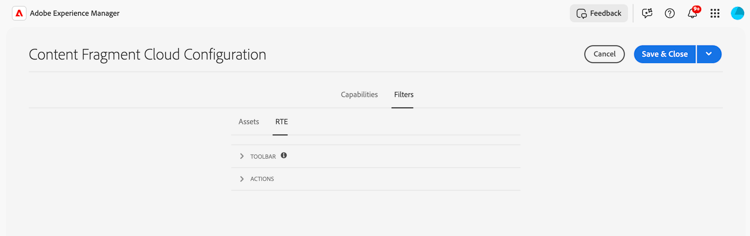
Sélectionnez l’onglet Filtres.
-
Sélectionnez l’onglet Éditeur de texte enrichi .
-
Choisissez si vous souhaitez configurer la Barre d’outils ou la Actions. Dans les deux cas, utilisez les icônes i pour plus d’informations sur chaque champ :
-
Barre d’outils :
- Développez la section Barre d’outils.
- Activez ou désactivez les options que vous souhaitez afficher dans l’éditeur de texte enrichi du nouvel éditeur de fragment de contenu.
-
Actions :
-
Développez la section Actions.
-
Ajouter une nouvelle action.
-
Spécifiez les détails :
- Action
- Libellé
- Raccourci
- Balise
Vous pouvez également :
- modifier une configuration Action spécifique et existante : sélectionnez, puis mettez à jour
- supprimer une configuration Action existante spécifique : sélectionnez, utilisez l’icône de corbeille pour supprimer la définition de l’action
-
-
-
Sélectionnez Enregistrer et fermer.
Configuration du sélecteur de ressources de référence de contenu configure-the-content-reference-asset-selector
Utilisez cette option pour configurer le sélecteur de ressources pour les champs Référence de contenu :
-
Accédez à la configuration du cloud de fragments de contenu.
-
Sélectionnez et ouvrez le Propriétés.
-
Sélectionnez l’onglet Filtres.
-
Sélectionnez l’onglet Avancé.
-
Configurez-la selon vos besoins. Utilisez les icônes i pour plus d’informations sur chaque champ :
-
Désactiver le chargement
-
Chemin racine
note NOTE Si un modèle de fragment de contenu a déjà prédéfini un chemin d’accès racine pour les fragments du dossier, cette configuration remplace ce paramètre. -
Désactiver la télécommande
-
Noms de référentiel
-
Niveau de sélection : auteur et diffusion
-
-
Sélectionnez Enregistrer et fermer.
Appliquer la configuration à votre dossier apply-the-configuration-to-your-folder
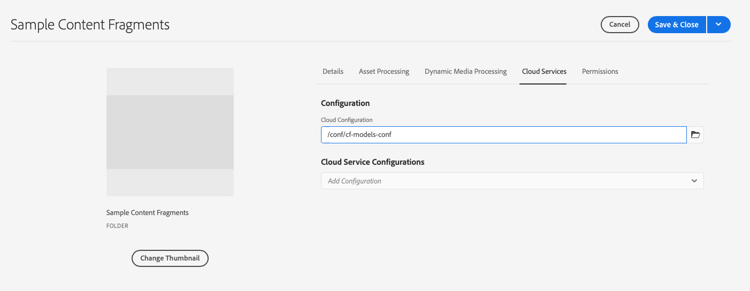
Pour appliquer vos configurations cloud à un dossier Assets, vous devez définir la connexion.
Vous pouvez le faire lors de la création d’un dossier ou de la modification des propriétés d’un dossier existant.
Sélectionnez la Configuration appropriée dans l’onglet Services cloud de la Propriétés du dossier du dossier approprié.