[AEM Forms]{class="badge positive" title="S’applique à AEM Forms)."}
Créer un formulaire adaptatif (composants principaux) basé sur des modèles de formulaires XFA
Cette fonctionnalité est disponible par le biais d’un programme d’adoption précoce. Vous pouvez écrire à aem-forms-ea@adobe.com à partir de votre identifiant e-mail officiel pour rejoindre le programme d’adoption précoce et demander l’accès à la fonctionnalité.
AEM as a Cloud Service permet aux utilisateurs de créer des Forms adaptatifs basés sur des composants principaux à l’aide de modèles de formulaire XFA (XML Forms Architecture) ou de fichiers *.XDP (XML Data Package). Cette fonctionnalité permet aux utilisateurs de gagner du temps en migrant des champs du modèle de formulaire XFA ou des fichiers XDP directement vers le Forms adaptatif.
Vous pouvez réutiliser votre modèle de formulaire XFA ou vos fichiers XDP à partir de modèles de formulaire pour créer un Forms adaptatif basé sur les composants principaux. Pour réutiliser, chargez et associez un modèle de formulaire XFA ou des fichiers XDP à un formulaire adaptatif. Les éléments du modèle de formulaire XFA ou des fichiers XDP peuvent être utilisés dans l’outil de recherche de contenu lors de la création de formulaires adaptatifs. À partir de l’outil de recherche de contenu, vous pouvez faire glisser et déposer les éléments du modèle de formulaire dans le formulaire.
Avantages de la création de formulaires basés sur des modèles de formulaire XFA ou des fichiers XDP
Voici quelques-uns des avantages de la création de formulaires basés sur des modèles de formulaire XFA ou des fichiers XDP :
- Gains de temps : vous pouvez réutiliser rapidement des modèles de formulaire XFA existants (fichiers XDP) sans avoir à recréer la structure du formulaire, ce qui vous permet de gagner du temps et vous évite des tâches pendant le processus de création.
- Migration sans effort : si vous utilisez déjà des modèles de formulaire XFA, cette option permet d’effectuer facilement la migration vers le Forms adaptatif, ce qui vous permet de tirer parti des avantages des composants principaux AEM modernes sans perdre les données de formulaire et la logique existantes.
- Expérience utilisateur améliorée : les Forms adaptatives sont plus réactives et personnalisables que les formulaires XFA. En passant à un Forms adaptatif, vous pouvez améliorer la convivialité de l’expérience sur différents appareils et tailles d’écran.
- Intégration améliorée : les Forms adaptatives s’intègrent mieux à d’autres fonctionnalités, telles que les workflows, la liaison de données et les envois de formulaires, ce qui permet des workflows plus fluides et une meilleure gestion globale des formulaires.
Conditions préalables
-
Il est recommandé de connaître les domaines suivants :
- Création d’un formulaire adaptatif
- XFA (XML Forms Architecture)
Comment créer un formulaire adaptatif à l’aide d’un modèle de formulaire XFA ou de fichiers XDP ?
Pour créer un formulaire adaptatif à l’aide de modèles de formulaire XFA ou XDP, procédez comme suit :
-
Connectez-vous à votre instance d’auteur Experience Manager Forms.
-
Entrez vos informations d’identification dans la page de connexion d’Experience Manager. Une fois connecté, dans le coin supérieur gauche, sélectionnez Adobe Experience Manager > Formulaires > Formulaires et documents..
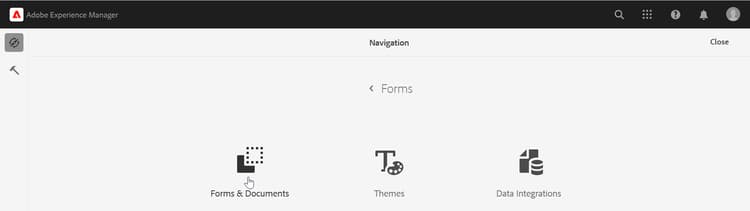
-
Sélectionnez Créer > Forms adaptatif.
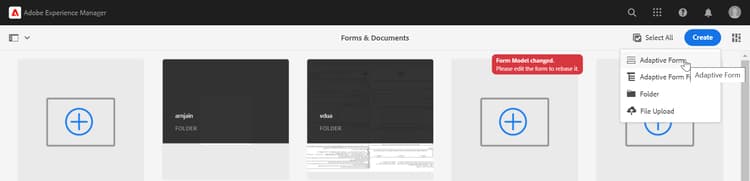
L’assistant de création de formulaire s’ouvre.
-
Dans l’onglet Source, sélectionnez un modèle basé sur les composants principaux.
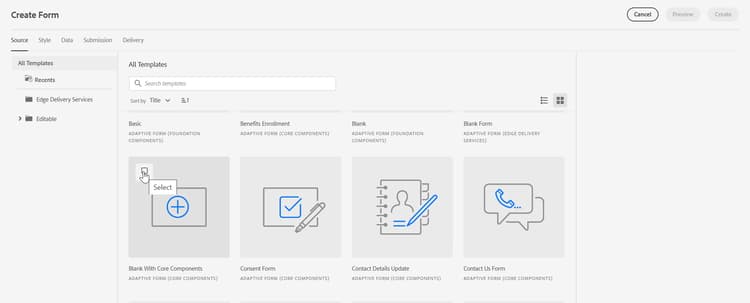
Lorsque vous sélectionnez un modèle, un thème et l’action d’envoi spécifiée dans le modèle sont sélectionnés automatiquement. Le bouton Créer est activé.
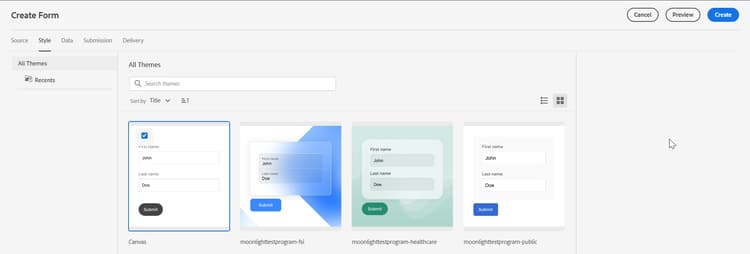
-
Sélectionnez Créer. Une boîte de dialogue pour spécifier le titre, le nom et l’emplacement d’enregistrement du formulaire adaptatif s’affiche.
-
Indiquez son titre, son nom et son emplacement.
-
Sélectionnez Créer.
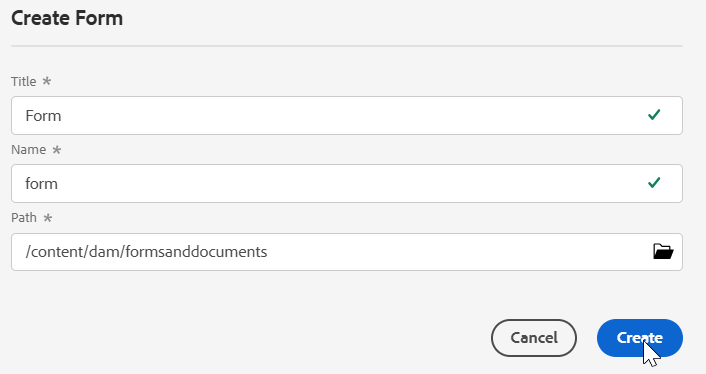
Un formulaire adaptatif est créé et s’ouvre dans l’éditeur de formulaires adaptatifs. L’éditeur affiche le contenu disponible dans le modèle.
-
Sélectionnez


La page Propriétés du formulaire s’ouvre.
-
Accédez à l’onglet Modèle de formulaire et choisissez Modèles de formulaire.
-
Sélectionnez le fichier .xdp dans la liste déroulante.
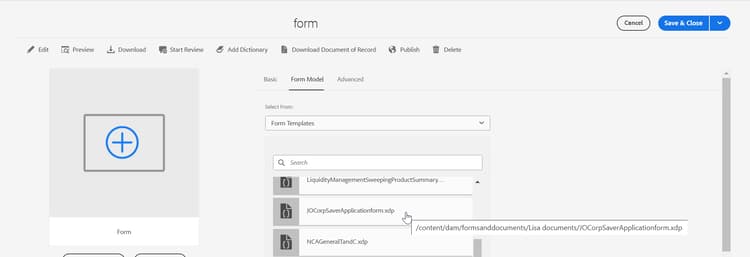
Une boîte de dialogue d’avertissement s’affiche à l’écran. Cliquez sur OK pour continuer.
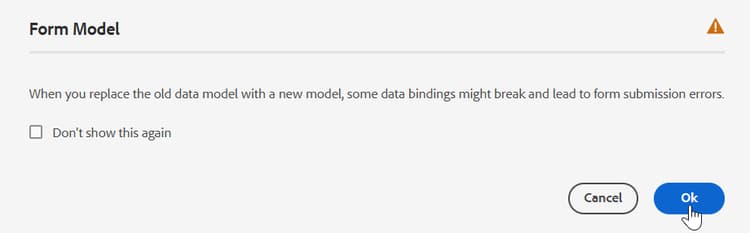
-
Sélectionnez Enregistrer et fermer pour enregistrer les propriétés.
note note NOTE Après avoir sélectionné Modèles de formulaire dans l’onglet Modèle de formulaire, il ne peut pas être modifié.
Un formulaire adaptatif est créé et s’ouvre dans l’éditeur de formulaires adaptatifs. L’éditeur affiche le contenu disponible dans le modèle. En fonction du type de formulaire adaptatif, les éléments de formulaire présents dans le modèle de formulaire XFA associé sont affichés dans l’onglet Objets de modèle de données de l’Explorateur de contenu dans la barre latérale. Vous pouvez également faire glisser ces éléments pour créer votre formulaire adaptatif.