[AEM Assets]{class="badge positive" title="S’applique à AEM Assets)."}
Relations des ressources related-assets
Adobe Experience Manager Assets vous permet de mettre en relation manuellement des ressources en fonction des besoins de votre organisation à l’aide de la fonctionnalité Ressources associées. Vous pouvez, par exemple, associer un fichier de licence à une ressource ou à une image/vidéo sur une rubrique similaire. Vous pouvez mettre en relation des ressources qui partagent certains attributs communs. Vous pouvez également utiliser la fonction pour créer des relations sources/dérivées entre les ressources. Par exemple, si vous disposez d’un fichier PDF généré à partir d’un fichier INDD, vous pouvez associer le fichier PDF à son fichier INDD source.
Grâce à cette fonctionnalité, vous avez la possibilité de partager un fichier PDF ou JPG basse résolution avec des fournisseurs ou des agences et de rendre le fichier INDD haute résolution disponible uniquement sur demande.
Étapes de mise en relation des ressources steps-to-relate-assets
-
À partir de l’interface d’Experience Manager, ouvrez la page Propriétés d’une ressource que vous souhaitez mettre en relation.
-
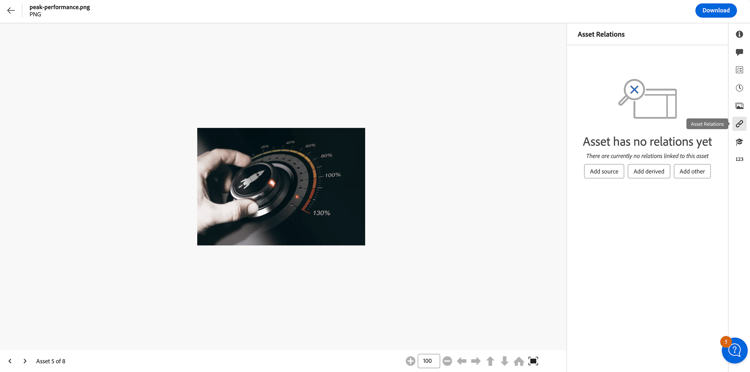
Pour mettre en relation une autre ressource avec celle que vous avez sélectionnée, cliquez sur Relations entre les ressources

-
Utilisez l’une des méthodes suivantes :
- Pour mettre en relation le fichier source de la ressource, sélectionnez Ajouter Source dans la liste. Vous ne pouvez associer qu’une seule ressource en tant que source.
- Pour mettre en relation un fichier dérivé, sélectionnez Ajouter dérivé dans la liste. Vous pouvez associer plusieurs ressources dans cette catégorie.
- Pour créer une relation bidirectionnelle entre les ressources, sélectionnez Ajouter autre dans la liste. Vous pouvez associer plusieurs ressources dans cette catégorie.
-
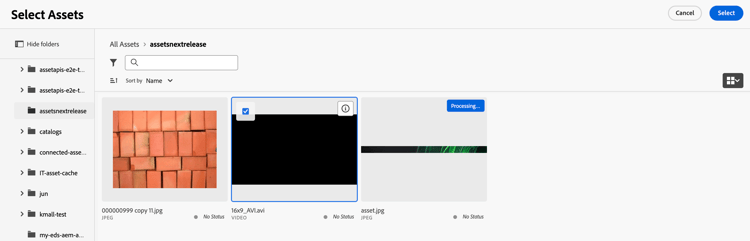
Dans l’écran Sélectionner Assets, accédez à l’emplacement de la ressource à mettre en relation, puis sélectionnez-la. Vous pouvez sélectionner une ou plusieurs ressources à la fois en maintenant la touche Maj enfoncée tout en cliquant. Cela peut inclure n’importe quel format de fichier pris en charge dans la vue Assets.
-
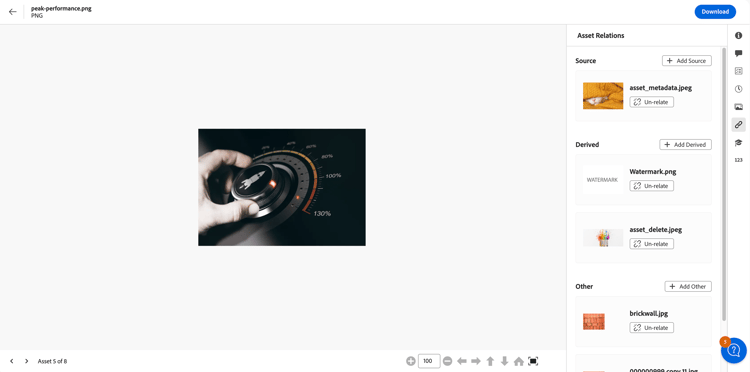
Cliquez sur Sélectionner. Selon la relation que vous avez choisie à l’étape 3, l’actif associé est répertorié sous une catégorie appropriée dans la section Relations entre les actifs. Par exemple, si la ressource que vous avez associée est le fichier source de la ressource actuelle, elle est répertoriée sous Source.
-
Cliquez sur Dissocier

Traduire les ressources liées translating-related-assets
La création de relations source/dérivés entre des ressources à l’aide de la fonctionnalité Ressources mises en relation est également utile dans les workflows de traduction. Lorsque vous exécutez un workflow de traduction sur une ressource dérivée, Experience Manager Assets récupère automatiquement toute ressource référencée par le fichier source et la soumet pour traduction. Ainsi, la ressource référencée par la ressource source est traduite avec les ressources source et dérivées. Si le fichier source est mis en relation avec une autre ressource, Experience Manager Assets récupère la ressource référencée et la soumet pour traduction.
Voir Traduction des ressources dans AEM.
Étapes suivantes next-steps
-
Faites des commentaires sur le produit en utilisant l’option Commentaires disponible dans l’interface utilisateur de la vue Assets
-
Faites des commentaires sur la documentation en utilisant l’option Modifier cette page


-
Contactez l’assistance clientèle.