[AEM Forms]{class="badge positive" title="S’applique à AEM Forms)."}
Prise en main de Forms Experience Builder getting-started-forms-experience-builder
Forms Experience Builder révolutionne la création de formulaires en utilisant l’IA pour transformer les descriptions en langage naturel en formulaires numériques entièrement fonctionnels. Ce guide vous aidera à créer votre premier formulaire et à comprendre les concepts de base qui rendent Forms Experience Builder puissant.
Qu’est-ce que Forms Experience Builder ? what-is-forms-experience-builder
Forms Experience Builder est un outil de création de formulaires optimisé par l’IA qui vous permet de créer des formulaires numériques sophistiqués à l’aide d’un langage de conversation. Au lieu des interfaces traditionnelles par glisser-déposer ou d’un codage complexe, vous décrivez simplement ce que vous souhaitez, et l’IA crée le formulaire pour vous.
Fonctionnalités principales :
-
Création de formulaires en langage naturel - Décrivez vos exigences en matière de formulaires en langage clair
-
Import et conversion intelligents - Transformer des documents existants en formulaires interactifs
-
Génération de champs intelligents - Champs optimisés par l’IA avec des options préremplies
-
Automatisation de la logique commerciale - Créez des règles conditionnelles et une validation par la conversation
-
Intégration système - Connectez les formulaires à vos workflows d’entreprise existants.
Conditions préalables prerequisites-getting-started
Avant de commencer, vérifiez que vous disposez des éléments suivants :
- AEM Forms as a Cloud Service - Environnement de création de production avec composants principaux de Forms adaptatif
- Compréhension de base - Familiarité avec les concepts de formulaire et les exigences commerciales
Pour connaître les exigences techniques détaillées en matière de configuration et la configuration de l’environnement, voir Déployer et configurer Forms Experience Builder.
Méthodes de création de formulaires two-ways-to-create-forms
Après avoir utilisé l’assistant Forms pour sélectionner un modèle Composants principaux ou un modèle Edge Delivery Services, un thème et d’autres options, le Forms Experience Builder propose deux approches principales pour la création de formulaires :
1. Créer en partant de zéro create-from-scratch
Créer des formulaires à l’aide de descriptions en langage naturel de vos besoins
Utilisation :
-
Création de formulaires à partir d’exigences
-
Créer des formulaires pour de nouveaux processus d’entreprise
-
Lorsque vous disposez de spécifications claires mais pas de documents existants
Exemple :
Créez un formulaire de commentaires client avec :
- Évaluation du produit (1 à 5 étoiles)
- Champ de commentaire pour des commentaires détaillés
- E-mail du client (facultatif)
2. Importer et convertir import-and-convert
Transformer des documents existants en formulaires numériques interactifs.
Avant d’utiliser cette option, chargez votre fichier PDF ou une image du formulaire. Le PDF peut être un formulaire AcroForm ou un formulaire PDF basé sur XFA. Pour autres types de PDF forms, utilisez l’option Préparer le formulaire dans Adobe Acrobat pour les convertir en formulaire Acro
Utilisation :
-
Conversion d’un PDF forms existant
-
Modernisation des processus papier
-
Lorsque vous disposez de conceptions de formulaire existantes à améliorer
Exemple :
/create-form convertissez le fichier PDF joint en formulaire adaptatif
Votre premier formulaire : tutoriel détaillé first-form-tutorial
Créons un formulaire de contact simple pour comprendre le workflow de base.
Étape 1 : Commencez par une description simple step-1-simple-description
Commencez par une description de formulaire de base :
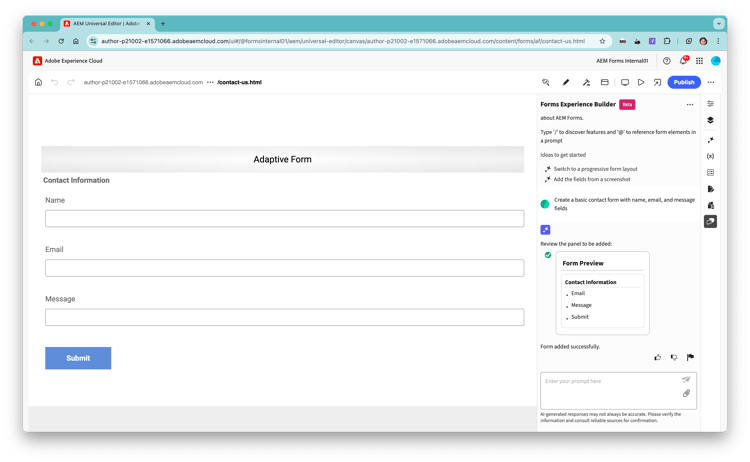
Crée un formulaire de contact avec des champs de nom, d’adresse e-mail, de téléphone et de message
Vous créez ainsi un formulaire contenant trois champs essentiels.
Étape 2 : ajouter la validation et les exigences step-2-add-validation
Améliorez le formulaire avec les règles de validation :
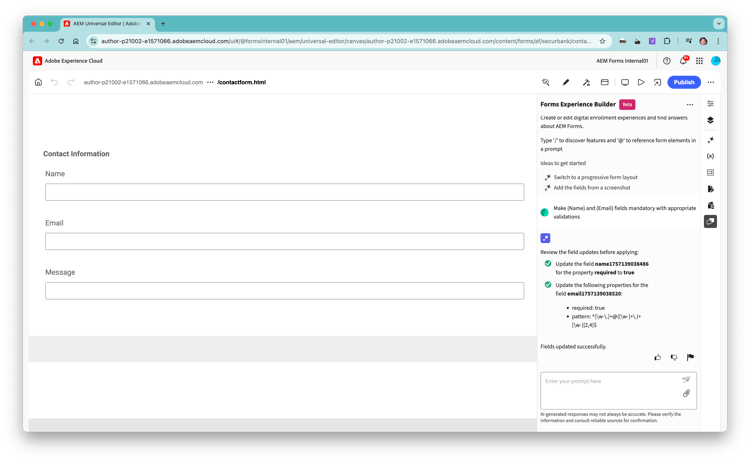
Rends les champs @name et @email obligatoires avec la validation appropriée
Le symbole @ fait référence à des champs spécifiques pour les modifications ciblées.
Étape 3 : améliorer l’expérience utilisateur step-3-improve-ux
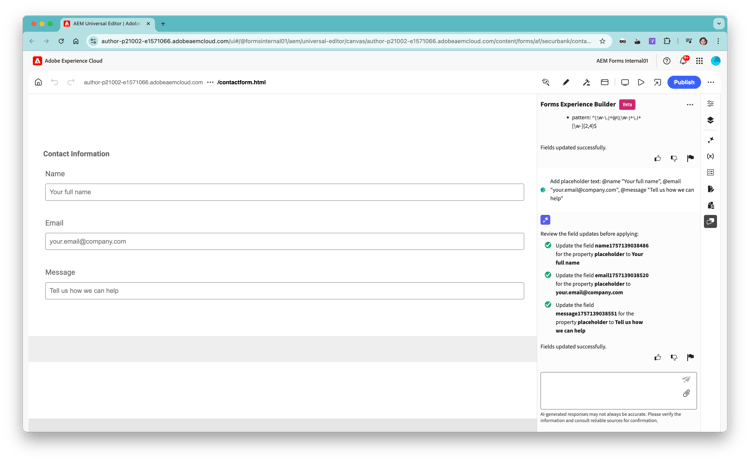
Ajoutez du texte d’espace réservé et des conseils utiles :
Ajoute le texte de l’espace réservé : @name « Votre nom complet », @email « votre.e-mail@entreprise.com » @message « Dites-nous comment nous pouvons vous aider »
Étape 4 : ajout de fonctionnalités avancées step-4-advanced-features
Inclure des fonctionnalités supplémentaires :
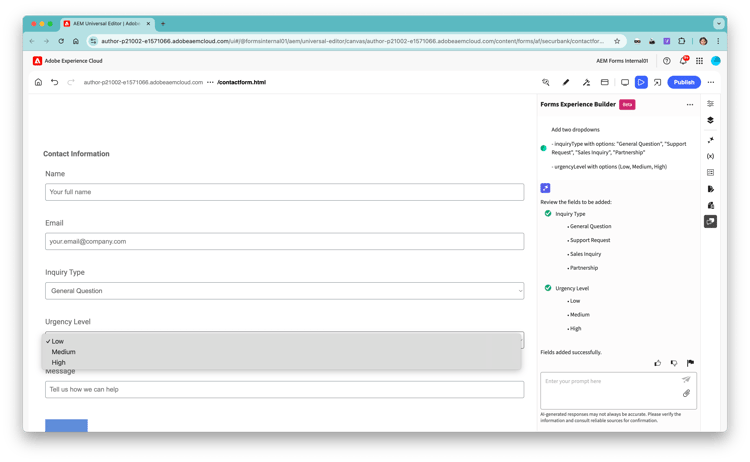
Ajoutez deux listes déroulantes
- queryType avec des options : « Question générale », « Demande d’assistance », « Demande de renseignements sur les ventes », « Partenariat »
- urgenceLevel avec des options (Faible, Medium, Élevé)
Étape 5 : implémenter une logique conditionnelle step-5-conditional-logic
Créez un comportement intelligent et contextuel en ajoutant des règles telles que :
Masquer la liste déroulante @urgencyLevel lors du chargement du formulaire
Afficher la liste déroulante @urgencyLevel (Faible, Medium, Élevé) uniquement lorsque la @inquiryType est égale à « Demande d’assistance »
Il s’agit de deux règles distinctes : l’une masque le menu déroulant du niveau d’urgence au chargement du formulaire et l’autre ne l’affiche que lorsque le type de requête est « Demande d’assistance ». Vous devez créer chaque règle avec une invite distincte ; une seule règle peut être créée à la fois.
Comprendre l’approche de la conversation par l’IA ai-conversation-approach
Forms Experience Builder utilise une interface de conversation où vous pouvez :
Champs de référence avec symboles @ reference-fields
Utilisez des @fieldName pour référencer des champs spécifiques :
@email un champ obligatoire
Ajouter une validation à @phoneNumber pour le format US
Remplacez @submitButton texte par « Envoyer le message »
Utilisation des commandes en langage naturel natural-language-commands
Décrivez ce que vous souhaitez en langage clair :
- Ajout d’une section pour les informations sur l’entreprise
- Création d’une liste déroulante pour la sélection d’un service
- Inclusion d’un chargement de fichier pour la reprise
Création incrémentielle build-incrementally
Commencez simplement et ajoutez progressivement la complexité :
- Structure de base - Commencez par créer les champs essentiels.
- Ajouter la validation - Implémenter les champs obligatoires et la validation du format
- Amélioration de l’expérience utilisateur - Ajout d’espaces réservés, de texte d’aide et de style
- Implémenter la logique - Ajoutez des règles conditionnelles et une logique métier.
- Configurer l’envoi - Configurer le traitement des formulaires et des notifications
Modèles de formulaire courants common-form-patterns
Formulaires de contact et de commentaires contact-feedback-forms
Formulaire de contact de base :
Créer un formulaire de contact avec :
- Nom (obligatoire)
- E-mail (obligatoire, validé)
- Liste déroulante Objet (Général, Support, Ventes, Partenariat)
- Message (obligatoire, multiligne)
Formulaire de commentaires client :
Créez un formulaire de commentaires client avec :
- Évaluation du produit (1 à 5 étoiles)
- Champ de commentaire pour des commentaires détaillés
- E-mail du client (facultatif)
Formulaires d’inscription et d’intégration registration-onboarding-forms
Enregistrement des utilisateurs :
Créer un formulaire d’enregistrement d’utilisateur avec :
- Informations personnelles (nom, e-mail, téléphone)
- Préférences du compte (newsletter, notifications)
- Acceptation des conditions générales
- Création d’un mot de passe avec validation du niveau de sécurité
Intégration des employés :
Créez un formulaire d’intégration d’employé avec :
- Informations personnelles et coordonnées
- Informations sur l’emploi et date de début
- Chargements de documents (CV, ID, formulaires fiscaux)
- Sélection des avantages et préférences
Formulaires d’enquête et d’évaluation survey-assessment-forms
Enquête de satisfaction client :
Créer une enquête de satisfaction client avec :
- Note globale (échelle 1-10)
- Notes par catégorie (produit, service, support)
- Sections de commentaires ouvertes
- Informations démographiques (facultatif)
Évaluation des compétences :
Créer un formulaire d’évaluation des compétences avec :
- Catégories de compétences avec niveaux de compétence
- Durée de l’expérience pour chaque compétence
- Informations sur la certification et la formation
- Auto-évaluation et objectifs
Tests et validation testing-validation
Toujours tester vos formulaires always-test-forms
Avant de déployer un formulaire :
-
Tester tous les champs - Assurez-vous que la validation fonctionne correctement
-
Vérifier la logique conditionnelle - Vérifier que les règles se déclenchent correctement
-
Test de l’envoi - Confirmez que les données sont traitées correctement
-
Valider sur différents appareils - Garantir la compatibilité mobile
-
Consulter avec les parties prenantes - Obtenir les commentaires des utilisateurs finaux
Modèles de validation courants validation-patterns
Validation des e-mails :
Ajouter la validation du format d’e-mail à @email champ
Validation des numéros de téléphone :
Ajouter la validation du format du numéro de téléphone américain à @phoneNumber
Validation de l’âge :
Ajouter une validation d’âge : doit avoir 18 ans ou plus pour @dateOfBirth
Validation du chargement de fichier :
Validation du type de fichier d’ajout : PDF, DOC, DOCX uniquement autorisés pour @resume
Limite de taille de fichier d’ajout : 5 Mo maximum pour les @resume