[AEM Forms]{class="badge positive" title="S’applique à AEM Forms)."}
Déploiement et configuration de Forms Experience Builder
Ce guide complet aide à démarrer la création et la gestion de formulaires avec la technologie d’IA conversationnelle. Que vous débutiez et souhaitiez créer votre premier formulaire, ou que vous cherchiez à exploiter des fonctionnalités sophistiquées, vous trouverez des informations détaillées et des exemples pratiques pour vous guider dans les fonctionnalités de Forms Experience Builder.
Conditions préalables et configuration
Conditions d’accès
Avant d’utiliser Forms Experience Builder, vérifiez que vous disposez des éléments suivants :
- Accès à Forms Experience Builder - Disponible via le programme d’accès anticipé
- AEM Forms as a Cloud Service - Environnement de création de production avec composants principaux de Forms adaptatif
- Compréhension de base - Familiarité avec les concepts de formulaire et les exigences commerciales
Vérifier que Forms est activé
Avant d’utiliser Forms Experience Builder, vérifiez qu’AEM Forms est activé pour votre environnement.
Configuration de votre environnement
Votre processus de configuration dépend de votre implémentation AEM Forms. Choisissez le chemin d’accès qui correspond à votre projet.
Pour Edge Delivery Services
Si vous utilisez Edge Delivery Services Forms et que vous utilisez principalement l’éditeur universel. Préparez votre projet pour Edge Delivery Services Forms. Il s’agit d’une configuration unique pour activer Forms Experience Builder.
Pour les formulaires basés sur les composants principaux
Si vous utilisez un Forms adaptatif basé sur les composants principaux dans l’environnement de création AEM, assurez-vous que les composants principaux de Forms adaptatif sont activés pour votre environnement.
Démarrage rapide
Accéder au créateur d’expérience de formulaires
Vous pouvez accéder au Forms Experience Builder à partir de trois emplacements principaux, en fonction de votre workflow et de votre type de formulaire.
1. Éditeur de Forms adaptatif (pour les composants principaux)
Vous pouvez lancer le créateur directement lors de la modification d’un formulaire spécifique.
-
Accédez à AEM > Forms > Forms et documents.
-
Créez un formulaire à l’aide d’un modèle de composants principaux ou ouvrez un formulaire existant.
-
Sélectionnez l’icône Forms Experience Builder dans la barre d’outils de l’éditeur pour ouvrir l’interface de conversation.

1. Éditeur universel (pour Edge Delivery Services Forms)
Pour les formulaires fournis via Edge Delivery Services, le créateur est intégré à l’éditeur universel.
- Ouvrez votre formulaire Edge Delivery Services dans l’éditeur universel.
- Sélectionnez l’icône Forms Experience Builder dans le panneau de droite pour lancer l’interface de conversation.
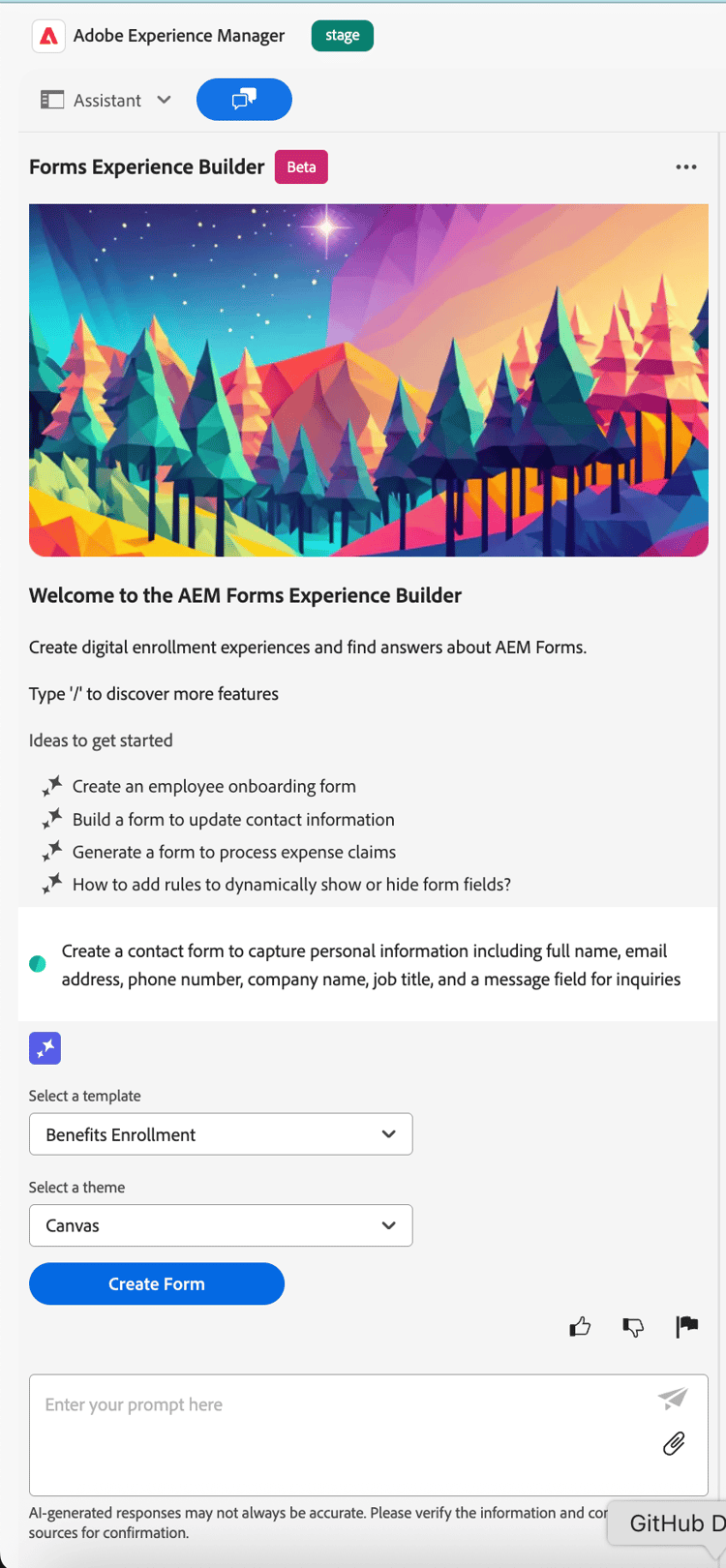
Votre premier formulaire
Vous : « Créez un formulaire de contact pour recueillir des informations personnelles, y compris le nom, l’adresse e-mail, le numéro de téléphone, le nom de l’entreprise, l’intitulé du poste et un champ de message pour les demandes. »
IA : Sélectionner un modèle
Une liste déroulante pour sélectionner un modèle
IA : Sélectionner un thème
Une liste déroulante pour sélectionner un thème
IA : Créer le formulaire
Commandes essentielles
//create-form contact form, /help validation rules, /update-layout wizard@@email, @firstName, Make @phoneNumber requiredExemples de commandes spécifiques :
/create-form customer survey: crée un formulaire d’enquête auprès des clientes et clients./add-field @email validation: ajoute la validation au champ d’e-mail existant./create-rule show @spouse if @maritalStatus equals married: crée une logique conditionnelle./configure-submit to email support@company.com: configure l’envoi de l’e-mail./help multi-step forms: obtient de l’aide pour la création de formulaires à plusieurs étapes.
Conseils pour réussir
- Précisez : « Ajoute un champ e-mail obligatoire avec validation » est plus efficace que « ajoute e-mail »
- Référencez des champs existants : utilisez des
@fieldNamelors de la modification de formulaires - Demander de l’aide : saisissez
/helpsuivi de votre question. - Itérer : effectuez une modification à la fois pour obtenir de meilleurs résultats.
Méthodes pour commencer à créer un formulaire
Commencer avec les invites en langage naturel
Décrivez les exigences de votre formulaire en langage naturel. Forms Experience Builder génère ensuite la structure complète du formulaire :
Exemples :
- « Crée un formulaire de demande de prêt avec des informations personnelles, des détails financiers et des chargements de documents. »
- « Crée un formulaire de commentaires clientèle avec des évaluations, des commentaires et des catégories de produit. »
- « J’ai besoin d’un formulaire d’inscription en plusieurs étapes avec traitement des paiements pour une conférence. »
Interactions clés
Ajouter des éléments de formulaire
Ajouts de base :
👤 Vous : « Ajoute une section pour les informations personnelles »
👤 Vous : « Inclus un chargement de fichier pour un CV »
👤 Vous : « Ajoute une liste déroulante pour la sélection de pays »
Spécifications détaillées :
👤 Vous : « Ajoute un panneau d’informations personnelles avec des champs pour le nom complet, la date de naissance, le numéro de téléphone et l’adresse e-mail »
👤 Vous : « Inclus un composant de chargement de fichier sécurisé pour les documents, limité aux fichiers PDF de moins de 5 Mo »
👤 Vous : « Ajoute une liste déroulante par pays avec des options pour les États-Unis, le Canada, le Royaume-Uni et l’Allemagne »
Créer un comportement dynamique
Approche simple :
👤 Vous : « Affiche les champs supplémentaires lorsque « Autre » est sélectionné »
🤖 IA : « Règle conditionnelle créée pour afficher des champs supplémentaires lorsque « Autre » est sélectionné »
👤 Vous : « Rends le champ d’e-mail obligatoire »
🤖 IA : « Champ d’e-mail mise à jour pour qu’il soit obligatoire avec validation »
👤 Vous : « Calcule le total automatiquement »
🤖 IA : « Logique de calcul ajoutée pour calculer automatiquement les totaux »
Règles métier complexes :
👤 Vous : « Affiche les champs d’informations sur le conjoint ou la conjointe uniquement lorsque la situation maritale est définie sur “Marié” ou “Mariée” »
🤖 IA : « Règle conditionnelle créée pour afficher les champs sur le conjoint ou la conjointe en fonction de la situation maritale »
👤 Vous : « Calcule le coût total en multipliant la quantité et le prix, puis ajoutez la taxe de 10 % »
🤖 IA : « Logique de calcul ajoutée avec le calcul de la quantité, du prix et de la taxe »
👤 Vous : « Active le bouton d’envoi uniquement lorsque tous les champs obligatoires sont remplis et que les conditions sont acceptées »
🤖 IA : « Logique de validation créée pour permettre l’envoi uniquement lorsque toutes les conditions sont remplies »
Disposition et conception des formulaires
Modifications de la mise en page :
👤 Vous : « Crée un formulaire à plusieurs étapes »
🤖 IA : « Formulaire converti en disposition progressive avec navigation »
👤 Vous : « Organise les champs en deux colonnes »
🤖 IA : « Disposition mise à jour pour afficher les champs dans une disposition à deux colonnes »
👤 Vous : « Convertis en disposition en accordéon »
🤖 IA : « Formulaire converti pour utiliser des sections de style accordéon »
Améliorations de la conception :
👤 Vous : « Crée un formulaire en mode assistant avec 3 étapes : informations personnelles, préférences et révision »
🤖 IA : « Formulaire en mode assistant créé avec trois étapes distinctes et une navigation »
👤 Vous : « Organise les champs d’adresse dans une disposition compacte à deux colonnes »
🤖 IA : « Champs d’adresse organisés dans un format compact à deux colonnes »
👤 Vous : « Mets à jour la disposition pour qu’elle corresponde à la structure filaire jointe »
🤖 IA : « Disposition modifiée pour qu’elle corresponde à la référence de conception fournie»
Envoyer la configuration
Forms Experience Builder peut configurer différents points d’entrée d’envoi pour associer vos formulaires à des systèmes et services externes :
Exemples de configuration d’envoi avancée :
👤 Vous : « Transmets les envois de formulaire à hr@company.com et crée un dossier dans notre système CRM »
🤖 IA : « Envoi d’e-mail et action d’envoi CRM configurés »
👤 Vous : « Envoie des données à notre point d’entrée de l’API REST et déclenche le nouveau workflow client »
🤖 IA : « Envoi à l’API REST configuré avec des déclencheurs de workflow »
👤 Vous : « Envoie les réponses par e-mail à l’équipe commerciale et ajoute le lead à notre plateforme d’automatisation marketing »
🤖 IA : « Envoi multicanal configuré avec automatisation des e-mails et du marketing »
Opérations de formulaire avancées
Création de règles complexes
Créez une validation sophistiquée et une logique commerciale qui répond aux interactions des utilisateurs et utilisatrices et garantit l’intégrité des données :
👤 Vous : « Affiche la section d’adresse uniquement si “Adresse de livraison différente” est sélectionnée »
🤖 IA : « Règle conditionnelle créée pour afficher/masquer le panneau d’adresse en fonction de la sélection de la case à cocher »
Création de formulaire à plusieurs étapes
👤 Vous : « Crée un formulaire progressif avec 3 étapes : informations personnelles, préférences, confirmation »
🤖 IA : « Formulaire progressif créé avec une navigation entre les étapes et la validation à chaque stade »
Types de champs avancés
- Chargement de fichier avec validation et restrictions de taille pour la gestion des documents
- Sélecteurs de date avec contraintes et règles métier pour la planification
- Listes déroulantes avec des options dynamiques qui changent en fonction des sélections des utilisateurs et utilisatrices
- Cases d’option avec logique conditionnelle pour arbres de décision complexes
Conversion de PDF en formulaire
👤 Vous : « Convertis ce PDF en formulaire interactif »
🤖 IA : « PDF analysé et formulaire créé avec les types de champs et la validation appropriés »
Formation et aide sur les produits
Forms Experience Builder peut également vous apprendre à utiliser les fonctionnalités d’AEM Forms :
Posez des questions telles que :
- « Comment créer un formulaire à plusieurs étapes ? »
- « Quelle est la différence entre les panneaux et les sections ? »
- « Comment configurer les notifications par e-mail ? »
- « Quelles sont les bonnes pratiques concernant les formulaires compatibles avec les appareils mobiles ? »
- « Comment appliquer des thèmes à mes formulaires ? »
Obtenir de l’aide sur :
- Concepts et terminologie d’AEM Forms
- Instructions détaillées relatives aux fonctionnalités complexes
- Bonnes pratiques et recommandations
- Résolution des problèmes courants
Pour obtenir une assistance supplémentaire, consultez la bibliothèque principale d’invites de Forms Experience Builder ou contactez l’administrateur ou l’administratrice du système pour une assistance technique.