Connecter votre environnement AEM Forms à Turnstile connect-your-forms-environment-with-turnstile-service
Cette fonctionnalité est basée sur l’ID de basculement de fonctionnalité FT_FORMS-12407. Pour activer la fonction, procédez comme indiqué dans l’article Activer le bouton (bascule) de fonction .
CAPTCHA (Completely Automated Public Turing test to tell Computers and Humans Apart) est un programme couramment utilisé dans les transactions en ligne pour différencier les personnes humaines des programmes automatisés ou des robots. Il présente un test et évalue la réponse de l’utilisateur ou de l’utilisatrice pour déterminer s’il s’agit d’une personne humaine ou d’un robot qui interagit avec le site. Cela empêche l’utilisateur ou l’utilisatrice de continuer si le test échoue et permet de sécuriser les transactions en ligne en empêchant les robots d’envoyer du spam ou des éléments malveillants.
AEM Forms 6.5 prend en charge les solutions CAPTCHA suivantes :
Intégrer le Captcha Turnstile à un environnement AEM Forms
Le Captcha Cloudflare Turnstile est une mesure de sécurité visant à protéger les formulaires et les sites contre les robots automatisés, les attaques malveillantes, les spams et le trafic automatisé indésirable. Il affiche une case à cocher lors de l’envoi de formulaires, ce qui permet de vérifier que l’action est effectuée par de vraies personnes, avant l’envoi effectif.
Conditions préalables à l’intégration du Captcha Turnstile à un environnement AEM Forms prerequisite
Pour configurer Turnstile pour AEM Forms, vous devez obtenir la clé de site Turnstile et la clé secrète à partir du site web Turnstile.
Configurer Turnstile steps-to-configure-hcaptcha
Pour intégrer le service Turnstile à AEM Forms, procédez comme suit :
-
Créez un conteneur de configuration dans votre environnement AEM Forms. Un conteneur de configuration contient les configurations cloud utilisées pour connecter AEM Forms à des services externes. Pour créer un conteneur de configuration :
-
Ouvrez votre environnement AEM Forms.
-
Accédez à Outils > Général > Navigateur de configuration.
-
Dans l’explorateur de configuration, sélectionnez un dossier existant ou créez-en un :
-
Pour créer un nouveau dossier et activer les configurations cloud :
- Dans l’explorateur de configuration, sélectionnez Créer.
- Dans la boîte de dialogue Créer une configuration, spécifiez un nom et un titre et cochez Configurations cloud.
- Cliquez sur Créer.
-
Pour activer la configuration cloud pour un dossier existant :
- Dans l’explorateur de configuration, sélectionnez le dossier et cliquez sur Propriétés.
- Dans la boîte de dialogue Propriétés de configuration, activez Configurations cloud.
- Cliquez sur Enregistrer et fermer pour appliquer la configuration.
-
-
-
Configurer vos services cloud :
-
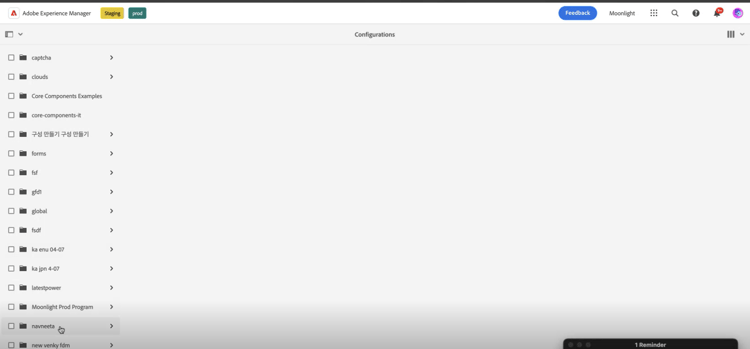
Dans votre instance de création AEM, accédez à


-
Sélectionnez un conteneur de configuration, créé ou mis à jour, comme décrit dans la section précédente. Cliquez sur Créer.
-
Spécifiez le Type de widget comme managé, non interactif ou invisible.
-
Fournissez d’autres détails tels que le Titre et le Nom.
-
Spécifiez la clé de site et la clé secrète pour le service Turnstile obtenues précédemment.
-
Cliquez sur Créer.

note NOTE Les utilisateurs et les utilisatrices n’ont pas besoin de modifier l’URL de validation JavaScript côté client et l’URL de validation côté serveur, car elles sont déjà préremplies pour la validation Turnstile. Une fois le service Turnstile configuré, vous pouvez l’utiliser dans vos formulaires adaptatifs.
-
Utiliser Turnstile dans un formulaire adaptatif using-turnstile-aem-6.5
-
Ouvrez votre environnement AEM Forms.
-
Accédez à Formulaires > Formulaires et documents.
-
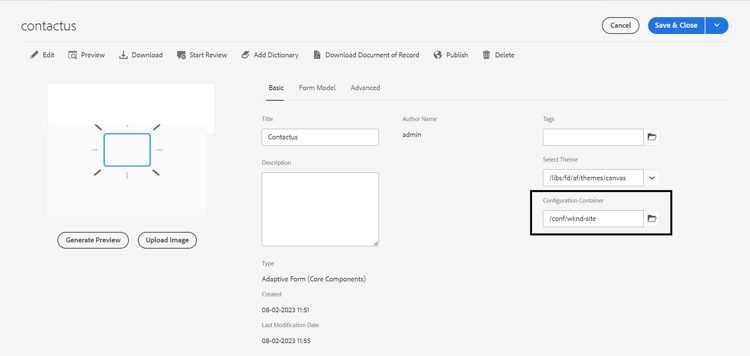
Sélectionnez un formulaire adaptatif et cliquez sur Propriétés. Dans le Conteneur de configuration, sélectionnez le conteneur de configuration contenant la configuration cloud qui connecte AEM Forms à Turnstile.
-
Cliquez sur Enregistrer et fermer.
Si vous ne disposez pas d’un conteneur de configuration pour Turnstile, consultez la section Configurer Turnstile pour savoir comment créer un conteneur de configuration.
-
Sélectionnez un formulaire adaptatif et cliquez sur Modifier pour ouvrir votre formulaire adaptatif dans l’éditeur.
-
À partir du navigateur de composant, faites glisser et déposez le composant Captcha sur le formulaire adaptatif.
-
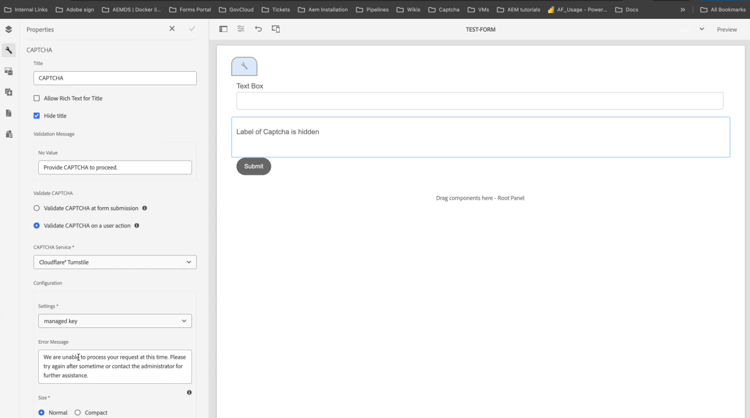
Sélectionnez le composant Captcha, puis cliquez sur l’icône Propriétés

-
Titre : indiquez le titre de votre composant Captcha. Vous pouvez identifier facilement un composant de formulaire à l’aide de son titre unique à la fois dans le formulaire et dans l’éditeur de règles.
-
Paramètres de configuration : sélectionnez une configuration de cloud configurée pour Turnstile.
-
Message de validation : fournissez un message pour la validation du Captcha lors de l’envoi du formulaire ou en cas d’action de la part de l’utilisateur ou de l’utilisatrice.
-
Service Captcha : sélectionnez le service CAPTCHA pour l’envoi du formulaire, ici Turnstile®.
-
Paramètres de configuration : sélectionnez votre configuration de cloud configurée pour Turnstile®.
note NOTE Plusieurs configurations de cloud peuvent être définies dans votre environnement dans un but similaire. Par conséquent, faites attention lorsque vous choisissez le service. Si aucun service n’est répertorié, consultez Connecter votre environnement AEM Forms à Turnstile pour savoir comment créer un service cloud qui connecte votre environnement AEM Forms au service Turnstile. -
Message d’erreur : spécifiez le message d’erreur à afficher à l’utilisateur ou à l’utilisatrice en cas d’échec de l’envoi du Captcha.
-
Taille de Captcha : vous pouvez sélectionner la taille d’affichage de la boîte de dialogue du test hCaptcha®. Utilisez l’option Compact pour afficher une boîte de dialogue de test hCaptcha® de petite taille et l’option Normal pour afficher un hCaptcha de taille relativement grande.
-
-
Sélectionnez Terminé.
Désormais, seuls les formulaires légitimes, pour lesquels la personne qui remplit le formulaire résout avec succès le problème présenté par le service Turnstile, sont autorisés pour l’envoi de formulaires.

Questions fréquentes
- Q : puis-je utiliser plusieurs composants Captcha dans un formulaire adaptatif ?
- R : l’utilisation de plusieurs composants Captcha dans un formulaire adaptatif n’est pas prise en charge. De plus, il n’est pas recommandé d’utiliser un composant Captcha dans un fragment ou un panneau marqué pour le chargement différé.