Configuration de l’assistant IA dans AEM aem-ai-asst-admin-setup
Pour utiliser l’assistant IA d’AEM (Adobe Experience Manager), l’autorisation d’accéder à la base de connaissance des produits par l’intermédiaire de l’assistant IA est obligatoire.Cette autorisation est activée par défaut.
Si vous souhaitez contrôler qui peut accéder à la base de connaissance des produits, envoyez un e-mail à aemaiassistant@adobe.com à partir de l’adresse e-mail associée à votre Adobe ID.Adobe peut activer le contrôle d’accès au niveau de l’utilisateur ou de l’utilisatrice.Lorsqu’il est activé, votre administrateur ou administratrice peut accorder l’accès au niveau de l’utilisateur ou de l’utilisatrice en suivant les étapes décrites ci-dessous.
Si vous avez demandé un contrôle d’accès au niveau de l’utilisateur ou de l’utilisatrice, votre organisation doit s’inscrire par le biais d’Adobe Admin Console.Un administrateur ou une administratrice de produit crée (ou choisit) un groupe d’utilisateurs et d’utilisatrices et lui accorde la nouvelle autorisation « Assistant IA ».Toute personne ajoutée à ce groupe accède instantanément à l’assistant IA d’AEM.Si l’objectif est la disponibilité à l’échelle de l’entreprise, l’administrateur ou l’administratrice affecte simplement l’ensemble des utilisateurs et des utilisatrices à ce groupe.
Du point de vue des membres du personnel, le processus est simple : identifiez l’administrateur ou l’administratrice de produit Adobe Experience Manager dans votre entreprise et demandez votre ajout au groupe d’utilisateurs et d’utilisatrices de l’IA.Une fois que vous apparaissez dans ce groupe, l’icône Assistant s’affiche automatiquement la prochaine fois que vous vous connectez.
Les administrateurs et administratrices doivent garder à l’esprit une gouvernance Cloud Manager normale.Détenez des droits d’administration de produit dans Admin Console pour créer des profils, gérer des groupes d’utilisateurs et d’utilisatrices ou modifier des autorisations.Si les utilisateurs et utilisatrices ont également besoin de la fonctionnalité intégrée Créer un ticket d’assistance de l’assistant, ajoutez le rôle standard Administration de l’assistance (rôle Admin Console standard) aux mêmes personnes ou groupes.
Le processus de configuration de l’assistant IA d’AEM comprend les étapes suivantes :
- Créez un profil de produit dans Adobe Admin Console.
- Activez l’autorisation de la connaissance des produits de l’assistant IA.
- Créez un groupe d’utilisateurs et d’utilisatrices (ou utilisez un groupe existant.
- Ajoutez des utilisateurs et des utilisatrices au groupe.
- Attribuez le profil de produit au groupe d’utilisateurs et d’utilisatrices.
Conditions préalables
Avant de commencer, assurez-vous de remplir les conditions préalables suivantes :
- Vous devez disposer au minimum des droits d’administration de produit dans Adobe Admin Console.
- Vous comprenez la structure de la gestion des utilisateurs et des utilisatrices de votre entreprise.
Considérations relatives à la configuration
- Délai de traitement : les ressources créées dans Cloud Manager peuvent mettre jusqu’à deux minutes pour s’afficher dans Admin Console pour la configuration des autorisations.
- Profils multiples : les utilisateurs et utilisatrices peuvent faire partie de plusieurs profils et les autorisations sont combinées à partir de tous les profils attribués.
- Portée de l’organisation : certaines autorisations peuvent s’appliquer au niveau de l’organisation dans tous les programmes.
- Profils prédéfinis : ne supprimez pas les profils d’autorisation prédéfinis d’Admin Console.
1 - Créer un profil de produit dans Adobe Admin Console create-profile
-
Suivez les instructions détaillées de la section Créer un profil de produit dans Adobe Admin Console disponible dans la documentation d’Experience Platform.
-
Lors de la création du profil de produit, vous pouvez utiliser les valeurs suggérées suivantes pour l’assistant IA.
table 0-row-2 1-row-2 2-row-2 3-row-2 4-row-2 Champ de texte Valeur suggérée Nom du profil de produit AI Assistant in AEM(ou le nom descriptif de votre choix)Nom d’affichage (facultatif) AI AssistantDescription (facultative) Product profile for managing AI Assistant in AEM accessNotification Configuration en fonction des préférences de votre organisation
2 - Activer l’autorisation de la connaissance des produits de l’assistant IA enable-permission
Le processus d’attribution d’autorisations personnalisées aux profils de produit suit le workflow standard des autorisations personnalisées d’Adobe Cloud Manager.
Article de référence : Attribuer des autorisations personnalisées au nouveau profil de produit
-
Dans Admin Console, cliquez sur le nom du profil de produit que vous venez de créer (
AI Assistant in AEM).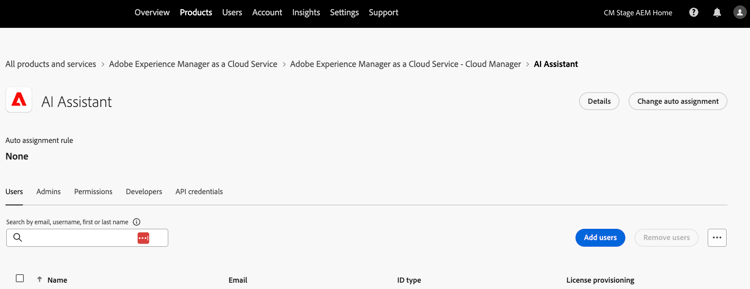
-
Pour afficher la liste des autorisations modifiables, cliquez sur l’onglet Autorisations.
-
Dans la liste du tableau, recherchez l’autorisation
AI Assistant Product Knowledge.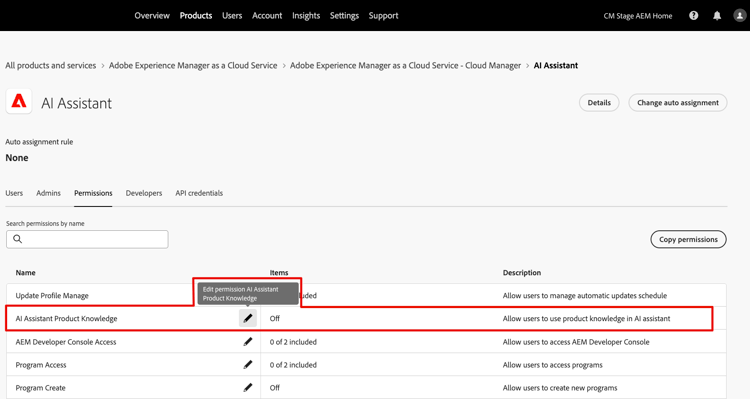
-
À droite du nom de l’autorisation, cliquez sur

-
Sur la page Modifier les autorisations de l’assistant IA, activez le bouton (bascule) Connaissance des produits de l’assistant IA.
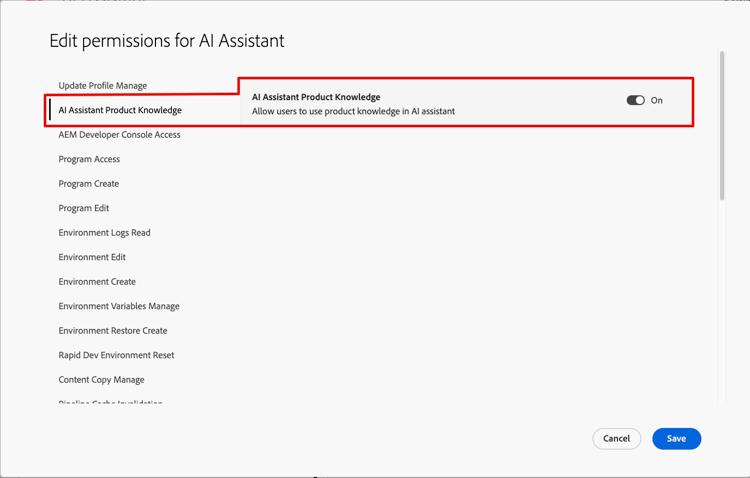
-
Dans le coin inférieur droit de la page, cliquez sur Enregistrer.
L’autorisation Connaissance des produits de l’assistant IA est désormais activée pour votre profil de produit.
3 - Créer un groupe d’utilisateurs et d’utilisatrices (ou utiliser un groupe existant) create-user-group
- Utilisez l’une des méthodes suivantes :
-
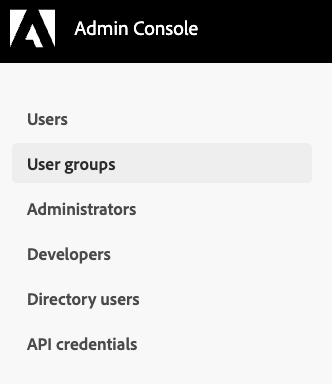
Dans Admin Console, cliquez sur Utilisateurs et utilisatrices > Groupes d’utilisateurs et d’utilisatrices.
-
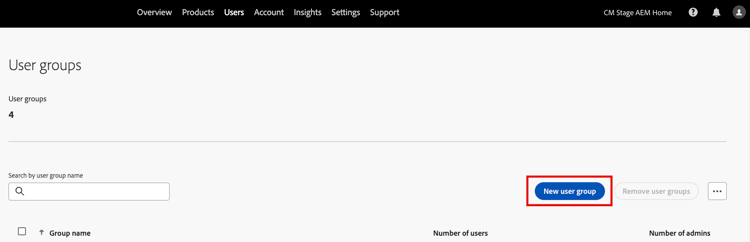
Sur la page Groupes d’utilisateurs et d’utilisatrices, cliquez sur Nouveau groupe d’utilisateurs et d’utilisatrices.
-
Sur la page Créer un groupe d’utilisateurs et d’utilisatrices, fournissez les informations suivantes :
table 0-row-2 1-row-2 2-row-2 Option Valeur suggérée Nom du groupe d’utilisateurs et d’utilisatrices AI Assistant in AEM(ou le nom de votre choix)Description (facultative) User group for managing AI Assistant in AEM access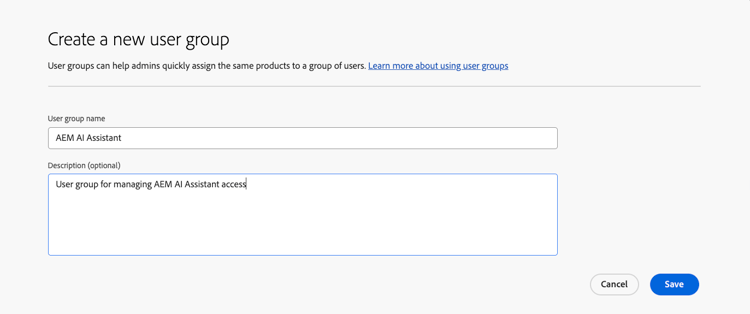
-
Dans le coin inférieur droit de la page, cliquez sur Enregistrer.
4 - Ajouter des utilisateurs et des utilisatrices au groupe add-users
- Utilisez l’une des méthodes suivantes :
-
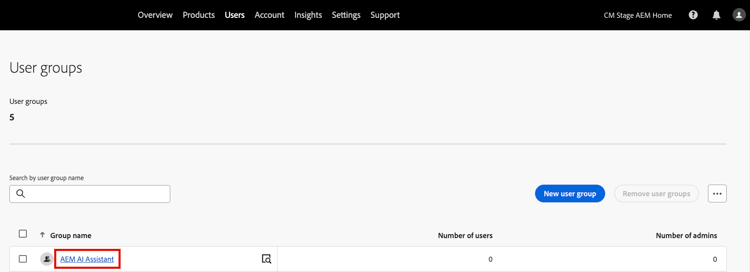
Sur la page Groupes d’utilisateurs et d’utilisatrices, dans le tableau Nom du groupe, cliquez sur le nom du groupe d’utilisateurs et d’utilisatrices que vous venez de créer ou sur un nom de groupe existant.
-
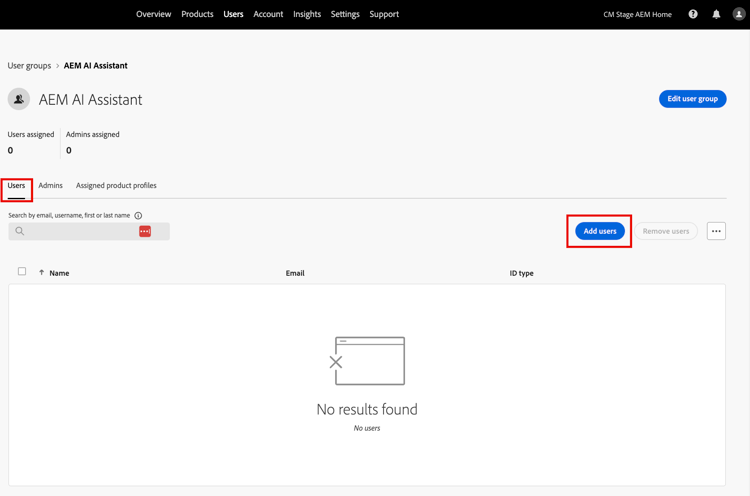
Sur la page Groupes d’utilisateurs et d’utilisatrices de l’assistant IA d’AEM, cliquez sur l’onglet Utilisateurs et utilisatrices, puis sur Ajouter des utilisateurs et des utilisatrices.
-
Sur la page
Add users to this user group, recherchez et sélectionnez les utilisateurs et utilisatrices qui doivent accéder à l’assistant IA d’AEM.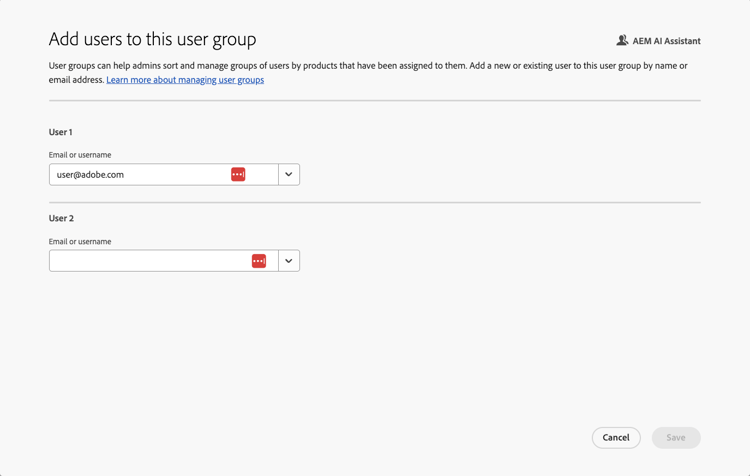
-
Dans le coin inférieur droit de la page, cliquez sur Enregistrer.
-
Maintenant, attribuez le profil de produit au groupe d’utilisateurs et d’utilisatrices.
Vous pouvez utiliser la fonctionnalité de chargement en masse dans Admin Console.
- Préparez un fichier CSV contenant des informations sur les utilisateurs et les utilisatrices.
- Utilisez l’option
Add users by CSVpour un ajout en masse efficace. - Maintenant, attribuez le profil de produit au groupe d’utilisateurs et d’utilisatrices.
5 - Attribuer le profil de produit au groupe d’utilisateurs et d’utilisatrices assign-product-profile
Cette étape suit le workflow Adobe Admin Console standard d’affectation de profils de produit à des groupes d’utilisateurs et d’utilisatrices.
Article de référence : Gérer des profils de produit pour les utilisateurs et les utilisatrices de la formule Entreprise
-
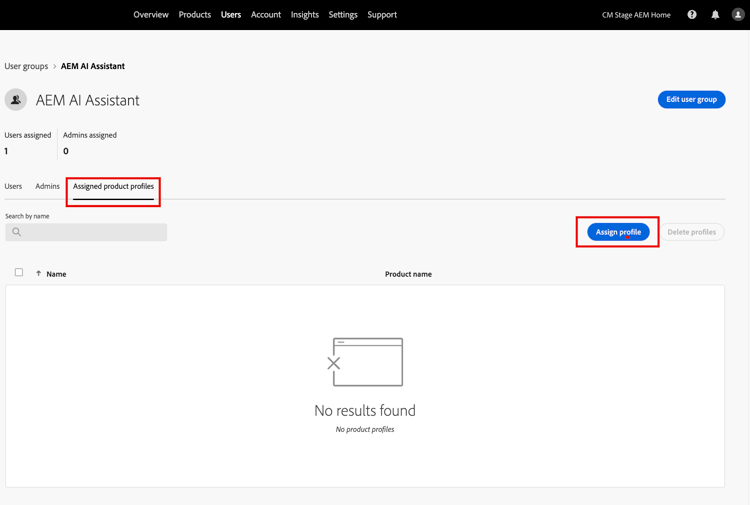
Toujours dans votre groupe d’utilisateurs et d’utilisatrices de l’assistant IA d’AEM, à partir de 4 - Ajouter des utilisateurs et des utilisatrices au groupe, cliquez sur l’onglet Profils de produit attribués.
-
Cliquez sur Attribuer un profil.
-
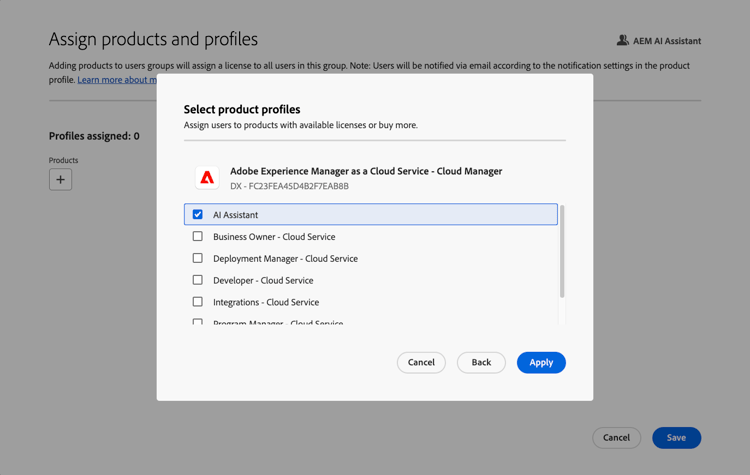
Sur la page Attribuer des produits et des profils, dans la boîte de dialogue Sélectionner des profils de produit, recherchez et sélectionnez votre profil de produit Assistant IA.
-
Près du coin inférieur droit de la boîte de dialogue, cliquez sur Appliquer.
-
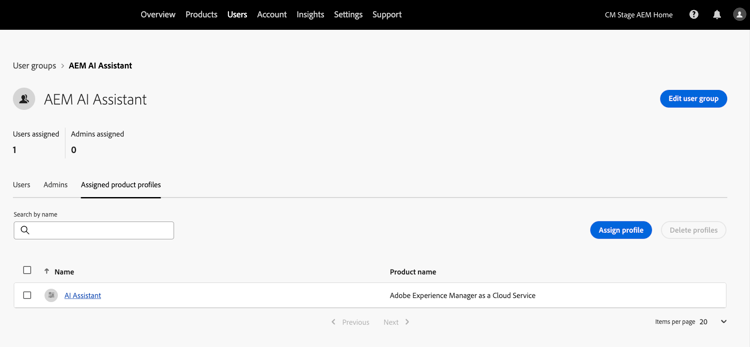
Près du coin inférieur droit de la page Attribuer des produits et des profils, cliquez sur Enregistrer.
Vérifier la configuration
- Vérifiez que votre profil de produit affiche le nombre correct de groupes d’utilisateurs et d’utilisatrices affectés.
- Vérifiez que le groupe d’utilisateurs et d’utilisatrices indique le bon nombre de personnes.
- Vérifiez que l’autorisation de la connaissance des produits de l’assistant IA est activée et correctement configurée.
Tester la configuration
Demandez à une personne du groupe affecté d’effectuer les opérations suivantes :
- Connectez-vous à AEM.
- Vérifiez que les fonctionnalités de l’assistant IA sont accessibles.
- Testez la fonctionnalité de l’assistant IA pour vous assurer de son activation correcte.