Installation et configuration d’un workflow basé sur l’utilisation de Forms sur OSGi installing-and-configuring-forms-centric-workflow-on-osgi
Présentation introduction
Les entreprises collectent et traitent des données à partir de plusieurs formulaires, systèmes d’arrière-plan et autres sources de données. Le traitement des données implique des procédures de révision et d’approbation, des tâches répétitives et l’archivage données. Par exemple, lʼexamen d’un formulaire et sa conversion en document PDF. Lorsquʼelles sont effectuées manuellement, les tâches répétitives peuvent prendre beaucoup de temps et de ressources.
Vous pouvez utiliser le Workflow basé sur lʼutilisation de Forms sur OSGi pour créer rapidement des workflows basés sur des formulaires adaptatifs. Ces workflows peuvent vous aider à automatiser les workflows de révision et d’approbation, les workflows de gestion commerciale et d’autres tâches répétitives. Ces processus permettent également de traiter des documents (créer, assembler, distribuer et archiver des documents de PDF, ajouter des signatures numériques pour limiter l’accès aux documents, décoder des formulaires à code-barres, etc.) et utiliser le processus de signature Acrobat Sign avec des formulaires et des documents.
Une fois configurés, ces workflows peuvent être déclenchés manuellement pour terminer un processus ou une exécution défini par programmation lorsque les utilisateurs envoient un formulaire ou une communication interactive. Cette fonctionnalité est incluse dans le package du module complémentaire AEM Forms.
AEM Forms est une plateforme d’entreprise performante. Le workflow basé sur lʼutilisation de Forms sur OSGi n’est qu’une des fonctionnalités d’AEM Forms. Pour obtenir la liste complète des fonctionnalités, voir Présentation d’AEM Forms.
Topologie de déploiement deployment-topology
Le module complémentaire AEM Forms est une application déployée sur AEM. Une instance dʼauteur ou de traitement AEM (auteur de production) suffit pour exécuter le workflow basé sur lʼutilisation de Forms sur OSGi. Une instance de traitement est une instance dʼauteur AEM sécurisée de manière renforcée. Nʼeffectuez pas de création réelle, comme la création de workflows ou de formulaires adaptatifs, sur lʼauteur de production.
La topologie suivante est une topologie indicatif pour exécuter les fonctionnalités AEM Forms Interactive Communications, Correspondence Management, AEM Forms Data Capture et Forms-Centric Workflow on OSGi. Pour plus d’informations sur la topologie, voir Topologies d’architecture et de déploiement pour AEM Forms.
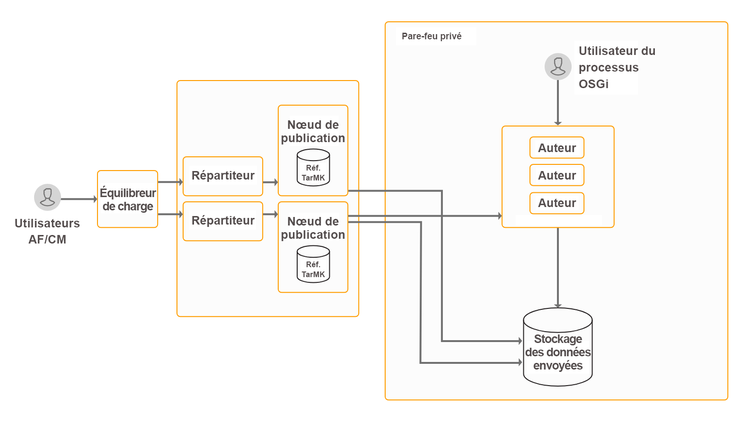
Le workflow basé sur lʼutilisation de Forms AEM Forms sur OSGi exécute la boîte de réception AEM et l’interface utilisateur de création de modèle de workflow AEM sur les instances d’auteur d’AEM Forms.
Configuration requise system-requirements
Avant dʼinstaller et de configurer le workflow basé sur lʼutilisation de Forms sur OSGi, assurez-vous de disposer des éléments suivants :
-
Le matériel et l’infrastructure logicielle sont en place. Pour obtenir une liste détaillée des matériels et logiciels pris en charge, voir Conditions techniques applicables.
-
Le chemin d’installation de l’instance AEM ne contient pas d’espaces.
-
Une instance AEM est en cours d’exécution. Dans la terminologie AEM, une « instance » est une copie d’AEM s’exécutant sur un serveur en mode de création ou de publication. Vous avez besoin d’au moins une instance AEM (auteur ou traitement) pour exécuter un workflow basé sur lʼutilisation de Forms sur OSGi :
- Auteur: Instance d’AEM utilisée pour créer, télécharger et modifier du contenu et administrer le site web. Une fois que le contenu est publié, il est répliqué sur l’instance de publication.
- Traitement : Une instance de traitement est une Auteur AEM sécurisé instance. Vous pouvez configurer une instance de création et renforcer sa sécurité après avoir effectué l’installation.
- Publier: Une instance AEM qui diffuse le contenu publié au public sur Internet ou sur un réseau interne.
-
Les exigences de mémoire sont respectées. Le package complémentaire AEM Forms nécessite :
- 15 Go d’espace temporaire pour les installations basées sur Microsoft Windows.
- 6 Go d’espace temporaire pour les installations Unix.
-
Configuration requise supplémentaire pour les systèmes UNIX : Si vous utilisez un système d’exploitation UNIX, installez les packages suivants à partir du support d’installation du système d’exploitation correspondant.
Installation du package complémentaire AEM Forms install-aem-forms-add-on-package
Le module complémentaire AEM Forms est une application déployée sur AEM. Le package contient un workflow basé sur l’utilisation de Forms sur OSGi ainsi que d’autres fonctionnalités. Suivez les étapes ci-après pour installer le package du module complémentaire :
-
Ouvrez la Distribution de logiciels. Vous avez besoin d’un Adobe ID pour vous connecter à la Distribution de logiciels.
-
Appuyez sur Adobe Experience Manager disponible dans le menu d’en-tête.
-
Dans le Filtres section :
- Sélectionner Forms de la Solution liste déroulante.
- Sélectionnez la version et le type du package. Vous pouvez également utiliser l’option Rechercher des téléchargements pour filtrer les résultats.
-
Appuyez sur le nom de package applicable à votre système d’exploitation, sélectionnez Accepter les conditions du CLUF, puis appuyez sur Télécharger.
-
Ouvrez Package Manager et cliquez sur Télécharger le package pour télécharger le package.
-
Sélectionnez le package et cliquez sur Installer.
Vous pouvez également télécharger le package via le lien direct répertorié dans l’article Version d’AEM Forms.
-
Une fois le package installé, vous êtes invité à redémarrer l’instance AEM. Ne redémarrez pas immédiatement le serveur. Avant d’arrêter le serveur AEM Forms, attendez que les messages ServiceEvent REGISTERED et ServiceEvent UNREGISTERED cessent d’apparaître dans le fichier [repertoire-installation-AEM]/crx-quickstart/logs/error.log et que le journal soit stable.
-
Répétez les étapes 1 à 7 sur toutes les instances de création et de publication.
Configurations post-installation post-installation-configurations
AEM Forms comporte quelques configurations obligatoires et facultatives. Les configurations obligatoires incluent la configuration des bibliothèques BouncyCastle et de l’agent de sérialisation. Les configurations facultatives incluent la configuration du répartiteur et d’Adobe Target.
Configurations post-installation obligatoires mandatory-post-installation-configurations
Configuration des bibliothèques RSA et BouncyCastle configure-rsa-and-bouncycastle-libraries
Pour déléguer le démarrage des bibliothèques, procédez comme suit sur toutes les instances dʼauteur et de publication :
-
Arrêtez l’instance AEM sous-jacente.
-
Ouvrez le fichier [répertoire d’installation AEM]\crx-quickstart\conf\sling.properties pour le modifier.
Si vous utilisiez [répertoire d’installation AEM]\crx-quickstart\bin\start.bat pour démarrer AEM, modifiez le fichier sling.properties dans [racine_AEM]\crx-quickstart.
-
Ajoutez les propriétés suivantes au fichier sling.properties :
code language-none sling.bootdelegation.class.com.rsa.jsafe.provider.JsafeJCE=com.rsa.* sling.bootdelegation.class.org.bouncycastle.jce.provider.BouncyCastleProvider=org.bouncycastle.* -
(AIX uniquement) Ajoutez les propriétés suivantes au fichier sling.properties :
code language-none sling.bootdelegation.xerces=org.apache.xerces.* -
Enregistrez et fermez le fichier, puis démarrez l’instance AEM.
-
Répétez les étapes 1 à 4 sur toutes les instances de création et de publication.
Configurer l’agent de sérialisation configure-the-serialization-agent
Pour autoriser le package, procédez comme suit sur toutes les instances dʼauteur et de publication :
- Ouvrez AEM Configuration Manager dans une fenêtre de navigateur. L’URL par défaut est
https://[server]:[port]/system/console/configMgr. - Recherchez et ouvrez la configuration du pare-feu de désérialisation.
- Ajoutez le package sun.util.calendar au champ Placer sur la liste autorisée. Cliquez sur Enregistrer.
- Répétez les étapes 1 à 3 sur toutes les instances de création et de publication.
Configurations optionnelles de post-installation optional-post-installation-configurations
La configuration de Dispatcher configure-dispatcher
Dispatcher est un outil de mise en cache et d’équilibrage de charge pour AEM. Le répartiteur AEM aide également à protéger le serveur AEM des attaques. Vous pouvez augmenter la sécurité de votre instance AEM en utilisant le répartiteur conjointement avec un serveur Web de niveau élevé. Si vous utilisez Dispatcher, effectuez les configurations suivantes pour AEM Forms :
-
Configurez l’accès à AEM Forms:
Ouvrez le fichier dispatcher.any pour le modifier. Accédez à la section filter et ajoutez le filtre suivant à la section filter :
/0025 { /type "allow" /glob "* /bin/xfaforms/submitaction*" } # to enable AEM Forms submissionEnregistrez et fermez le fichier. Pour plus d’informations sur les filtres, voir Documentation de Dispatcher.
-
Configurez le service de filtrage des référents :
Connectez-vous au gestionnaire de configuration Apache Felix en tant qu’administrateur. L’URL par défaut du gestionnaire de configuration est
https://[server]:[port_number]/system/console/configMgr. Dans le menu Configurations, sélectionnez l’option Apache Sling Referrer Filter. Dans le champ Allow Hosts, saisissez le nom d’hôte du répartiteur afin de l’activer comme référent et cliquez sur Enregistrer. Le format de l’entrée esthttps://[server]:[port].
Configuration du cache configure-cache
La mise en cache est un mécanisme qui permet de raccourcir les temps d’accès aux données, de réduire la latence et d’améliorer les vitesses d’entrée/sortie (E/S). Le cache de formulaires adaptatifs stocke uniquement le contenu de HTML et la structure JSON d’un formulaire adaptatif sans enregistrer de données préremplies. Cela permet de réduire le temps nécessaire au rendu d’un formulaire adaptatif.
- Lors de l’utilisation du cache de formulaires adaptatifs, utilisez la variable AEM Dispatcher pour mettre en cache les bibliothèques clientes (CSS et JavaScript) d’un formulaire adaptatif.
- Lors du développement de composants personnalisés, gardez le cache de formulaires adaptatifs désactivé sur le serveur utilisé pour le développement.
Pour configurer la mise en cache des formulaires adaptatifs, procédez comme suit :
-
Accédez à la page de configuration de la console web AEM à l’adresse
https://[server]:[port]/system/console/configMgr. -
Cliquez sur la configuration de canal web de communication interactive de formulaire adaptatif pour éditer ses valeurs de configuration. Dans la boîte de dialogue Modifier les valeurs de configuration, spécifiez le nombre maximal de formulaires ou de documents qu’une instance du serveur AEM Forms peut mettre en cache le champ Nombre de formulaires adaptatifs. La valeur par défaut est 100. Cliquez sur Enregistrer.
note note NOTE Pour désactiver le cache, définissez la valeur du champ Nombre de Forms adaptatives sur 0. Le cache est réinitialisé, et tous les formulaires et documents sont supprimés du cache lorsque vous désactivez ou modifiez la configuration du cache.
Configuration d’Acrobat Sign configure-adobe-sign
Acrobat Sign active les processus de signature électronique pour les formulaires adaptatifs. Les signatures électroniques améliorent les processus de traitement des documents pour les services juridiques, commercial, des ressources humaines, et bien d’autres domaines.
Dans un scénario standard de processus Acrobat Sign et Forms centré sur OSGi, un utilisateur remplit un formulaire adaptatif pour demander un service. Par exemple, un formulaire de demande de carte de paiement et d’allocation. Lorsqu’un utilisateur remplit, envoie et signe le formulaire de demande, un workflow d’approbation / de rejet est lancé. Le fournisseur de services examine la demande dans AEM boîte de réception et utilise Acrobat Sign pour la signer électroniquement. Pour activer des processus de signature électronique similaires, vous pouvez intégrer Acrobat Sign à AEM Forms.
Pour utiliser Acrobat Sign avec AEM Forms, Intégration d’Acrobat Sign à AEM Forms.
Étapes suivantes next-steps
Un environnement a été configuré pour utiliser le workflow centré sur l’utilisation de Forms en fonction des fonctionnalités OSGi. Maintenant, les prochaines étapes pour utiliser cette fonctionnalité sont les suivantes :