Espace disque faible dans Adobe Commerce sur l’infrastructure cloud
Cet article propose des solutions pour la situation lorsque vous manquez d’espace sur un certain environnement d’Adobe Commerce sur une infrastructure cloud.
Description description
Produits et versions concernés
Adobe Commerce sur les infrastructures cloud,toutes les versions prises en charge
Problème
L’espace disque sur le disque contenant des répertoires accessibles en écriture est insuffisant. Un symptôme peut être un déploiement bloqué.
Pour vérifier l’utilisation du disque, exécutez la commande suivante : df -h var/
Cause
Le répertoire var est généralement celui qui peut prendre beaucoup d’espace et être nettoyé facilement.
Adobe Commerce stocke tous les fichiers journaux dans le répertoire var. De nouveaux fichiers journaux sont créés et les anciens sont archivés quotidiennement. Cependant, si le nombre d’erreurs générées ne cesse d’augmenter, les fichiers journaux occupent de plus en plus d’espace.
Les fichiers d’import/export personnalisés sont également stockés dans le répertoire var et occupent de l’espace si leur nombre augmente.
Résolution resolution
Pour résoudre ce problème, procédez comme suit :
-
Vérifiez si vous disposez de fichiers journaux volumineux et déterminez pourquoi ils sont volumineux. Corrigez le problème en générant une grande quantité de sortie de journal.
-
Nettoyez le répertoire var.
-
Configurez une tâche cron pour effectuer le suivi de la taille du répertoire var et le nettoyer.
-
Allouez plus d’espace disque, si vous en avez inutilisé. (Pour plus d’informations sur la façon de vérifier votre limite d’espace, reportez-vous à la section ci-dessous.)
- Pour le plan de démarrage, tous les environnements et les environnements d’intégration de plan Pro, vous pouvez allouer l’espace disque si vous en avez inutilisé, comme décrit dans la section Gérer l’espace disque : allouer l’espace disque.
- Pour les environnements d’évaluation et de production ProPlan, contactez l’assistance pour allouer plus d’espace disque si vous en avez inutilisé.
-
Si vous avez atteint votre limite d’espace et rencontrez toujours des problèmes d’espace disque faible, pensez à acheter plus d’espace disque. Pour plus d’informations, contactez l’équipe chargée de votre compte Adobe.
Vérifier la limite d’espace disque
Pour vérifier l’espace disponible pour chaque Adobe Commerce dans l’environnement d’infrastructure cloud :
- Connectez-vous à Cloud Console.
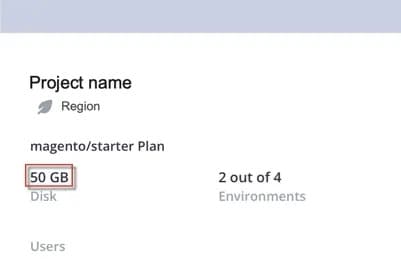
- Sélectionnez le projet approprié dans le tableau de bord Tous les projets. Dans le coin gauche, vous pouvez voir la disponibilité de l’espace disque.