Effectuez un déploiement sur AEM as a Cloud Service en toute confiance
Le déploiement est plus sûr si vous savez que votre environnement est sain avant d’effectuer des notifications push. Cette présentation explique comment vérifier le statut de l’environnement AEM, consulter l’historique des pipelines et déclencher des déploiements à partir d’un client d’IA à l’aide du serveur MCP AEM Cloud Manager, de sorte que les équipes puissent se déplacer rapidement sans perdre de visibilité.
Chaque étape affiche une invite représentative et un exemple de réponse de l’IA. Une section Plus d’invites pour essayer suit pour une exploration supplémentaire dans la même session.
Avant de commencer
Accédez d’abord au répertoire de votre projet, puis ajoutez le serveur Cloud Manager MCP à l’aide de l’interface de ligne de commande :
| code language-bash |
|---|
|
Vous pouvez également l’ajouter manuellement à .mcp.json dans la racine de votre projet :
| code language-json |
|---|
|
Redémarrez Claude Code. Les outils de Cloud Manager seront disponibles lors de votre prochaine session.
Configuration complète : documentation Claude Code MCP
Ajoutez le serveur Cloud Manager MCP à ~/.cursor/mcp.json (global) ou .cursor/mcp.json dans la racine de votre projet :
| code language-json |
|---|
|
Ouvrez Paramètres > MCP, sélectionnez Se connecter en regard du serveur et connectez-vous avec votre Adobe ID.
Configuration complète : documentation Cursor MCP
Ajoutez le serveur MCP Cloud Manager à .vscode/mcp.json dans la racine de votre projet :
| code language-json |
|---|
|
Note : VS Code utilise "servers" comme clé de niveau supérieur, et non "mcpServers".
Ouvrez le panneau Conversation copilote GitHub, passez en mode Agent, puis sélectionnez Se connecter en regard du serveur. Les outils MCP ne sont disponibles qu’en mode Agent.
Configuration complète : documentation sur les serveurs MCP VS Code
Vous utilisez un autre environnement compatible avec MCP ? Connectez-vous au serveur Cloud Manager MCP à l’aide de ce point d’entrée :
| code language-none |
|---|
|
Instructions de configuration complètes pour tous les clients pris en charge : Connexion à votre client IA
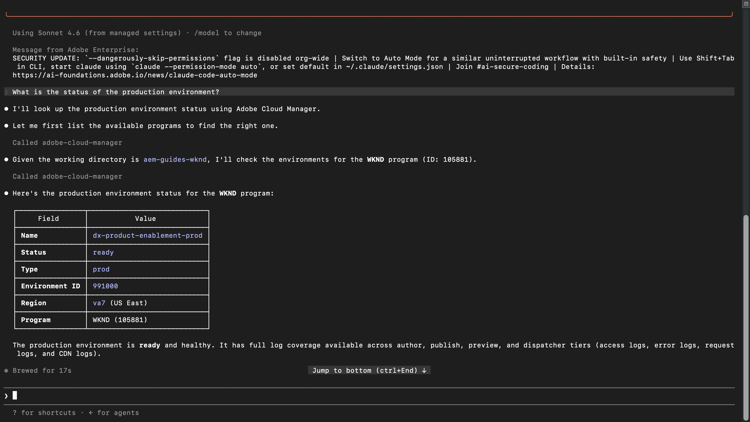
Étape 1 : vérifier le statut de l’environnement
Avant de lancer une version, vérifiez que vos environnements sont sains et que rien n’est en cours d’exécution.
What is the status of the production environment?
Client
Sélectionner pour zoomer.
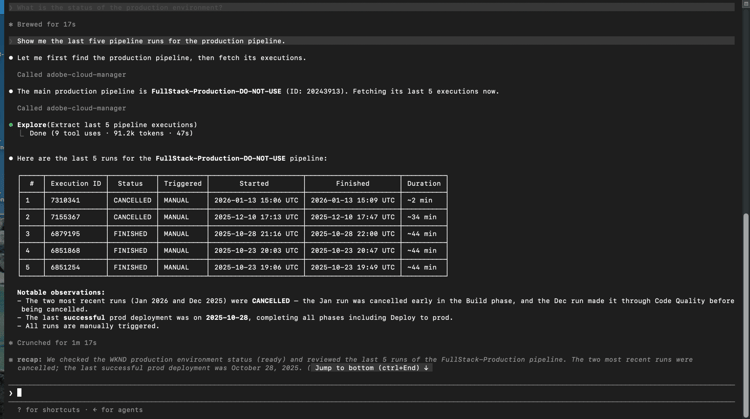
Étape 2 : vérifier les exécutions de pipeline
Consultez l’historique récent des pipelines pour comprendre les modèles de déploiement et intercepter les échecs avant qu’ils ne bloquent votre prochaine version.
Show me the last five pipeline runs for the production pipeline.
Client
Sélectionner pour zoomer.
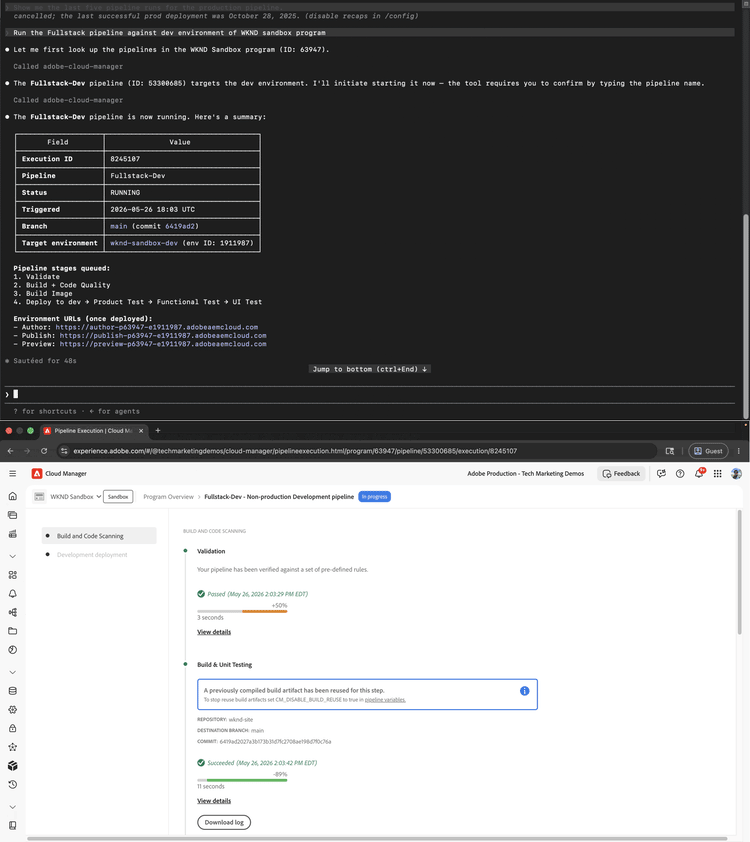
Étape 3 : déclencher un pipeline
Démarrer un pipeline directement à partir de votre client d’IA. Le serveur confirme l’environnement cible et demande une validation avant de démarrer.
Run the Fullstack pipeline against dev environment of WKND sandbox program.
Client
Sélectionner pour zoomer.
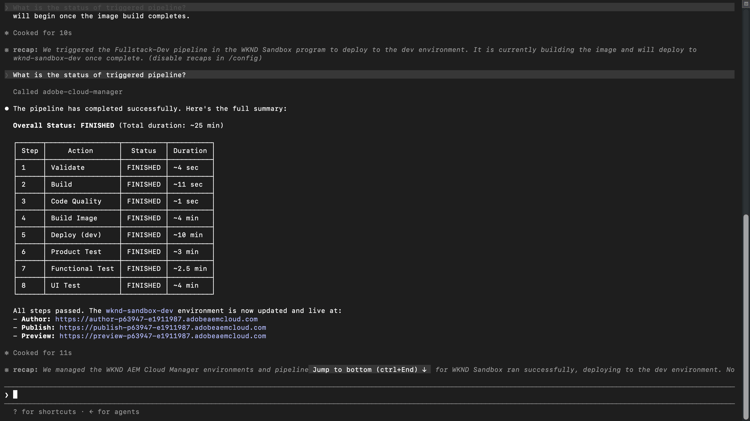
Étape 4 : vérifier le statut du pipeline
Après le déclenchement d’une exécution, demandez à votre client d’IA une mise à jour de statut sans passer à l’interface de Cloud Manager.
What is the status of the triggered pipeline?
Client
Sélectionner pour zoomer.
Ce que vous avez accompli
Vous avez utilisé AEM Cloud Manager MCP Server pour vérifier l’intégrité de l’environnement, consulter l’historique des pipelines, déclencher un déploiement et vérifier son statut, sans ouvrir l’interface de Cloud Manager. En combinant la visibilité de l’environnement et le contrôle du déploiement dans une seule session d’IA, les équipes de développement et d’exploitation peuvent répondre plus rapidement aux problèmes et conserver leur workflow au sein des outils qu’elles utilisent déjà.
Plus de choses à accomplir
Le serveur Cloud Manager MCP gère bien plus que ce que couvre la présentation ci-dessus. Développez un scénario ci-dessous pour afficher les invites que vous pouvez essayer dans la même session.
Les déploiements échouent souvent pour des raisons qui étaient visibles avant l’exécution du pipeline. Ces invites vous aident à confirmer l’intégrité de l’environnement, à rechercher les exécutions en conflit et à vérifier l’alignement des versions entre les environnements avant de valider une version.
Invites
| code language-none |
|---|
|
| code language-none |
|---|
|
| code language-none |
|---|
|
| code language-none |
|---|
|
Un déclencheur accidentel ou un point de contrôle d’approbation bloqué peut se traduire en cascade par un pipeline bloqué ou un déploiement indésirable. Ces invites vous permettent d’annuler ou d’avancer un pipeline en cours d’exécution sans passer à l’interface Cloud Manager.
Invites
| code language-none |
|---|
|
| code language-none |
|---|
|
Savoir quand les choses ont réussi pour la dernière fois, combien de temps les pipelines fonctionnent et si les modèles changent vous aide à planifier les publications et à capturer une dégradation lente avant qu’elle ne devienne un incident. Utilisez ces invites pour extraire cet historique à la demande.
Invites
| code language-none |
|---|
|
| code language-none |
|---|
|
| code language-none |
|---|
|
Lorsqu’un pipeline échoue, le chemin le plus rapide vers la résolution est de comprendre exactement où et pourquoi il s’est rompu. Ces invites indiquent les détails des échecs de surface, l’historique des modifications et les problèmes de point de contrôle qualité afin que votre équipe puisse diagnostiquer et corriger sans fouiller manuellement dans les journaux.
Invites
| code language-none |
|---|
|
| code language-none |
|---|
|
| code language-none |
|---|
|
| code language-none |
|---|
|