Présentation de CX Enterprise Assets
CX Enterprise Assets fournit un référentiel unique et centralisé de ressources prêtes pour le marketing que vous pouvez partager entre les applications. Une ressource est un document, une image, une vidéo ou de l’audio numérique (en tout ou en partie) qui peut comporter plusieurs rendus et des sous-ressources (par exemple, les calques d’un fichier Photoshop, les diapositives d’un fichier PowerPoint, les pages d’un PDF ou les fichiers d’un ZIP).
Les services de ressources comprennent ce qui suit :
- Stockage des ressources, interface de gestion, interface de sélection incorporée (accessible dans les applications).
- Intégrations avec Creative Cloud, collaboration CX Entreprise et applications CX Entreprise.
Lʼutilisation des ressources améliore la cohérence et l’homogénéité de la marque. Elle accélère également la mise sur le marché. Vous pouvez rationaliser les workflows dans les applications :
- Adobe Target : créez du contenu pour des tests A/B et multivariés.
- Ad Cloud : développez des unités d’annonce à l’échelle de différents canaux et campagnes.
- Adobe Campaign : placez des ressources dans les bulletins électroniques et les campagnes.
Accéder à CX Enterprise Assets
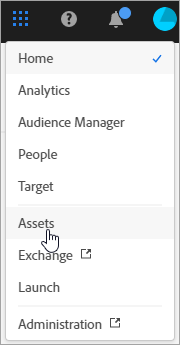
Accès à la barre dʼoutils
Accédez à une ressource (ou un répertoire de ressources), puis cliquez sur Sélectionner.
La barre dʼoutils permet dʼaccéder rapidement aux fonctionnalités telles que la recherche, le journal, les rendus, la modification, les annotations et le téléchargement.

Modification de ressources
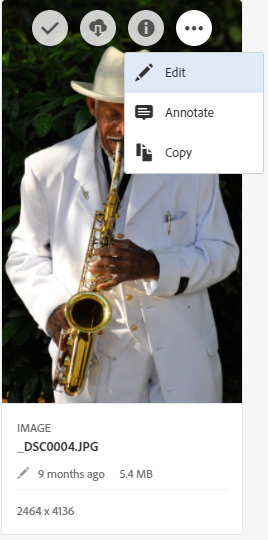
La modification d’une ressource active plusieurs fonctionnalités, dont les suivantes :
- Recadrer
- Pivoter
- Retourner
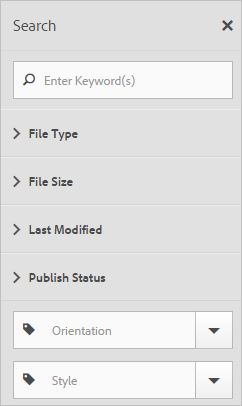
Recherche de ressources
Vous pouvez effectuer une recherche par mot-clé, type de fichier, taille, date de dernière modification, statut de publication, orientation et style.
Annotation de ressources
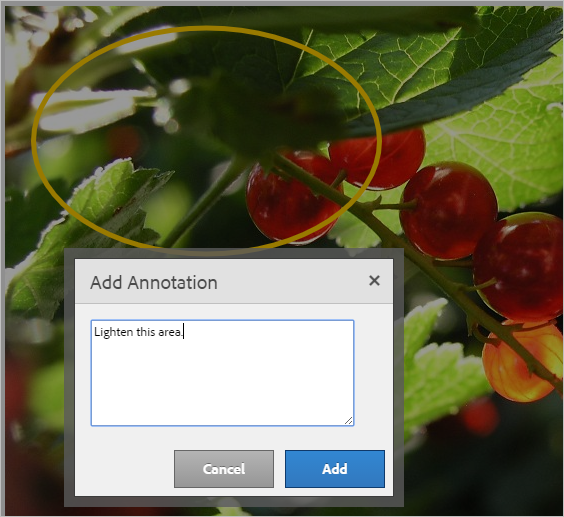
Cliquez sur Annoter en dessinant des cercles ou des flèches sur une image, puis annotez la ressource pour permettre sa consultation par vos collaborateurs.
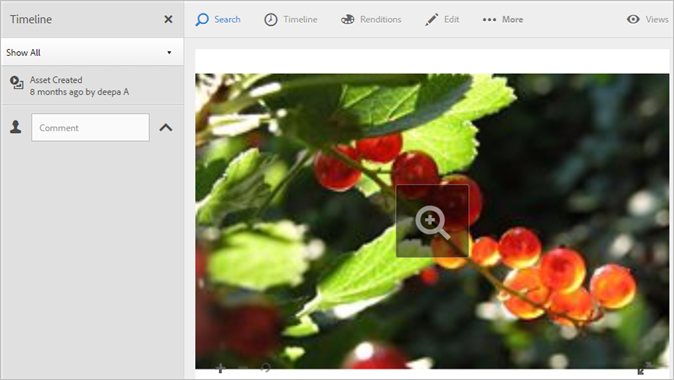
Affichage des ressources en plein écran et en mode zoom
Cliquez sur Vues > Image pour afficher l’image complète de la ressource et activer le zoom.
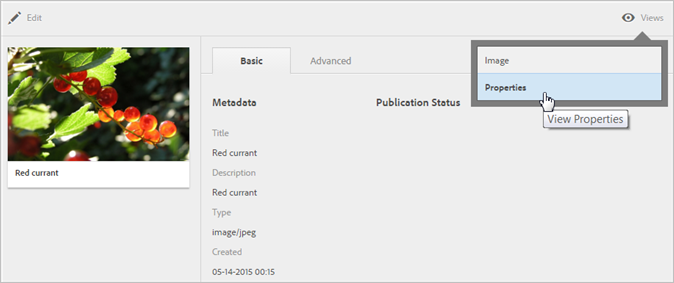
Affichage des propriétés des ressources
Choisissez entre l’affichage des cartes avec les propriétés, la vue Liste et sous forme de colonnes afin de localiser plus facilement vos ressources.
Cliquez sur Vues > Propriétés pour afficher les propriétés d’une ressource :
Exécution des rapports sur l’utilisation
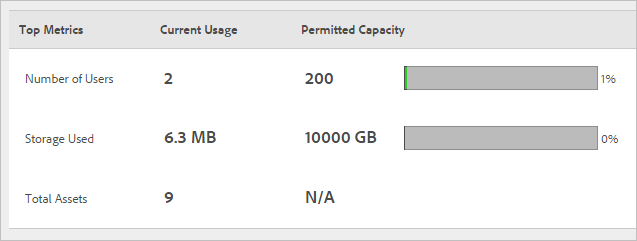
Affichez le nombre d’utilisateurs, l’espace de stockage utilisé et le nombre total de ressources.
Cliquez sur Outils > Rapports > Rapport d’utilisation