CX Enterprise outil d’administration
Les administrateurs peuvent afficher une liste triable et filtrable de tous les utilisateurs et stratégies CX Enterprise avec des détails dans l’outil Admin Tool. Les détails de l’utilisateur incluent l’accès au produit d’un utilisateur, ses rôles et les dernières informations consultées. Les détails de la politique incluent la liste des utilisateurs, des groupes, des développeurs, des intégrations et des administrateurs d’une politique (profil de produit), ainsi que des informations détaillées sur les autorisations et les ressources pour la politique.
-
Connectez-vous à
https://experience.adobe.com/.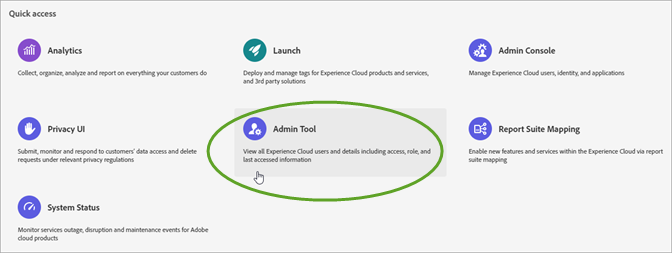
-
Sous Accès rapide , cliquez sur Outil d’administration.
(Vous pouvez également remplacer la page d’accueil par admin dans l’URL de la page d’accueil.)
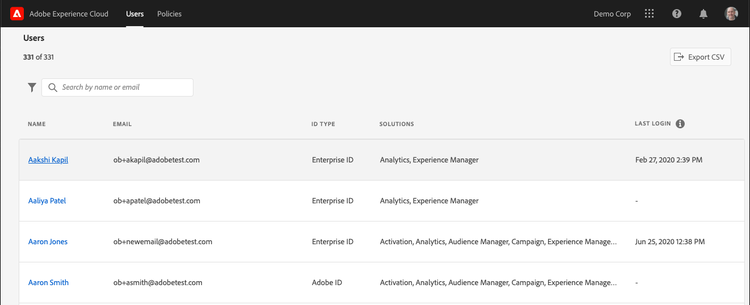
La page Utilisateurs s’affiche.
Page Utilisateurs
Cette page affiche la liste complète des utilisateurs ayant accès à CX Enterprise dans votre entreprise. Il fournit des informations sur les droits d’application et la dernière connexion. Vous pouvez rechercher, trier et filtrer des affichages personnalisés de la liste des utilisateurs.
Important : à compter du 13 janvier 2020, les dernières données de connexion d’un utilisateur seront conservées pendant 365 jours. Ces informations sont destinées à afficher l’activité de connexion actuelle dans CX Enterprise et non à recommander une action sur les comptes inactifs avant le 13 janvier 2020.
Personnalisation de la vue Liste des utilisateurs et utilisatrices
Vous pouvez rechercher, trier ou filtrer les colonnes pour personnaliser la liste des utilisateurs.
- Recherchez des utilisateurs par nom ou adresse e-mail. Les recherches correspondent à la chaîne de texte que vous saisissez.
- Triez la colonne par valeurs ascendantes ou descendantes. Ce tri s’applique aux colonnes Nom E-mail et Dernière connexion.
- Pour appliquer plusieurs filtres aux utilisateurs de la liste selon des critères spécifiques, cliquez sur Filtrer par. Lorsque plusieurs catégories de filtres sont appliquées, les recherches contiennent Domaine de messagerie
ANDTYPE D’IDANDSolution.
OR la solution 2.Affichage des informations sur les utilisateurs
Sur la page Utilisateurs, pour afficher les détails d’un utilisateur, cliquez sur son adresse e-mail.
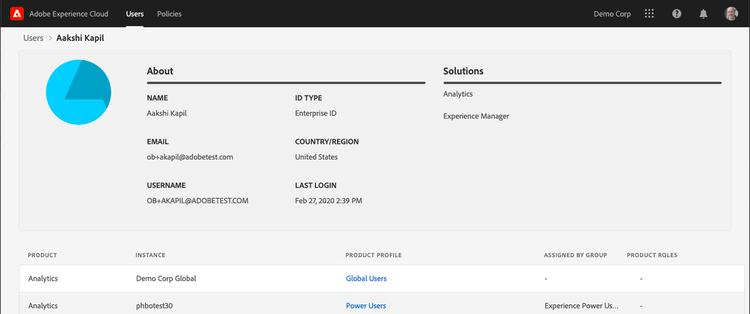
Une vue détaillée de chaque utilisateur affiche des détails importants sur l’accès à l’application de l’utilisateur, les rôles d’administrateur et de produit, ainsi que les dernières informations consultées.
Section À propos
Cette section présente un résumé du compte d’utilisateur, notamment :
- Avatar et badge d’administration système (le cas échéant) de l’utilisateur
- Nom
- Nom d’utilisateur (les comptes Federated ID peuvent avoir des noms d’utilisateur différents de ceux de l’adresse e-mail)
- Type d’ID
- Pays
- Dernière connexion
Résumé des solutions
Cette section présente un résumé des applications CX Enterprise auxquelles l’utilisateur peut accéder. Inclut le rôle administratif du produit, le cas échéant.
Liste détaillée d’accès aux produits
Cette section affiche une liste complète de tous les profils d’abonnement de produit pour l’utilisateur ou l’utilisatrice.
Page Politiques
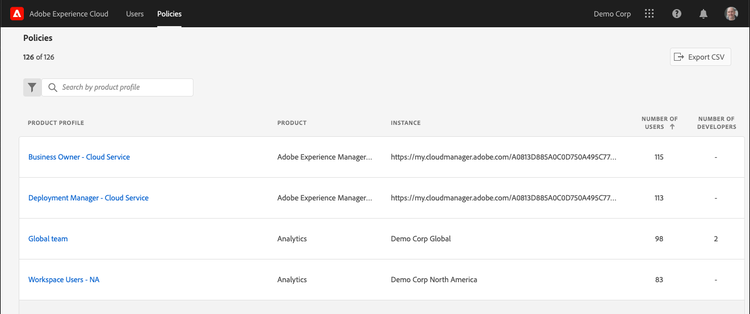
Cette page affiche la liste complète des stratégies CX Enterprise de votre entreprise. Elle fournit des informations sur les produits, les instances, les utilisateurs et les développeurs. Vous pouvez rechercher, trier et filtrer des affichages personnalisés de la liste des politiques.
Personnalisation de la vue Liste des politiques
Vous pouvez rechercher, trier ou filtrer les colonnes pour personnaliser la liste des politiques.
- Rechercher les profils de produits par nom. Les recherches correspondent à la chaîne de texte que vous saisissez.
- Triez la colonne par valeurs ascendantes ou descendantes. Ce tri s’applique à profil de produit, Produit, Instance, Nombre d’utilisateurs, et Nombre de développeurs, colonnes.
- Cliquez sur l’icône Filtrer par pour appliquer plusieurs filtres afin de répertorier les profils de produit selon des critères spécifiques. Lorsque plusieurs catégories de filtres sont appliquées, les recherches contiennent la solution d’
ANDInstanceANDassociée aux groupes.
OR la solution 2.Affichage des détails sur la politique
Sur la page Politiques, pour afficher les détails d’une politique, sélectionnez le nom du profil de produit.
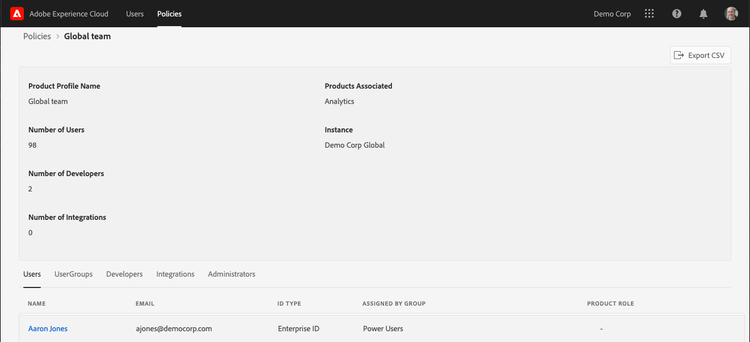
Une vue détaillée de chaque profil de produit affiche des détails importants sur les sujets du profil de produit (utilisateurs, groupes, etc.). Elle affiche également les autorisations et les ressources activées par le profil de produits.
Les détails du profil du produit peuvent être exportés dans des fichiers CSV. L’option Exporter au format CSV génère deux fichiers CSV :
- Détails du sujet (utilisateurs, groupes d’utilisateurs, développeurs, intégrations, administrateurs)
- Autorisations et éléments de ressources
Section Résumé
Cette section présente un résumé du profil de produits, notamment :
- Nom du profil de produits
- Nombre d’utilisateurs
- Nombre de développeurs
- Nombre d’intégrations
- Produits associés
- Instance
Liste détaillée des sujets
Cette section présente une liste complète des utilisateurs et utilisatrices, groupes d’utilisateurs et d’utilisatrices, responsables du développement ou de l’intégration et membres de l’administration affectés au profil de produits.
Listes détaillées des autorisations et des ressources
Cette section présente une liste complète des autorisations et des ressources disponibles pour le profil de produits. Les autorisations et ressources incluses dans le profil de produit ont été marquées d’un « ✔ ». Les listes d’autorisations et de ressources ont été classées en onglets et en colonnes pour faciliter l’affichage. Les onglets et les colonnes affichent la liste des sections qui s’appliquent au produit actif.