Options de paiement
Avec Adobe Commerce et Magento Open Source Payment Services, vous disposez de plusieurs options de paiement.
Vous pouvez configurer ces options de paiement dans Paramètres du domicile ou Configuration du magasin (recommandé pour les options de paiement héritées ou une configuration multi-magasin).
Il existe différents comportements pour chaque mode de paiement en fonction de l’étape du processus de passage en caisse :
- Page de produit : page de produit d’un article
- Mini panier : disponible lorsqu’un produit a été ajouté au panier et que vous cliquez sur l’icône du panier.
- Panier : disponible lorsque vous cliquez sur Afficher et modifier le panier à partir du mini-panier.
- Vue de passage en caisse : disponible lorsque vous cliquez sur Passer en caisse à partir d’un mini-panier ou d’un panier
Expérience de paiements standard ou avancés
Payment Services offre des options de paiement et des flux d’intégration avancés (entièrement pris en charge) et standard (paiement express), en fonction du pays dans lequel vous opérez.
-
Avancé - Toutes les options de paiement sont disponibles pour les pays actuellement entièrement pris en charge. Lors de l’intégration pour activer les paiements en direct, sélectionnez l’option Intégration avancée .
-
Standard - Un sous-ensemble d’options de paiement (paiement express), à savoir les cartes de crédit et de débit PayPal, est disponible pour les autres pays pris en charge. Les champs de carte de crédit et Apple Pay ne sont pas disponibles pour cette option d’intégration. Lors de l’intégration pour activer les paiements en direct, sélectionnez l’option Intégration standard .
Consultez Activer Payment Services pour la production pour plus d’informations sur l’intégration avancée et standard.
Credit Card Fields
Credit Card Fields offre un passage en caisse simple et sécurisé pour les méthodes de paiement par carte de crédit ou de débit. Lorsqu’un acheteur passe en caisse à l’aide des champs de carte de crédit, il saisit son nom, son adresse de facturation et ses informations de carte de crédit ou de débit pour passer sa commande. Leurs informations client sont utilisées en toute sécurité pendant la session d’achat afin de les guider en toute simplicité tout au long du flux de passage en caisse.

Digital Wallets
bouton Fastlane
Fastlane offre un moyen rapide, sécurisé et sans tracas de payer en ligne. Lors d’un passage en caisse Invité, vous pouvez stocker en toute sécurité votre carte et les informations d’expédition pour des achats encore plus rapides à l’avenir.
- Accès instantané pour les acheteurs vérifiés : identifiez les millions de clients récurrents et activez des paiements transparents en quelques secondes.
- Augmenter le chiffre d’affaires : améliorez les taux de conversion et d’autorisation avec davantage d’achats terminés.
- Accélérer le passage en caisse : réduisez les frictions grâce à une expérience de connexion sécurisée et sans mot de passe.
Lorsque Fastlane est activé, l’option Credit Card Fields est désactivée par défaut.
Voir la rubrique Fastlane by PayPal pour plus d’informations.
bouton Apple Pay
Avec Apple Pay, les commerçants peuvent offrir une expérience de passage en caisse sécurisée et rationalisée (jusqu’à 99 domaines par compte de commerçant), ce qui peut augmenter les conversions.
- Safari (macOS et iOS) le bouton Apple Pay remplit automatiquement les informations stockées de paiement, de contact et d’expédition directement à partir de l’appareil Apple du client, à la fois au début du passage en caisse (express) et sur la page de passage en caisse finale.
- Chrome, Firefox et Microsoft Edge — les acheteurs peuvent utiliser Apple Pay à la fois pendant passage en caisse express et à l’étape passage en caisse final. Sur le bureau, un code QR s’affiche pour que l’acheteur effectue le paiement dans la feuille de paie Apple sur un iPhone (iOS 18 ou version ultérieure) à l’aide de l’application Caméra pour ouvrir le flux du portefeuille.
Voir Nouveautés de Wallet et Apple Pay (Développeur Apple, WWDC24) pour une présentation Apple de ce flux.

Lorsqu’il est activé, le bouton Apple Pay est visible à partir de la page produit, du mini-panier, du panier et des vues de passage en caisse. Vous pouvez configurer Apple Pay dans la configuration du magasin ou dans l’Accueil de l’extension.
Les clients peuvent appliquer ou supprimer un code de règle de prix de panier unique (coupon) lors du passage en caisse express Apple Pay.
/.well-known/apple-developer-merchantid-domain-association renvoie un code de réponse 200. Pour plus d’informations sur le certificat Vérification du domaine Pay d’, consultez la documentation du développeur PayPal sur l’intégration à Apple Pay.Voir Paramètres pour plus d’informations.
Restrictions pour Apple Pay express
Codes promotionnels de la Apple Pay feuille de paie
- Les codes promotionnels saisis dans la feuille de paie Apple Pay s’appliquent uniquement au flux express. Elles ne sont pas appliquées lorsque Apple Pay est sélectionné sur la page de passage en caisse standard.
- Un seul code promotionnel un peut être appliqué par feuille de paie Apple Pay.
- Il n’y a pas de page d’examen Apple Pay ; l’acheteur effectue l’achat directement à partir de la feuille de paie.
- Si l’acheteur ferme et rouvre la feuille de paie Apple Pay, le code promotionnel saisi précédemment n’est pas mémorisé — seul le montant de la remise reste reflété dans les totaux.
Navigateurs autres que Safari
- Apple Pay boutons ne s’affichent pas sur les appareils Android dans le flux de passage en caisse express ou standard.
- Pour les produits virtuels, la feuille de paie Apple Pay demande toujours une adresse d’expédition. L’adresse est utilisée comme estimation de la meilleure utilisation de l’adresse de facturation pour calculer les totaux, car Apple ne fournit pas l’adresse de facturation tant que l’acheteur n’a pas autorisé le paiement.
bouton Google Pay
En intégrant Google Pay dans votre expérience de passage en caisse, les commerçants peuvent collecter des informations enregistrées de paiement, de contact et d’expédition à partir du compte Google de l’acheteur, offrant ainsi une procédure de paiement pratique et rationalisée sur les navigateurs et applications pris en charge.
Google Pay n’est disponible que dans certains pays ou régions et sur certains appareils. Voir Google Pay documentation pour plus d’informations.

Lorsqu’il est activé, le bouton Google Pay est visible à partir de la page produit, du mini-panier, du panier et des vues de passage en caisse. Voir Paramètres pour plus d’informations.
Google Pay express le passage en caisse peut afficher les méthodes d’expédition dans la feuille de paie Google, prendre en charge une étape facultative révision (configurer ignorer la révision) et inclure un champ code promotionnel lors du passage en caisse.
Restrictions pour Google Pay express
Expédition dans la feuille de paie
- Le comportement shipping-in-sheet (rappel d’expédition côté client) n’est disponible que lorsque Skip Review est défini sur
Yesdans la configuration de Google Pay.
Codes promotionnels de la Google Pay feuille de paie
- Les codes promotionnels saisis dans la feuille de paie Google Pay s’appliquent uniquement au flux express. Elles ne sont pas appliquées lorsque Google Pay est sélectionné sur la page de passage en caisse standard.
- Un seul code promotionnel one peut être appliqué par Google Pay feuille de paie, même si votre magasin autorise plusieurs coupons par commande. (Plusieurs coupons restent pris en charge dans le panier et le passage en caisse standard.)
- Les codes promotionnels ne peuvent pas être appliqués aux produits de carte cadeau.
- Le champ Code promotionnel n’est pas pris en charge sur les appareils Android.
- Les codes ajoutés dans la feuille de paie Google Pay peuvent uniquement être supprimés de la feuille de paie, et non de la page du panier Commerce.
- Sur Adobe Commerce 2.4.4-2.4.6, la ligne de remise de la feuille de paie Google Pay peut ne présenter aucune valeur en raison d’une limitation de la plateforme.
- Sur Adobe Commerce 2.4.7, la valeur de remise peut ne pas apparaître dans la feuille de paie Google Pay pour certains produits (principalement les produits téléchargeables) en raison d’une limitation de la plateforme dans la réponse de GraphQL.
- Si une règle de prix de panier automatique s’applique (par exemple, « 50 $ de réduction lorsque vous dépensez plus de 200 $ »), elle est combinée avec tout code que l’acheteur applique dans la feuille de paie. Par conséquent, les totaux indiqués sur la feuille de paie Google Pay peuvent différer de la synthèse de la commande.
PayPal Payment Buttons
PayPal payment buttons, qui utilise PayPal pour effectuer un achat, stocke l’adresse d’expédition de votre acheteur, les adresses de facturation et les détails de paiement pour une utilisation ultérieure. Les acheteurs peuvent utiliser n’importe quel mode de paiement précédemment stocké ou proposé par PayPal.

Vous pouvez configurer PayPal payment buttons dans la configuration du magasin ou l’Accueil Payment Services.
Découvrez les modes de paiement disponibles par pays dans la documentation relative aux modes de paiement de PayPal.
bouton PayPal
Les clients peuvent quitter facilement et en toute confiance en utilisant le bouton PayPal.
Le bouton PayPal est visible à partir de la page produit, du mini-panier, du panier et des vues de passage en caisse.
bouton Venmo
Les clients peuvent passer en caisse à l’aide du bouton Venmo.
Le bouton Venmo est visible à partir de la page produit, du mini-panier, du panier et des vues de passage en caisse.
Bouton de carte de débit ou de crédit PayPal
Les clients peuvent passer en caisse à l’aide du bouton PayPal Débit ou Carte de crédit.
Le bouton PayPal Débit ou Carte de crédit est visible depuis la page de passage en caisse.
Cette option peut être utilisée pour présenter une option de paiement par carte de débit ou de crédit à vos acheteurs à l’aide d’un bouton hébergé par PayPal comme alternative à une intégration par carte de crédit.
bouton Pay Later
Offrez à vos clients des paiements à court terme sans intérêt et d’autres options de financement afin qu’ils puissent acheter maintenant et payer plus tard avec le bouton Pay Later.
Le bouton Pay Later est visible à partir de la page produit, du mini-panier, du panier et des vues de passage en caisse.
Pour plus d’informations sur les offres Pay Later, consultez la documentation destinée aux développeurs PayPal. Utilisez le menu déroulant Pays ou région pour sélectionner une région d’intérêt.
Découvrez comment désactiver ou activer la messagerie Pay Later en mettant à jour la configuration Paramètres.
Facultatif. Configuration des messages de paiement différé
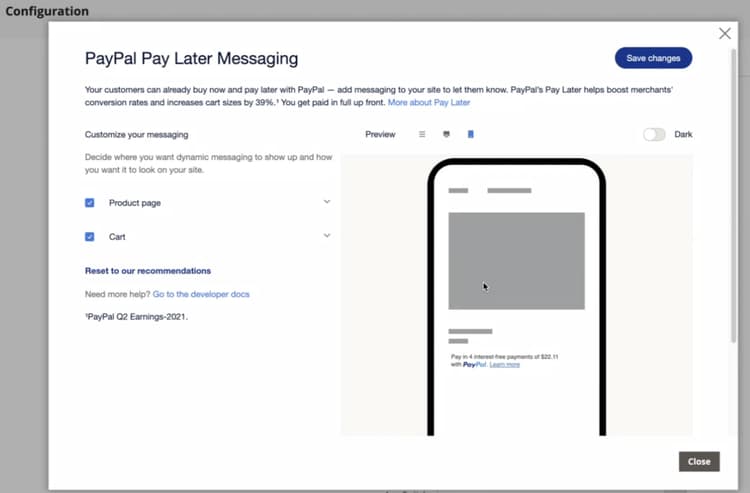
Configurer la messagerie pour Payer plus tard permet aux commerçants de modifier les styles par défaut pour cette option de paiement. Si vous définissez Display Pay Later Message sur Yes dans votre configuration Paramètres, un bouton modal Configure Messaging s’affiche afin que vous puissiez définir les styles du PayPal Pay Later messaging.
Rappels d’expédition côté serveur pour les boutons de paiement PayPal
Les méthodes de paiement PayPal, Pay Later et Venmo utilisent un rappel d’expédition côté serveur qui permet à PayPal de communiquer directement avec votre instance Commerce pour récupérer les options d’expédition et calculer les totaux en temps réel.
Cette approche côté serveur Payment Services permet d’ignorer le pop-up de confirmation de commande, offrant ainsi une expérience d’achat plus rapide et rationalisée. Comme les frais d’expédition et les taxes sont calculés dynamiquement par le biais de rappels, l’acheteur peut voir des totaux précis directement sur la page d’examen PayPal ou Venmo.
Utiliser uniquement les boutons de paiement PayPal
Pour mettre rapidement votre boutique en mode production, vous pouvez configurer uniquement les boutons de paiement PayPal (Venmo, PayPal, etc.), au lieu d’utiliser également l’option de paiement par carte de crédit PayPal.
Cela vous permet d’effectuer les opérations suivantes :
- Proposez différentes options de paiement à vos clients, y compris des boutons de paiement Venmo et PayPal, avec la possibilité de désactiver les champs de carte hébergée PayPal et d’utiliser un fournisseur de carte de crédit existant.
- Utilisez votre fournisseur de carte de crédit existant pour les paiements par carte de crédit, tout en utilisant les autres options de paiement de PayPal.
- Utilisez les boutons de paiement PayPal dans les régions où PayPal ne prend pas en charge les cartes de crédit comme option de paiement.
Pour capturer les paiements avec uniquement les boutons de paiement PayPal (pas l’option de paiement par carte de crédit PayPal) :
- Assurez-vous que votre boutique est en mode production.
- Configurez les boutons de paiement PayPal souhaités dans Paramètres.
- Désactivez off l’option Show PayPal Credit and Debit card button dans la section Payment buttons.
Pour capturer des paiements avec votre fournisseur de carte de crédit existant et les boutons de paiement PayPal :
- Assurez-vous que votre boutique est en mode production.
- Configurez les boutons de paiement PayPal souhaités.
- Désactivez off l’option PayPal Show Credit and Debit card button dans la section Payment buttons.
- Désactivez Désactiver l’option Show on checkout page dans la section Credit card fieldset utilisez votre compte de fournisseur de carte de crédit existant.
Modes de paiement locaux
Les modes de paiement locaux (LPM) prennent en charge les modes de paiement spécifiques à la région et locaux, tels que les virements bancaires et les solutions de paiement localisées, parallèlement aux options existantes basées sur les cartes. Les commerçants peuvent activer ou désactiver les LPM disponibles directement dans la configuration Commerce. Les LPM élargissent les capacités de paiement d’Adobe, répondent aux besoins du marché européen, améliorent la localisation des paiements et contribuent à augmenter la conversion, l’adoption par les commerçants et la satisfaction des acheteurs.
Les LPM disponibles sont les suivants :
Les LPM sont affichés aux clients en fonction de leur adresse de facturation et de la devise de base de leur site web. Un mode de règlement apparaît uniquement lorsque les deux conditions correspondent aux exigences du mode de règlement.
Voir Configuration des modes de paiement locaux pour plus d’informations.
Boutons de passage en caisse express
Pour accélérer le passage en caisse, des options de paiement express sont disponibles au début du flux de passage en caisse. Les clients peuvent effectuer leur achat à l’aide de PayPal, PayPal Pay Later, Venmo, Apple Pay ou Google Pay.
Une fois activés, les boutons de passage en caisse express s’affichent au début du processus de passage en caisse, offrant ainsi un chemin d’achat plus rapide aux clients qui préfèrent les méthodes de paiement par portefeuille numérique.
Pour activer les boutons de passage en caisse express, configurez chaque mode de paiement individuellement :
-
PayPal et Pay Later : activez la Show buttons at start of checkout dans les paramètres Boutons de paiement PayPal.
-
Apple Pay : activez la Show Apple Pay at start of checkout dans les paramètres Apple Pay.
-
Google Pay : activez la Show Google Pay at start of checkout dans les paramètres de Google Pay.
Options de passage en caisse
Avec Payment Services, vous pouvez configurer l’expérience de passage en caisse pour Adobe Commerce en fonction des préférences et du comportement de vos clientes et clients. Des fonctionnalités telles que la carte de crédit chambre forte et le vidage automatique des commandes assurent une transaction transparente et sans tracas pour vos clients.
Avec Adobe Commerce et Magento Open Source Payment Services, vous disposez de plusieurs expériences de passage en caisse. Il existe différents comportements pour chaque mode de paiement en fonction de l’étape du processus de passage en caisse :
-
Page produit : page produit d’un article
-
Mini panier : disponible lorsqu’un produit a été ajouté aux paniers, lorsque vous cliquez sur l’icône du panier.
-
Panier - Disponible en cas de clic sur Afficher et modifier le panier du mini-panier
-
Vue de passage en caisse : disponible lorsque vous cliquez sur Passer en caisse à partir du mini-panier ou du panier.
Recalcul de commande
Lorsqu’un client accède au flux de passage en caisse à partir du mini-panier, du panier ou de la page produit, il est redirigé vers une page de révision de commande où il peut voir l’adresse de livraison sélectionnée dans une fenêtre contextuelle PayPal. Une fois que le client a sélectionné le mode d’expédition, le montant de la commande est recalculé de manière appropriée et il peut consulter les coûts d’expédition et les taxes.
Lorsqu’un client accède au flux de passage en caisse à partir de la page de passage en caisse, le système connaît déjà l’adresse de livraison et le montant calculé final, et les totaux sont correctement représentés.
Les congés fiscaux, les frais d’expédition et les taxes de vente peuvent varier considérablement d’un endroit à l’autre. Une fois que Payment Services a reçu l’adresse et le tarif de livraison, il recalcule rapidement tous les coûts applicables et les affiche correctement au cours des dernières étapes de la commande.
Découvrez les modes de paiement disponibles par pays dans la documentation Modes de paiement PayPal.