Créer des synonymes
Améliorez l’engagement des clients en ajoutant votre propre liste de synonymes Adobe Commerce Optimizer. Vous pouvez ajouter jusqu’à 200 synonymes par source de catalogue.
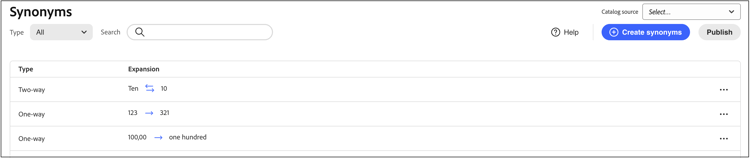
Étape 1 : ajouter un synonyme
- Dans le rail de gauche, accédez à Marchandisage > Synonymes.
- Cliquez sur le bouton Create synonyms .
Étape 2 : définir le synonyme par type
Suivez les instructions relatives au type de synonyme que vous souhaitez créer.
Synonyme bidirectionnel
-
Saisissez le terme ou l’expression Mot-clé à faire correspondre.
-
Saisissez le ou les termes Expansion que vous souhaitez ajouter comme synonymes du mot-clé. Séparez les différents termes par une virgule.
Dans cet exemple, le mot-clé à associer est « pantalon » et l’ensemble des termes d’extension est « pantalon, pantalon ».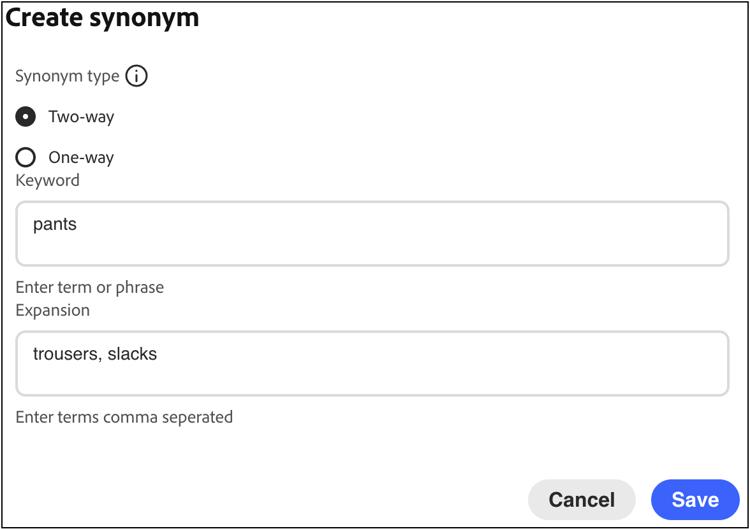
-
Une fois l’opération terminée, cliquez sur Enregistrer.
L’ensemble des synonymes apparaît dans la liste avec une flèche bidirectionnelle entre chaque terme, ce qui signifie que les termes sont interchangeables.

Synonyme unidirectionnel
-
Cliquez sur le type de synonyme Unidirectionnel.
-
Saisissez les termes Mot-clé et Expansion. Séparez les différents termes par une virgule.
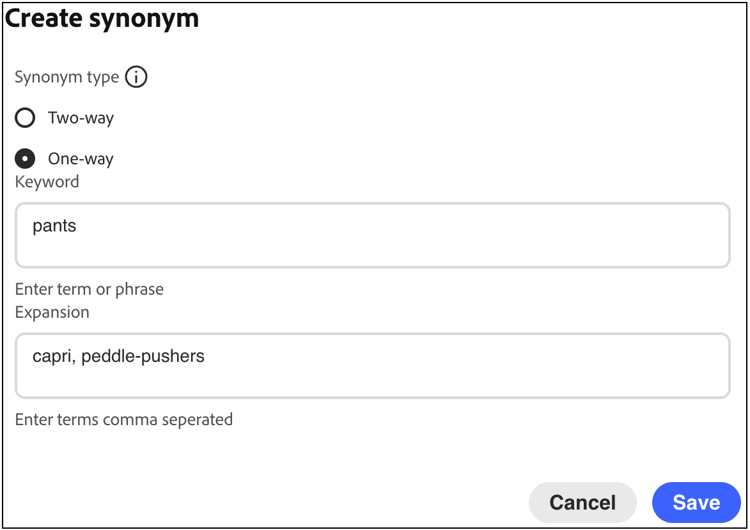
Dans cet exemple, le mot-clé est « pantalon » et les termes d’extension unidirectionnels « capris, peddle-pushers » sont chacun un sous-ensemble de « pantalon », mais avec une signification spécifique.
-
Une fois l’opération terminée, cliquez sur Enregistrer.
L’ensemble de synonymes apparaît dans la liste avec une flèche à sens unique pointant des termes d’extension vers le mot-clé pour indiquer que les termes sont des sous-ensembles du mot-clé. Un signe plus sépare chaque terme de développement.

Étape 3 : Publier les modifications
- Une fois vos synonymes terminés, cliquez sur Publier.
- Patientez jusqu’à deux heures pour que vos mises à jour soient disponibles dans le storefront.
Descriptions des champs
Bidirectionnel (par défaut) - Termes ayant la même signification que le mot-clé et renvoyant les mêmes résultats de recherche
Unidirectionnel - Termes qui sont un sous-ensemble du mot-clé. Les synonymes à sens unique renvoient une liste plus étroite de produits spécifiques.
Gestion des synonymes
Suivez ces instructions pour gérer les Adobe Commerce Optimizer existants synonymes.
Rechercher le synonyme
Pour faciliter la recherche d’un synonyme, vous pouvez filtrer la liste par type et effectuer une recherche par mot-clé ou terme d’extension. Ces méthodes peuvent être utilisées individuellement ou conjointement.
-
Pour filtrer la liste, définissez Type sur l’une des options suivantes :
- Tous
- Unidirectionnel
- Bidirectionnel
-
Pour rechercher un mot-clé ou un terme de développement, saisissez au moins trois caractères dans la zone de Search.
Modifier le synonyme
-
Recherchez le synonyme à modifier, puis cliquez sur les options Plus (…).
-
Cliquez sur Modifier.
Le mot-clé est le premier terme de la liste et chaque terme est séparé par une virgule. Le mot-clé et les termes d’extension peuvent être mis à jour, mais le type du synonyme ne peut pas être modifié. -
Cliquez sur l’élément à modifier. Mettez ensuite à jour le texte selon vos besoins.
-
Une fois l’opération terminée, cliquez sur Enregistrer.
Supprimer le synonyme
- Recherchez le synonyme à supprimer dans la liste, puis cliquez sur les options Plus (…).
- Cliquez sur Supprimer.
- Lorsque vous y êtes invité, cliquez sur Supprimer le synonyme pour confirmer.
Publier les modifications
Pour terminer le processus, vos modifications enregistrées doivent être publiées sur le storefront. L’activation des mises à jour peut prendre jusqu’à deux heures.
- Cliquez sur Publier.
- Recherchez le message en haut de la page qui confirme que vos modifications ont été publiées.