Collecter des données Commerce à l’aide de balises Adobe Experience Platform
Bien que vous puissiez utiliser l’extension Data Connection pour publier des événements de storefront et vous y abonner, certains commerçants peuvent déjà utiliser une solution de collecte de données, telle que les balises Adobe Experience Platform. Pour ces commerçants, Adobe Commerce fournit une option de publication uniquement dans l’extension Data Connection qui utilise le SDK d’événement Adobe Commerce.
Flux de données d’extension
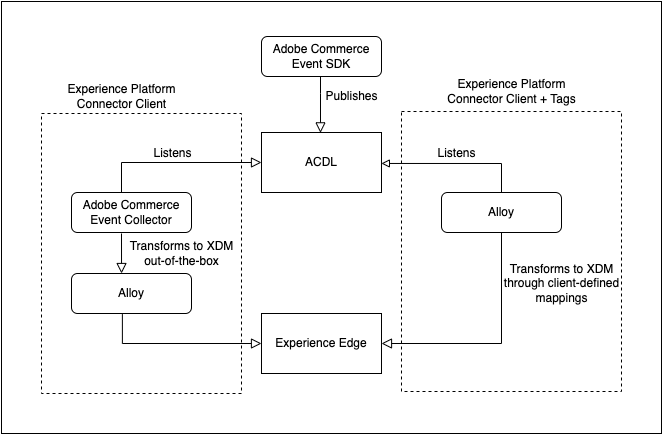
Data Connectionle flux de données d’extension avec des balises
Dans cette rubrique, vous apprendrez à mapper les valeurs d’événement storefront fournies par l’extension Data Connection à la solution de balises Adobe Experience Platform que vous utilisez déjà.
Collecter des données d’événement à partir d’Adobe Commerce
Pour collecter des données d’événement Commerce :
-
Installez Adobe Commerce Events SDK. Pour les storefronts PHP, voir la rubrique install. Pour les storefronts PWA Studio, consultez le guide PWA Studio.
note note NOTE Ne pas configurer l’identifiant d’organisation et l’identifiant du flux de données.
Mappage des données du storefront Commerce vers Adobe Experience Platform
Pour mapper les données du storefront Commerce à Adobe Experience Platform, configurez et installez les éléments suivants à partir des balises Adobe Experience Platform :
-
Configurer une propriété de balise dans la collecte de données Adobe Experience Platform.
-
Sous Création, sélectionnez Extensions et installez et configurez les extensions suivantes :
-
Publier la balise dans votre environnement de développement.
-
Suivez les étapes Mappage d’événements ci-dessous pour configurer des éléments de données et des règles pour des événements spécifiques.
Mappage des événements
La collecte de données à l’aide de balises étant différente de l’utilisation du SDK d’événement Adobe Commerce, il est important de comprendre les termes équivalents utilisés dans les deux frameworks.
actions des règles - gestionnaires d’événements (à envoyer à Adobe Experience Platform)
Lorsque vous mettez à jour les éléments de données et les règles dans les balises Adobe Experience Platform avec des données d’événement spécifiques à Adobe Commerce, vous suivez certaines étapes courantes.
Par exemple, ajoutons l’événement Adobe Commerce signOut aux balises Adobe Experience Platform. Les étapes décrites ci-dessous, à l’exception des valeurs spécifiques que vous définissez, décrivent comment ajouter des éléments de données et des règles, qui s’appliquent à tous les événements Adobe Commerce que vous ajoutez aux balises.
-
Créer un élément de données :
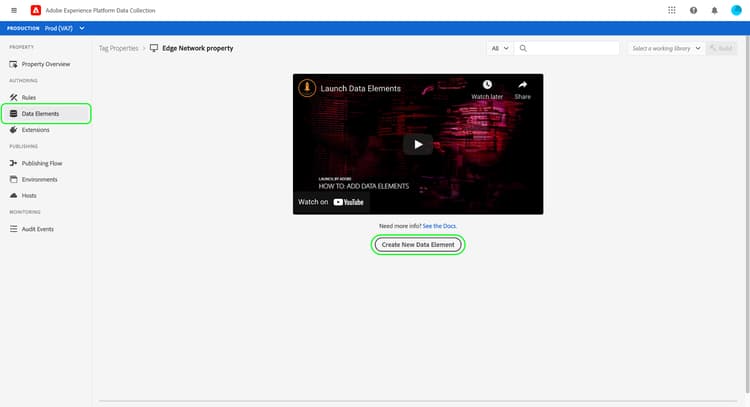
Créer Un Élément De Données -
Définissez Name sur
sign out. -
Définissez Extension sur
Adobe Experience Platform Web SDK. -
Définissez Type d’élément de données sur
XDM object. -
Sélectionnez les Sandbox et Schema à mettre à jour.
-
Sous userAccount > logout, définissez la valeur dans Déconnexion du visiteur sur
1.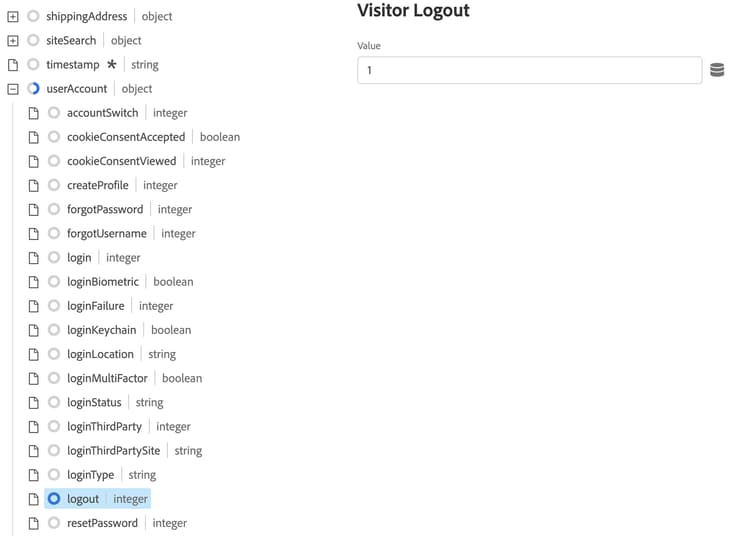
Mettre à jour la valeur de déconnexion -
Sélectionnez Enregistrer.
-
Créez une règle :
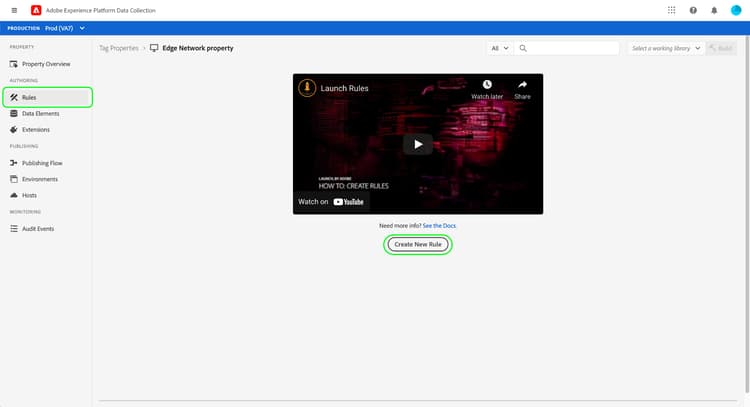
Créer une règle -
Sélectionnez Ajouter sous ÉVÉNEMENTS.
-
Définissez Extension sur
Adobe Client Data Layer. -
Définissez Type d’événement sur
Data Pushed. -
Sélectionnez Événement spécifique et définissez le Événement/Clé pour lequel vous souhaitez vous enregistrer sur
sign-out. -
Sélectionnez Conserver les modifications pour enregistrer la nouvelle règle.
-
Ajoutez une action .
-
Définissez Extension sur
Adobe Experience Platform Web SDK. -
Définissez Type d’action sur
Send Event. -
Définissez Instance sur
Alloy. -
Définissez Type sur
userAccount.logout. -
Définissez données XDM sur
%sign out%. -
Cliquez sur Enregistrer.
Vous avez créé un élément de données dans votre schéma pour l’événement
signOutà partir d’Adobe Commerce. En outre, vous avez créé une règle avec une action spécifique qui doit se produire lorsque cet événement est déclenché à partir du storefront Adobe Commerce.
Répétez les étapes ci-dessus dans les balises pour chacun des événements Adobe Commerce décrits ci-dessous.
Événements disponibles
Pour chacun des événements suivants, mappez les événements Adobe Commerce à votre XDM en suivant les étapes ci-dessus.
SignOut
Déclenché lorsqu’un acheteur tente de se déconnecter.
Éléments de données
Créez l’élément de données suivant :
-
Déconnectez-vous :
- Nom :
Sign out - Extension :
Adobe Experience Platform Web SDK - Type d’élément de données :
XDM object - Groupe de champs :
userAccount>logout - Déconnexion du visiteur : Valeur =
1
- Nom :
Règles
- Nom :
Sign out - Extension :
Adobe Client Data Layer - Type d’événement :
Data Pushed - Événement spécifique :
sign-out
Actions
- Extension :
Adobe Experience Platform Web SDK - Type d’action :
Send event - Type :
userAccount.logout - Données XDM :
%sign-out%
SignIn
Déclenché lorsqu’un acheteur tente de se connecter.
Éléments de données
Créez les éléments de données suivants :
-
Adresse e-mail du compte :
- Nom :
account email - Extension :
Adobe Client Data Layer - Type d’élément de données :
Data Layer Computed State - [Facultatif] chemin d’accès :
accountContext.emailAddress
- Nom :
-
Type de compte :
- Nom :
account type - Extension :
Adobe Client Data Layer - Type d’élément de données :
Data Layer Computed State - [Facultatif] chemin d’accès :
accountContext.accountType
- Nom :
-
ID de compte :
- Nom :
account id - Extension :
Adobe Client Data Layer - Type d’élément de données :
Data Layer Computed State - [Facultatif] chemin d’accès* :
accountContext.accountId
- Nom :
-
Se connecter :
- Nom :
sign in - Extension :
Adobe Experience Platform Web SDK - Type d’élément de données :
XDM object - Groupe de champs :
person>accountID - ID de compte : Valeur =
%account id% - Groupe de champs :
person>accountType - Type de compte : Valeur =
%account type% - Groupe de champs :
person>personalEmailID - Adresse E-Mail Personnelle : Valeur =
%account email% - Groupe de champs :
personalEmail>address - Address : Value =
%account email% - Groupe de champs :
userAccount>login - Connexion du visiteur : Valeur =
1
- Nom :
Règles
- Nom :
sign in - Extension :
Adobe Client Data Layer - Type d’événement :
Data Pushed - Événement spécifique :
sign-in
Actions
- Extension :
Adobe Experience Platform Web SDK - Type d’action :
Send event - Type :
userAccount.login - Données XDM :
%sign in%
createAccount
Déclenché lorsqu’un acheteur tente de créer un compte.
Éléments de données
Créez les éléments de données suivants :
-
Adresse e-mail du compte :
- Nom :
account email - Extension :
Adobe Client Data Layer - Type d’élément de données :
Data Layer Computed State - [Facultatif] chemin d’accès :
accountContext.emailAddress
- Nom :
-
Type de compte :
- Nom :
account type - Extension :
Adobe Client Data Layer - Type d’élément de données :
Data Layer Computed State - [Facultatif] chemin d’accès :
accountContext.accountType
- Nom :
-
ID de compte :
- Nom :
account id - Extension :
Adobe Client Data Layer - Type d’élément de données :
Data Layer Computed State - [Facultatif] chemin d’accès :
accountContext.accountId
- Nom :
-
Créer un compte :
- Nom :
Create account - Extension :
Adobe Experience Platform Web SDK - Type d’élément de données :
XDM object - Groupe de champs :
person>accountID - ID de compte : Valeur =
%account id% - Groupe de champs :
person>accountType - Type de compte : Valeur =
%account type% - Groupe de champs :
person>personalEmailID - Adresse E-Mail Personnelle : Valeur =
%account email% - Groupe de champs :
personalEmail>address - Address : Value =
%account email% - Groupe de champs :
userAccount>createProfile - Création du profil de compte : Valeur =
1
- Nom :
Règles
- Nom :
Create account - Extension :
Adobe Client Data Layer - Type d’événement :
Data Pushed - Événement spécifique :
create-account
Actions
- Extension :
Adobe Experience Platform Web SDK - Type d’action :
Send event - Type :
userAccount.createProfile - Données XDM :
%create account%
editAccount
Déclenché lorsqu’un acheteur tente de modifier un compte.
Éléments de données
Créez les éléments de données suivants :
-
Adresse e-mail du compte :
- Nom :
account email - Extension :
Adobe Client Data Layer - Type d’élément de données :
Data Layer Computed State - [Facultatif] chemin d’accès :
accountContext.emailAddress
- Nom :
-
Type de compte :
- Nom :
account type - Extension :
Adobe Client Data Layer - Type d’élément de données :
Data Layer Computed State - [Facultatif] chemin d’accès :
accountContext.accountType
- Nom :
-
ID de compte :
- Nom :
account id - Extension :
Adobe Client Data Layer - Type d’élément de données :
Data Layer Computed State - [Facultatif] chemin d’accès :
accountContext.accountId
- Nom :
-
Modifier le compte :
- Nom :
Edit account - Extension :
Adobe Experience Platform Web SDK - Type d’élément de données :
XDM object - Groupe de champs :
person>accountID - ID de compte : Valeur =
%account id% - Groupe de champs :
person>accountType - Type de compte : Valeur =
%account type% - Groupe de champs :
person>personalEmailID - Adresse E-Mail Personnelle : Valeur =
%account email% - Groupe de champs :
personalEmail>address - Address : Value =
%account email% - Groupe de champs :
userAccount>updateProfile - Création du profil de compte : Valeur =
1
- Nom :
Règles
- Nom :
Edit account - Extension :
Adobe Client Data Layer - Type d’événement :
Data Pushed - Événement spécifique :
edit-account
Actions
- Extension :
Adobe Experience Platform Web SDK - Type d’action :
Send event - Type :
userAccount.updateProfile - Données XDM :
%edit account%
pageView
Déclenché lorsqu’une page se charge.
Éléments de données
Créez les éléments de données suivants :
-
Nom de la page :
- Nom :
page name - Extension :
Adobe Client Data Layer - Type d’élément de données :
Data Layer Computed State - [Facultatif] chemin d’accès :
pageContext.pageName
- Nom :
Règles
- Nom :
page view - Extension :
Adobe Client Data Layer - Type d’événement :
Data Pushed - Événement spécifique :
page-view
Actions
- Extension :
Adobe Experience Platform Web SDK - Type d’action :
Send event - Type :
web.webPageDetails.pageViews - Données XDM :
%page view%
productView
Déclenché lorsqu’une page de produit se charge.
Éléments de données
Créez les éléments de données suivants :
-
Nom du produit :
- Nom :
product name - Extension :
Adobe Client Data Layer - Type d’élément de données :
Data Layer Computed State - [Facultatif] chemin d’accès :
productContext.name
- Nom :
-
SKU du produit :
- Nom :
product sku - Extension :
Adobe Client Data Layer - Type d’élément de données :
Data Layer Computed State - [Facultatif] chemin d’accès :
productContext.sku
- Nom :
-
URL de l’image du produit :
- Nom :
product image - Extension :
Adobe Client Data Layer - Type d’élément de données :
Data Layer Computed State - [Facultatif] chemin d’accès :
productContext.mainImageUrl
- Nom :
-
Devise du produit :
- Nom :
product currency - Extension :
Adobe Client Data Layer - Type d’élément de données :
Data Layer Computed State - [Facultatif] chemin d’accès :
productContext.pricing.currencyCode
- Nom :
-
Code de devise :
- Nom :
currency code - Extension :
Core - Type d’élément de données :
Custom Code - Ouvrez l’éditeur :
code language-bash return _satellite.getVar('product currency') || _satellite.getVar('storefront').storeViewCurrencyCode - Nom :
-
Prix spécial :
- Nom :
special price - Extension :
Adobe Client Data Layer - Type d’élément de données :
Data Layer Computed State - [Facultatif] chemin d’accès :
productContext.pricing.specialPrice
- Nom :
-
Tarif normal :
- Nom :
regular price - Extension :
Adobe Client Data Layer - Type d’élément de données :
Data Layer Computed State - [Facultatif] chemin d’accès :
productContext.pricing.regularPrice
- Nom :
-
Prix du produit :
- Nom :
product price - Extension :
Core - Type d’élément de données :
Custom Code - Ouvrez l’éditeur :
code language-bash return _satellite.getVar('product regular price') || _satellite.getVar('product special price') - Nom :
-
Vue du produit :
- Nom :
product view - Extension :
Adobe Experience Platform Web SDK - Type d’élément de données :
XDM object - Groupe de champs :
productListItems. Sélectionnez Fournir des éléments individuels et cliquez sur le bouton Ajouter un élément. Cette vue étant destinée à un PDP, vous pouvez remplir avec un seul élément. - Groupe de champs :
productListItems>name - Name : Value =
%product name% - Groupe de champs :
productListItems>SKU - SKU : Valeur =
%product sku% - Groupe de champs :
productListItems>priceTotal - Prix total : Valeur =
%product price% - Groupe de champs :
productListItems>currencyCode - Code de devise : Valeur =
%currency code% - Groupe de champs :
productListItems>ProductImageUrl - ProductImageUrl: Value =
%product image% - Groupe de champs :
commerce>productViews>value - value : Value =
1
- Nom :
Règles
- Nom :
product view - Extension :
Adobe Client Data Layer - Type d’événement :
Data Pushed - Événement spécifique :
product-page-view
Actions
- Extension :
Adobe Experience Platform Web SDK - Type d’action :
Send event - Type :
commerce.productViews - Données XDM :
%product view%
searchRequestSent
Déclenché par des événements dans la fenêtre contextuelle « rechercher en cours de frappe » et par des événements sur les pages de résultats de recherche.
Éléments de données
Créez les éléments de données suivants :
-
Entrée de recherche
- Nom :
search input - Extension :
Adobe Client Data Layer - Type d’élément de données :
Data Layer Computed State - [Facultatif] chemin d’accès :
searchInputContext.units[0]
- Nom :
-
Rechercher l’expression de saisie
- Nom :
search input phrase - Extension :
Core - Type d’élément de données :
Custom Code - Ouvrez l’éditeur :
code language-bash return _satellite.getVar('search input').phrase; - Nom :
-
Tri des entrées de recherche
- Nom :
search input sort - Extension :
Core - Type d’élément de données :
Custom Code - Ouvrez l’éditeur :
code language-bash const searchInput = _satellite.getVar('search input'); const sortFromInput = searchInput ? searchInput.sort : []; const sort = sortFromInput.map((searchSort) => { return { attribute: searchSort.attribute, order: searchSort.direction, }; }); return sort; - Nom :
-
Rechercher des filtres d’entrée
- Nom :
search input filters - Extension :
Core - Type d’élément de données :
Custom Code - Ouvrez l’éditeur :
code language-bash const searchInput = _satellite.getVar('search input'); const filtersFromInput = searchInput ? searchInput.filter : []; const filters = filtersFromInput.map( (searchFilter) => { let value = []; let isRange = false; if (searchFilter.eq) { value.push(searchFilter.eq); } else if (searchFilter.in) { value = searchFilter.in; } else if (searchFilter.range) { isRange = true; value.push(String(searchFilter.range.from)); value.push(String(searchFilter.range.to)); } return { attribute: searchFilter.attribute, value, isRange, }; } ); return filters; - Nom :
-
Requête de recherche :
- Nom :
search request - Extension :
Adobe Experience Platform Web SDK - Type d’élément de données :
XDM object - Groupe de champs :
siteSearch>phrase - value : pas encore disponible
- Groupe de champs :
siteSearch>sort. Sélectionnez Fournir l’objet entier. - Groupe de champs :
siteSearch>filter. Sélectionnez Fournir l’objet entier. - Groupe de champs :
searchRequest>id - Identifiant unique : Valeur =
%search request ID% - Groupe de champs :
searchRequest>value - value : Value =
1
- Nom :
Règles
- Nom :
search request sent - Extension :
Adobe Client Data Layer - Type d’événement :
Data Pushed - Événement spécifique :
search-request-sent
Actions
- Extension :
Adobe Experience Platform Web SDK - Type d’action :
Send event - Type :
searchRequest - Données XDM :
%search request%
searchResponseReceived
Déclenché lorsque la recherche en direct renvoie des résultats pour la fenêtre contextuelle ou la page de résultats de recherche « en cours de saisie ».
Éléments de données
Créez les éléments de données suivants :
-
Résultats de la recherche :
- Nom :
search results - Extension :
Adobe Client Data Layer - Type d’élément de données :
Data Layer Computed State - [Facultatif] chemin d’accès :
searchResultsContext.units[0]
- Nom :
-
Nombre de produits du résultat de recherche :
- Nom :
search result number of products - Extension :
Core - Type d’élément de données :
Custom Code - Ouvrez l’éditeur :
code language-bash return _satellite.getVar('search result').products.length; - Nom :
-
Résultats de la recherche de produits :
- Nom :
search result products - Extension :
Core - Type d’élément de données :
Custom Code - Ouvrez l’éditeur :
code language-bash const searchResult = _satellite.getVar('search result'); const productsFromResult = searchResult.products ? searchResult.products : []; const products = productsFromResult.map( (product) => { return { SKU: product.sku, name: product.name }; } ); return products; - Nom :
-
Suggestions de résultats de recherche :
- Nom :
search result products - Extension :
Core - Type d’élément de données :
Custom Code - Ouvrez l’éditeur :
code language-bash const searchResult = _satellite.getVar('search result'); const suggestionsFromResult = searchResult.suggestions ? searchResult.suggestions : []; const suggestions = suggestionsFromResult.map((suggestion) => suggestion.suggestion); return suggestions; - Nom :
-
URL de l’image du produit :
- Nom :
product image - Extension :
Adobe Client Data Layer - Type d’élément de données :
Data Layer Computed State - [Facultatif] chemin d’accès :
productContext.mainImageUrl
- Nom :
-
Réponse de recherche :
- Nom :
search response - Extension :
Adobe Experience Platform Web SDK - Type d’élément de données :
XDM object - Groupe de champs :
siteSearch>suggestions. Sélectionnez Fournir l’objet entier. - Élément de données :
%search result suggestions% - Groupe de champs :
siteSearch>numberOfResults - value :
%search result number of products% - Groupe de champs :
productListItems. Sélectionnez Fournir l’objet entier. - Groupe de champs :
productListItems>ProductImageUrl - ProductImageUrl: Value =
%product image% - Élément de données :
%search result products% - Groupe de champs :
searchResponse>id - Identifiant unique : Valeur =
%search response ID% - Groupe de champs :
searchResponse>value - value : Value =
1
- Nom :
Règles
- Nom :
search response received - Extension :
Adobe Client Data Layer - Type d’événement :
Data Pushed - Événement spécifique :
search-response-received
Actions
- Extension :
Adobe Experience Platform Web SDK - Type d’action :
Send event - Type :
searchResponse - Données XDM :
%search response%
addToCart
Déclenché lorsqu’un produit est ajouté à un panier ou chaque fois que la quantité d’un produit dans le panier est incrémentée.
Éléments de données
Créez les éléments de données suivants :
-
Nom du produit :
- Nom :
product name - Extension :
Adobe Client Data Layer - Type d’élément de données :
Data Layer Computed State - [Facultatif] chemin d’accès :
productContext.name
- Nom :
-
SKU du produit :
- Nom :
product sku - Extension :
Adobe Client Data Layer - Type d’élément de données :
Data Layer Computed State - [Facultatif] chemin d’accès :
productContext.sku
- Nom :
-
Code de devise :
- Nom :
currency code - Extension :
Adobe Client Data Layer - Type d’élément de données :
Data Layer Computed State - [Facultatif] chemin d’accès :
productContext.pricing.currencyCode
- Nom :
-
Prix spécial du produit :
- Nom :
product special price - Extension :
Adobe Client Data Layer - Type d’élément de données :
Data Layer Computed State - [Facultatif] chemin d’accès :
productContext.pricing.specialPrice
- Nom :
-
URL de l’image du produit :
- Nom :
product image - Extension :
Adobe Client Data Layer - Type d’élément de données :
Data Layer Computed State - [Facultatif] chemin d’accès :
productContext.mainImageUrl
- Nom :
-
Prix normal du produit :
- Nom :
product regular price - Extension :
Adobe Client Data Layer - Type d’élément de données :
Data Layer Computed State - [Facultatif] chemin d’accès :
productContext.pricing.regularPrice
- Nom :
-
Produit prix :
- Nom :
product price - Extension :
Core - Type d’élément de données :
Custom Code - Ouvrez l’éditeur :
code language-bash return _satellite.getVar('product regular price') || _satellite.getVar('product special price') - Nom :
-
Panier :
- Nom :
cart - Extension :
Adobe Client Data Layer - Type d’élément de données :
Data Layer Computed State - [Facultatif] chemin d’accès :
shoppingCartContext
- Nom :
-
ID de panier :
- Nom :
cart id - Extension :
Core - Type d’élément de données :
Custom Code - Ouvrez l’éditeur :
code language-bash return _satellite.getVar('cart').id - Nom :
-
Ajouter au panier :
- Nom :
add to cart - Extension :
Adobe Experience Platform Web SDK - Type d’élément de données :
XDM object - Groupe de champs :
productListItems. Sélectionnez Fournir des éléments individuels et cliquez sur le bouton Ajouter un élément. Cette vue étant destinée à un PDP, vous pouvez remplir avec un seul élément. - Groupe de champs :
productListItems>name - Name : Value =
%product name% - Groupe de champs :
productListItems>SKU - SKU : Valeur =
%product sku% - Groupe de champs :
productListItems>priceTotal - Prix total : Valeur =
%product price% - Groupe de champs :
productListItems>currencyCode - Groupe de champs :
productListItems>ProductImageUrl - ProductImageUrl: Value =
%product image% - Code de devise : Valeur =
%currency code% - Groupe de champs :
commerce>cart>cartID - ID du panier : Valeur =
%cart id% - Groupe de champs :
commerce>productListAdds>value - value : Value =
1
- Nom :
Règles
- Nom :
add to cart - Extension :
Adobe Client Data Layer - Type d’événement :
Data Pushed - Événement spécifique :
add-to-cart
Actions
- Extension :
Adobe Experience Platform Web SDK - Type d’action :
Send event - Type :
commerce.productListAdds - Données XDM :
%add to cart%
openCart
Déclenché lorsqu’un nouveau panier est créé, ce qui se produit lorsqu’un produit est ajouté à un panier vide.
Éléments de données
Créez l’élément de données suivant :
-
Ouvrir le panier :
- Nom :
open cart - Extension :
Adobe Experience Platform Web SDK - Type d’élément de données :
XDM object - Groupe de champs :
commerce>productListOpens>value - value : Value =
1 - Groupe de champs :
commerce>cart>cartID - ID du panier : Valeur =
%cart id% - Groupe de champs :
productListItems. ParproductListItems, plusieurs éléments peuvent être précalculés. Sélectionnez productListItems > Fournir un tableau entier.
- Nom :
Règles
- Nom :
open cart - Extension :
Adobe Client Data Layer - Type d’événement :
Data Pushed - Événement spécifique :
open-cart
Actions
- Extension :
Adobe Experience Platform Web SDK - Type d’action :
Send event - Type :
commerce.productListOpens - Données XDM :
%open cart%
viewCart
Déclenché lorsqu’une page du panier se charge.
Éléments de données
Créez les éléments de données suivants :
-
Storefront :
- Nom :
storefront - Extension :
Adobe Client Data Layer - Type d’élément de données :
Data Layer Computed State - [Facultatif] chemin d’accès :
storefrontInstanceContext
- Nom :
-
URL de l’image du produit :
- Nom :
product image - Extension :
Adobe Client Data Layer - Type d’élément de données :
Data Layer Computed State - [Facultatif] chemin d’accès :
productContext.mainImageUrl
- Panier :
- Nom :
cart - Extension :
Adobe Client Data Layer - Type d’élément de données :
Data Layer Computed State - [Facultatif] chemin d’accès :
shoppingCartContext
- Nom :
-
ID de panier :
- Nom :
cart id - Extension :
Core - Type d’élément de données :
Custom Code - Ouvrez l’éditeur :
code language-bash return _satellite.getVar('cart').id - Nom :
-
Éléments de la liste de produits :
- Nom :
product list items: - Extension :
Core - Type d’élément de données :
Custom Code - Ouvrez l’éditeur :
code language-bash const storefrontContext = _satellite.getVar('storefront'); const cart = _satellite.getVar('cart'); const returnList = []; cart.items.forEach(item => { const selectedOptions = []; item.configurableOptions?.forEach(option => { selectedOptions.push({ attribute: option.optionLabel, value: option.valueLabel, }); }); const productListItem = { SKU: item.product.sku, name: item.product.name, quantity: item.quantity, priceTotal: item.prices.price.value * item.quantity, currencyCode: item.prices.price.currency ? item.prices.price.currency : storefrontContext.storeViewCurrencyCode, selectedOptions: selectedOptions, }; returnList.push(productListItem); }); return returnList; - Nom :
-
Afficher le panier :
- Nom :
view cart - Extension :
Adobe Experience Platform Web SDK - Type d’élément de données :
XDM object - Groupe de champs :
productListItems. ParproductListItems, plusieurs éléments peuvent être précalculés. Sélectionnez productListItems > Remplir le tableau entier. - Élément de données :
%product list items% - Groupe de champs :
productListItems>ProductImageUrl - ProductImageUrl: Value =
%product image% - Groupe de champs :
commerce>cart>cartID - ID du panier : Valeur =
%cart id% - Groupe de champs :
commerce>productListViews>value - value : Value =
1
- Nom :
Règles
- Nom :
view cart - Extension :
Adobe Client Data Layer - Type d’événement :
Data Pushed - Événement spécifique :
shopping-cart-view
Actions
- Extension :
Adobe Experience Platform Web SDK - Type d’action :
Send event - Type :
commerce.productListViews - Données XDM :
%view cart%
removeFromCart
Déclenché lorsqu’un produit est retiré d’un panier ou chaque fois que la quantité d’un produit dans le panier est diminuée.
Éléments de données
Créez les éléments de données suivants :
-
Nom du produit :
- Nom :
product name - Extension :
Adobe Client Data Layer - Type d’élément de données :
Data Layer Computed State - [Facultatif] chemin d’accès :
productContext.name
- Nom :
-
SKU du produit :
- Nom :
product sku - Extension :
Adobe Client Data Layer - Type d’élément de données :
Data Layer Computed State - [Facultatif] chemin d’accès :
productContext.sku
- Nom :
-
Code de devise :
- Nom :
currency code - Extension :
Adobe Client Data Layer - Type d’élément de données :
Data Layer Computed State - [Facultatif] chemin d’accès :
productContext.pricing.currencyCode
- Nom :
-
Prix spécial du produit :
- Nom :
product special price - Extension :
Adobe Client Data Layer - Type d’élément de données :
Data Layer Computed State - [Facultatif] chemin d’accès :
productContext.pricing.specialPrice
- Nom :
-
Prix normal du produit :
- Nom :
product regular price - Extension :
Adobe Client Data Layer - Type d’élément de données :
Data Layer Computed State - [Facultatif] chemin d’accès :
productContext.pricing.regularPrice
- Nom :
-
Produit prix :
- Nom :
product price - Extension :
Core - Type d’élément de données :
Custom Code - Ouvrez l’éditeur :
code language-bash return _satellite.getVar('product regular price') || _satellite.getVar('product special price') - Nom :
-
Panier :
- Nom :
cart - Extension :
Adobe Client Data Layer - Type d’élément de données :
Data Layer Computed State - [Facultatif] chemin d’accès :
shoppingCartContext
- Nom :
-
ID de panier :
- Nom :
cart id - Extension :
Core - Type d’élément de données :
Custom Code - Ouvrez l’éditeur :
code language-bash return _satellite.getVar('cart').id - Nom :
-
Supprimer du panier :
- Nom :
remove from cart - Extension :
Adobe Experience Platform Web SDK - Type d’élément de données :
XDM object - Groupe de champs :
productListItems. Sélectionnez Fournir des éléments individuels et cliquez sur le bouton Ajouter un élément. Cette vue étant destinée à un PDP, vous pouvez remplir avec un seul élément. - Groupe de champs :
productListItems>name - Name : Value =
%product name% - Groupe de champs :
productListItems>SKU - SKU : Valeur =
%product sku% - Groupe de champs :
productListItems>priceTotal - Prix total : Valeur =
%product price% - Groupe de champs :
productListItems>currencyCode - Code de devise : Valeur =
%currency code% - Groupe de champs :
commerce>cart>cartID - ID du panier : Valeur =
%cart id% - Groupe de champs :
commerce>productListRemovals>value - value : Value =
1
- Nom :
Règles
- Nom :
remove from cart - Extension :
Adobe Client Data Layer - Type d’événement :
Data Pushed - Événement spécifique :
remove-from-cart
Actions
- Extension :
Adobe Experience Platform Web SDK - Type d’action :
Send event - Type :
commerce.productListRemovals - Données XDM :
%remove from cart%
submitCheckout
Déclenché lorsque l’acheteur clique sur un bouton de passage en caisse.
Éléments de données
Créez les éléments de données suivants :
-
Storefront :
- Nom :
storefront - Extension :
Adobe Client Data Layer - Type d’élément de données :
Data Layer Computed State - [Facultatif] chemin d’accès :
storefrontInstanceContext
- Nom :
-
URL de l’image du produit :
- Nom :
product image - Extension :
Adobe Client Data Layer - Type d’élément de données :
Data Layer Computed State - [Facultatif] chemin d’accès :
productContext.mainImageUrl
- Nom :
-
Panier :
- Nom :
cart - Extension :
Adobe Client Data Layer - Type d’élément de données :
Data Layer Computed State - [Facultatif] chemin d’accès :
shoppingCartContext
- Nom :
-
ID de panier :
- Nom :
cart id - Extension :
Core - Type d’élément de données :
Custom Code - Ouvrez l’éditeur :
code language-bash return _satellite.getVar('cart').id - Nom :
-
Éléments de la liste de produits :
- Nom :
product list items - Extension :
Core - Type d’élément de données :
Custom Code - Ouvrez l’éditeur :
code language-bash const storefrontContext = _satellite.getVar('storefront'); const cart = _satellite.getVar('cart'); const returnList = []; cart.items.forEach(item => { const selectedOptions = []; item.configurableOptions?.forEach(option => { selectedOptions.push({ attribute: option.optionLabel, value: option.valueLabel, }); }); const productListItem = { SKU: item.product.sku, name: item.product.name, quantity: item.quantity, priceTotal: item.prices.price.value * item.quantity, currencyCode: item.prices.price.currency ? item.prices.price.currency : storefrontContext.storeViewCurrencyCode, selectedOptions: selectedOptions, }; returnList.push(productListItem); }); return returnList; - Nom :
-
Lancer le passage en caisse :
- Nom :
initiate checkout - Extension :
Adobe Experience Platform Web SDK - Type d’élément de données :
XDM object - Groupe de champs :
productListItems. ParproductListItems, plusieurs éléments peuvent être précalculés. Sélectionnez productListItems > Remplir le tableau entier. - Élément de données :
%product list items% - Groupe de champs :
productListItems>ProductImageUrl - ProductImageUrl: Value =
%product image% - Groupe de champs :
commerce>cart>cartID - ID du panier : Valeur =
%cart id% - Groupe de champs :
commerce>checkouts>value - value : Value =
1
- Nom :
Règles
- Nom :
initiate checkout - Extension :
Adobe Client Data Layer - Type d’événement :
Data Pushed - Événement spécifique :
initiate-checkout
Actions
- Extension :
Adobe Experience Platform Web SDK - Type d’action :
Send event - Type :
commerce.checkouts - Données XDM :
%initiate checkout%
placeOrder
Déclenché lorsque l’acheteur passe une commande.
Éléments de données
Créez les éléments de données suivants :
-
Adresse e-mail du compte :
- Nom :
account email - Extension :
Adobe Client Data Layer - Type d’élément de données :
Data Layer Computed State - [Facultatif] chemin d’accès :
accountContext.emailAddress
- Nom :
-
Storefront :
- Nom :
storefront - Extension :
Adobe Client Data Layer - Type d’élément de données :
Data Layer Computed State - [Facultatif] chemin d’accès :
storefrontInstanceContext
- Nom :
-
URL de l’image du produit :
- Nom :
product image - Extension :
Adobe Client Data Layer - Type d’élément de données :
Data Layer Computed State - [Facultatif] chemin d’accès :
productContext.mainImageUrl
- Nom :
-
Panier :
- Nom :
cart - Extension :
Adobe Client Data Layer - Type d’élément de données :
Data Layer Computed State - [Facultatif] chemin d’accès :
shoppingCartContext
- Nom :
-
ID de panier :
- Nom :
cart id - Extension :
Core - Type d’élément de données :
Custom Code - Ouvrez l’éditeur :
code language-bash return _satellite.getVar('cart').id - Nom :
-
Commande :
- Nom :
order - Extension :
Adobe Client Data Layer - Type d’élément de données :
Data Layer Computed State - [Facultatif] chemin d’accès :
orderContext
- Nom :
-
Commande Commerce :
- Nom :
commerce order - Extension :
Core - Type d’élément de données :
Custom Code - Ouvrez l’éditeur :
code language-bash const order = _satellite.getVar('order'); const storefront = _satellite.getVar('storefront'); if (order.payments && order.payments.length) { payments = order.payments.map(payment => { return { paymentAmount: payment.total, paymentType: payment.paymentMethodCode, transactionID: order.orderId.toString(), }; }); } else { payments = [ { paymentAmount: order.grandTotal, paymentType: order.paymentMethodCode, transactionID: order.orderId.toString(), }, ]; } return { purchaseID: order.orderId.toString(), currencyCode: storefront.storeViewCurrencyCode, payments, }; - Nom :
-
Commander l'expédition :
- Nom :
order shipping - Extension :
Core - Type d’élément de données :
Custom Code - Ouvrez l’éditeur :
code language-bash const order = _satellite.getVar('order'); return { shippingMethod: order.shipping.shippingMethod, shippingAmount: order.shipping.shippingAmount || 0, } - Nom :
-
ID de promotion :
- Nom :
promotion id - Extension :
Core - Type d’élément de données :
Custom Code - Ouvrez l’éditeur :
code language-bash return _satellite.getVar('order').appliedCouponCode - Nom :
-
Éléments de la liste de produits :
- Nom :
product list items - Extension :
Core - Type d’élément de données :
Custom Code - Ouvrez l’éditeur :
code language-bash const storefrontContext = _satellite.getVar('storefront'); const cart = _satellite.getVar('cart'); const returnList = []; cart.items.forEach(item => { const selectedOptions = []; item.configurableOptions?.forEach(option => { selectedOptions.push({ attribute: option.optionLabel, value: option.valueLabel, }); }); const productListItem = { SKU: item.product.sku, name: item.product.name, quantity: item.quantity, priceTotal: item.prices.price.value * item.quantity, currencyCode: item.prices.price.currency ? item.prices.price.currency : storefrontContext.storeViewCurrencyCode, selectedOptions: selectedOptions, }; returnList.push(productListItem); }); return returnList; - Nom :
-
Passer une commande :
- Nom :
place order - Extension :
Adobe Experience Platform Web SDK - Type d’élément de données :
XDM object - Groupe de champs :
productListItems. ParproductListItems, plusieurs éléments peuvent être précalculés. Sélectionnez productListItems > Remplir le tableau entier. - Élément de données :
%product list items% - Groupe de champs :
productListItems>ProductImageUrl - ProductImageUrl: Value =
%product image% - Groupe de champs :
commerce>order - Identifiant unique : Valeur =
%commerce order% - Groupe de champs :
commerce>shipping - Identifiant unique : Valeur =
%order shipping% - Groupe de champs :
commerce>promotionID - ID de promotion : Valeur =
%promotion id% - Groupe de champs :
commerce>purchases>value - value : Value =
1 - Adresse E-Mail Personnelle : Valeur =
%account email% - Groupe de champs :
personalEmail>address - Address : Value =
%account email%
- Nom :
Règles
- Nom :
place order - Extension :
Adobe Client Data Layer - Type d’événement :
Data Pushed - Événement spécifique :
place-order
Actions
- Extension :
Adobe Experience Platform Web SDK - Type d’action :
Send event - Type :
commerce.order - Données XDM :
%place order%
Définition de l’identité dans les événements storefront
Les événements de storefront contiennent des informations de profil basées sur les champs personalEmail (pour les événements de compte) et identityMap (pour tous les autres événements de storefront). L’extension Data Connection joint et génère des profils en fonction de ces deux champs. Cependant, chaque champ comporte différentes étapes à suivre pour créer des profils :
personalEmail- S’applique uniquement aux événements de compte. Suivez les étapes, règles et actions décrites ci-dessusidentityMap- S’applique à tous les autres événements du storefront. Voir l’exemple suivant.
Exemple
Les étapes suivantes indiquent comment configurer un événement pageView avec identityMap dans Data Connection extension :
-
Configurez l’élément de données avec le code personnalisé pour ECID :
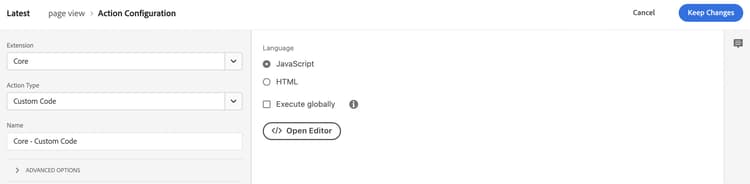
Configurer l’élément de données avec le code personnalisé -
Sélectionnez Open Editor et ajoutez le code personnalisé suivant :
code language-javascript return alloy("getIdentity").then((result) => { var identityMap = { ECID: [ { id: ecid, primary: true } ], email: [ { id: email, primary: false } ] }; _satelite.setVar("identityMap", identityMap); }); -
Mettez à jour le schéma XDM avec
identityMapdéfini comme ECID :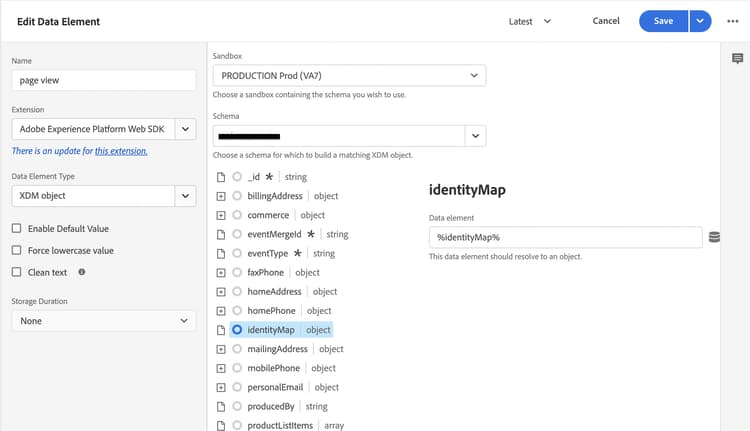
Définir identityMap comme ECID -
Définissez des actions de règle qui récupèrent l’ECID :
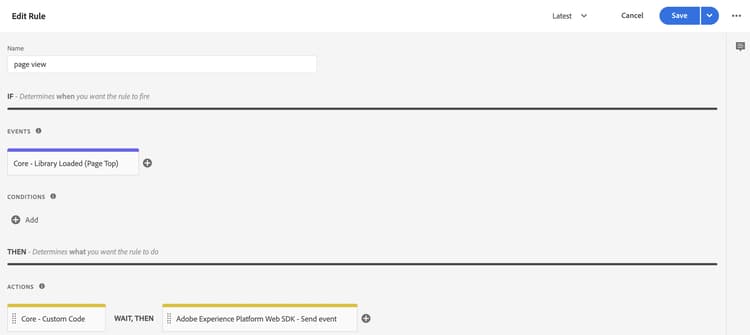
Récupérer ECID
Définir l’identité dans les événements back-office
Contrairement aux événements storefront qui utilisent l’ECID pour identifier et lier les informations de profil, les données d’événement back-office sont basées sur SaaS et aucun ECID n’est donc disponible. Pour les événements back office, vous devez utiliser les e-mails pour identifier de manière unique les acheteurs. Dans cette section, vous apprendrez à lier les données d’événement back-office à un ECID à l’aide d’un e-mail.
-
Créez un élément de mappage d’identités.
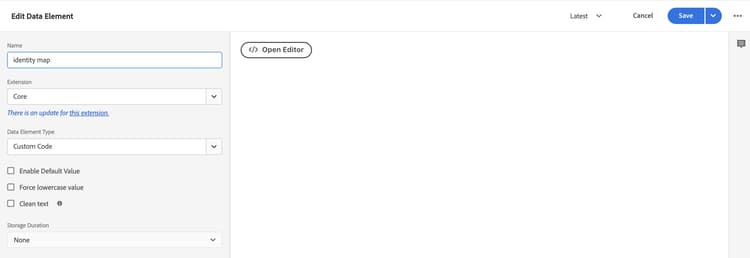
Créer un mappage d’identités back-office -
Sélectionnez Open Editor et ajoutez le code personnalisé suivant :
const IdentityMap = {
  "ECID": [
    {
      id:  _satellite.getVar('ECID'),
      primary: true,
    },
  ],
};

if (_satellite.getVar('account email')) {
    IdentityMap.email = [
        {
            id: _satellite.getVar('account email'),
            primary: false,
        },
    ];
}
return IdentityMap;
-
Ajoutez ce nouvel élément à chaque champ
identityMap.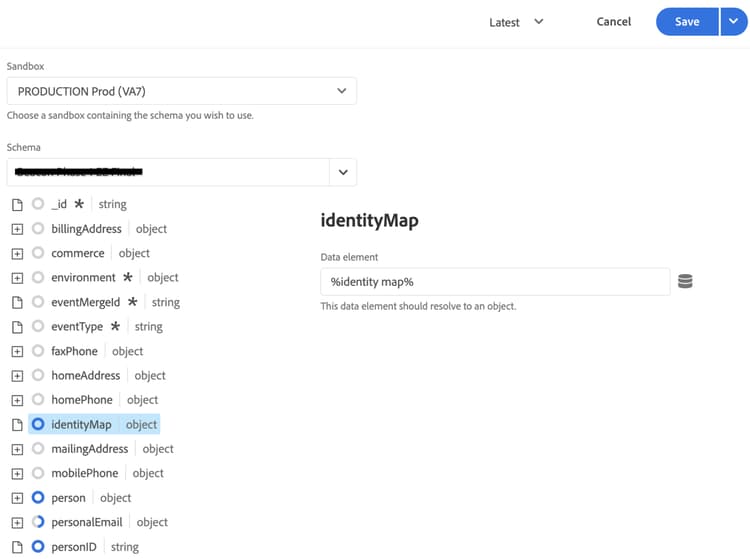
Mettre à jour chaque identityMap
Définition du consentement
Lorsque vous installez l’extension Data Connection dans Adobe Commerce, le consentement de la collecte de données est activé par défaut. Le droit d’opposition est géré par le biais du cookie mg_dnt. Vous pouvez suivre les étapes décrites ici si vous choisissez d’utiliser mg_dnt pour gérer le consentement. La documentation de Adobe Experience Platform Web SDK 🔗 propose plusieurs options supplémentaires pour gérer le consentement.
-
Créez un élément de données Code personnalisé principal (
%do not track cookie%) pour le cookiemg_dnt: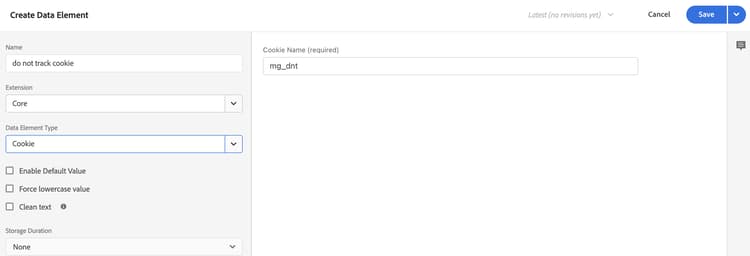
Créer l’élément de données ne pas suivre -
Créez un élément de données Code personnalisé de base (
%consent%) qui renvoie desoutsi le cookie est défini etindans le cas contraire :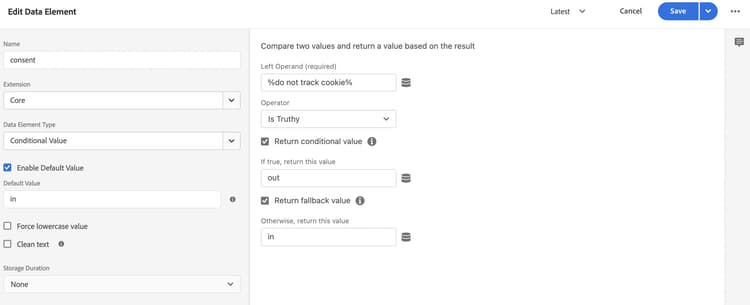
Créer un élément de données de consentement -
Configurez l’extension Adobe Experience Platform Web SDK avec
%consent%élément de données :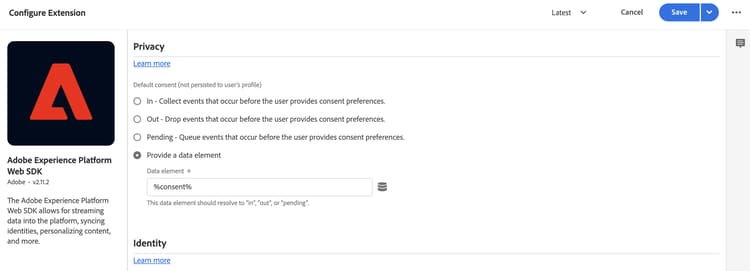
Mettre à jour SDK avec le consentement
Avertissements
- Si vous ne suivez pas les étapes pour désactiver la collecte Experience Platform, les événements sont comptabilisés deux fois
- Le fait de ne pas configurer de mappages/événements comme décrit dans cette rubrique peut affecter les tableaux Adobe Analytics
- Vous ne pouvez pas configurer Target avec l’extension Data Connection si la collecte de données est désactivée