Prise en main du Catalog Service
Une fois le Catalog Service activé, vous pouvez accéder au service et l’utiliser pour récupérer les données du catalogue, telles que les informations sur les produits et les catégories, à partir de votre instance Adobe Commerce. Le service est disponible sous la forme d’une API GraphQL à laquelle vous pouvez accéder à partir de l’administration Commerce ou de toute application frontale prenant en charge les requêtes GraphQL.
Accès au service
Le Catalog Service est disponible sous la forme d’une API GraphQL à laquelle vous pouvez accéder à partir de l’administration Commerce ou de toute application frontale prenant en charge les requêtes GraphQL. Le service est disponible dans les environnements SaaS et PaaS.
https://catalog-service-sandbox.adobe.io/graphqlhttps://catalog-service.adobe.io/graphqlhttps://na1-sandbox.api.commerce.adobe.com/{{tenant-id}}/graphqlhttps://na1.api.commerce.adobe.com/{{tenant-id}}/graphqlStructure d’URL pour les points d’entrée SaaS
https://<region>-<environment>.api.commerce.adobe.com/<tenantId>/graphql
<region>est la région cloud dans laquelle votre instance est déployée.<environment>est le type d’environnement, par exemplesandbox. Si l’environnement est en production, cette valeur est omise.<tenantId>est l’identifiant unique de l’instance spécifique de votre organisation dans Adobe Experience Cloud.
Pour plus d’informations sur l’utilisation de l’API GraphQL Catalog Service, consultez le guide Catalog Service for Adobe Commerce dans la documentation Adobe Commerce Developer.
Intégration à un storefront découplé ou à des services tiers
Pour une intégration à un storefront découplé, vous devez mettre à jour la configuration du storefront pour permettre la communication entre le storefront et le Catalog Service afin de récupérer les données de produit et de catégorie.
Si vous utilisez le storefront d’Adobe Commerce sur Edge Delivery Services, ajoutez le point d’entrée du service de catalogue à la configuration du storefront. Pour plus d’informations, consultez la documentation de 🔗.
Pour les autres intégrations, consultez la documentation de configuration du projet pour plus d’informations sur la configuration des intégrations entre les sources de données de service et d’arrière-plan.
Configuration du pare-feu
Pour autoriser le Catalog Service à travers un pare-feu, ajoutez des commerce.adobe.io à la liste autorisée.
Service de catalogue et maillage API
Le maillage API pour Adobe Developer App Builder permet aux développeurs d’intégrer des API privées ou tierces et d’autres interfaces aux produits Adobe à l’aide d’Adobe IO.
Pour plus d’informations sur l’installation et la configuration🔗 consultez la rubrique Catalog Service et Maillage API .
Surveillance et dépannage de l’exportation des données
Pour vérifier que la synchronisation des données fonctionne, vérifiez que les données ont bien été exportées depuis Adobe Commerce et que les données ont bien été diffusées au service Commerce connecté. Utilisez les tableaux de bord pour votre déploiement afin de vérifier les deux étapes.
Commencez par l’exportation, puis confirmez la diffusion.
-
Vérifiez le statut de synchronisation dans l’administration Commerce.
Accédez à System > Data Transfer > Data Feed Sync Status.
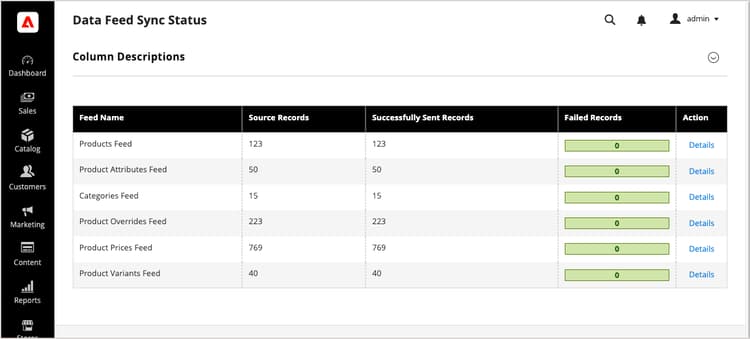
Lorsque la synchronisation est en cours, les données de flux affichent les enregistrements envoyés avec succès. Sélectionnez un flux pour afficher les détails ou résoudre les problèmes de synchronisation.
-
Vérifiez que les données ont été diffusées aux services Commerce connectés.
Dans l’administration Commerce, accédez à System > Data Transfer > Data Management Dashboard.
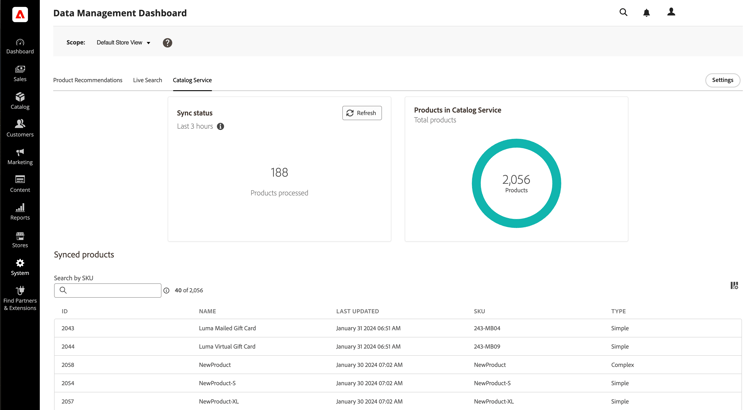
Vérifiez que les produits, prix et attributs attendus s’affichent.
Utilisez l’interface de ligne de commande pour resynchroniser manuellement les flux si nécessaire. Pour connaître les options de resynchronisation et les étapes de dépannage supplémentaires, consultez Gérer la synchronisation dans le Guide d’exportation des données SaaS.