Migrer des fichiers multimédias vers la gestion des ressources numériques AEM Assets
Adobe Commerce et Adobe Experience Manager (AEM) fournissent des fonctionnalités intégrées pour rationaliser la migration des fichiers multimédias de Commerce vers AEM Assets système de gestion des ressources numériques (DAM). Vous pouvez également migrer des fichiers multimédias provenant d’autres sources.
Conditions préalables
- Environnement AEM as a Cloud Service configuré avec AEM Assets
- Capacité de stockage suffisante
- Bande passante réseau pour les transferts de fichiers volumineux
- Accès des administrateurs à AEM Assets as a Cloud Service
- Accès au système source où sont stockés les fichiers multimédias (Adobe Commerce ou système externe)
- Autorisations appropriées pour accéder aux services de stockage dans le cloud
- Compte de stockage Blob AWS S3 ou Azure
- Configuration de conteneur/compartiment privé
- Informations d’identification d’authentification
- Fichiers multimédias organisés prêts pour la migration
- Fichiers image et vidéo dans des formats pris en charge par AEM Assets.
- Nettoyer les ressources dupliquées
- Profil de métadonnées AEM Assets configuré pour les ressources Commerce
- Valeurs de métadonnées mappées pour chaque ressource
- Éditeur de fichier CSV (par exemple, Microsoft Excel)
Bonnes pratiques de migration
-
Traitez les ressources avant la migration en supprimant le contenu inutilisé et en double.
-
Organisez les ressources de manière logique par taille, format ou cas d’utilisation.
-
Envisagez de diviser les migrations importantes en lots plus petits.
-
Planifiez les importations gourmandes en ressources pendant les heures creuses.
-
Validez le mappage des métadonnées avant l’importation complète.
Workflow de migration
Suivez le workflow de migration pour exporter des fichiers multimédias depuis Adobe Commerce ou un autre système externe et les importer dans la gestion des ressources numériques d’AEM Assets.
Étape 1 : Exporter le contenu de la source de données existante
[PaaS uniquement]{class="badge informative" title="S’applique uniquement à Adobe Commerce sur les projets cloud (infrastructure PaaS gérée par Adobe)."}
Pour les commerçants Adobe Commerce, le module de stockage à distance peut faciliter l’importation et l’exportation de fichiers multimédias. Ce module permet aux entreprises de stocker et de gérer des fichiers multimédias à l’aide de services de stockage à distance tels qu’AWS S3. Pour configurer le stockage distant de votre instance Commerce, consultez Configurer le stockage distant dans le Guide de configuration de Commerce.
Si des fichiers multimédias sont stockés en dehors d’Adobe Commerce, chargez-les directement vers l’une des sources de données prises en charge par AEM as a Cloud Service.
Étape 2 : créer un fichier CSV pour le mappage des métadonnées
Créez un fichier CSV qui mappe chaque fichier multimédia à ses données de produit Commerce. Choisissez l’une des méthodes suivantes :
- Adobe Commerce (PaaS) : utilisez la commande de l’interface de ligne de commande pour générer automatiquement le fichier CSV à partir de votre catalogue
- Création manuelle du fichier CSV
Exportation de métadonnées à l’aide de l’interface de ligne de commande
[PaaS uniquement]{class="badge informative" title="S’applique uniquement à Adobe Commerce sur les projets cloud (infrastructure PaaS gérée par Adobe)."}
Utilisez la commande AEM Assets Integration CLI pour générer automatiquement un fichier CSV de métadonnées qui inclut des URL d’image, des positions et des rôles à partir des fichiers multimédias de produit stockés dans votre projet Commerce.
-
Répertoriez les commandes disponibles pour vérifier que le module d’intégration d’AEM Assets est installé :
code language-bash bin/magento list aemLes commandes d’extension personnalisées apparaissent sous
aemau début de la liste des commandes. -
Exécutez la commande d’exportation des métadonnées avec votre préfixe de chemin AEM :
code language-bash bin/magento aem:assets:export:csv <AEM-path-prefix>Le
<AEM-path-prefix>est le chemin d’accès au dossier de base où vos ressources seront stockées dans la gestion des ressources numériques d’AEM Assets (par exemple,/content/dam/commerce/).code language-bash bin/magento aem:assets:export:csv /content/dam/commerce/Cela crée un fichier
metadata.csvdans le répertoirevar/exportcontenant les URL d’image, les positions et les rôles pour chaque ressource de produit de votre catalogue Commerce.
Créer le fichier CSV manuellement
Pour les fichiers multimédias stockés en dehors d’Adobe Commerce, créez manuellement le fichier CSV. Les en-têtes de colonne doivent correspondre noms de champ configurés dans votre profil de métadonnées AEM Assets. Une fois le fichier créé, renseignez les lignes avec les valeurs de métadonnées de chaque fichier multimédia.
Utilisez le chemin d’accès pour créer des sous-dossiers afin d’organiser les ressources Commerce, par exemple les
content/dam/commerce/<brand>/<type>./content/dam/commerce/<sub-folder>/..<filename>Yesthumbnail, main image, swatch)Utilisez cet exemple de code CSV pour créer le fichier dans un éditeur de code ou une tableur telle que Microsoft Excel.
| code language-csv |
|---|
|
Étape 3 : Importer en bloc Assets dans AEM Assets
Après avoir créé le fichier de mappage de métadonnées, utilisez l’outil d’importation en bloc AEM Assets pour importer vos ressources.
Voici un aperçu général de l’utilisation de l’outil.
-
Connectez-vous à votre environnement de création AEM Assets as a Cloud Service.
-
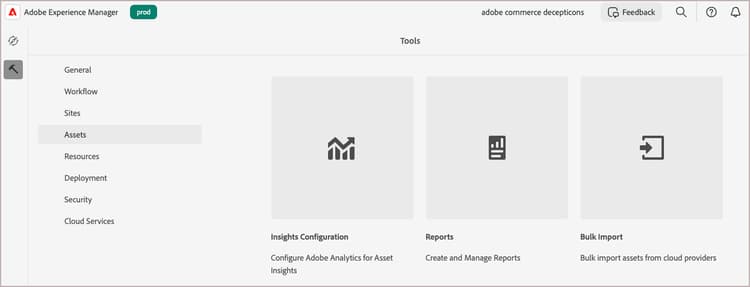
Dans la vue Outils Experience Manager, sélectionnez Assets > Bulk Import.
-
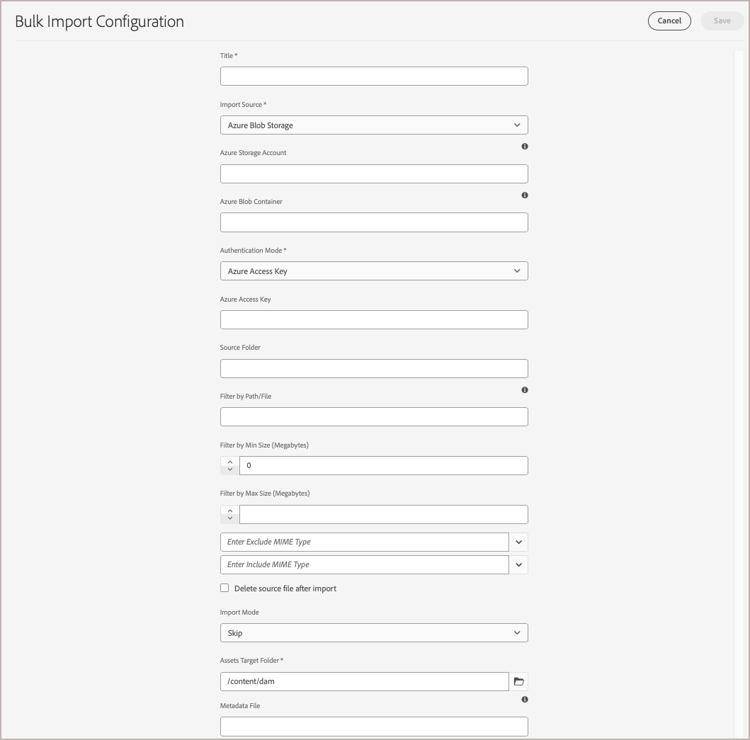
Dans les configurations d’importation en bloc, sélectionnez Create pour ouvrir le formulaire de configuration.
-
Configurez et enregistrez la configuration.
Vous aurez besoin de :
- Informations d’authentification pour la source de données
- Le dossier cible dans AEM Assets où seront stockés les fichiers importés
- Facultatif. Informations sur les types MIME, la taille de fichier et d’autres paramètres permettant de personnaliser la configuration de l’importation
- Chemin d’accès au fichier CSV de mappage de métadonnées que vous avez chargé dans l’instance d’espace de stockage.
Pour obtenir des instructions détaillées, consultez Configuration de l’outil d’importation en bloc dans le Guide de l’utilisateur d’AEM Assets as a Cloud Service.
-
Après avoir enregistré la configuration, utilisez les outils d’importation en bloc pour tester et exécuter l’opération d’importation.