SQL Report Builder
Le SQL Report Builder est principalement utilisé pour créer de nouveaux rapports et itérer sur des analyses, mais il peut également être utilisé pour auditer efficacement les données et les mesures. Les informations suivantes expliquent comment auditer les données et les mesures à l’aide du SQL Report Builder afin de comparer les résultats avec les données de votre base de données locale.
Interrogation d’une mesure
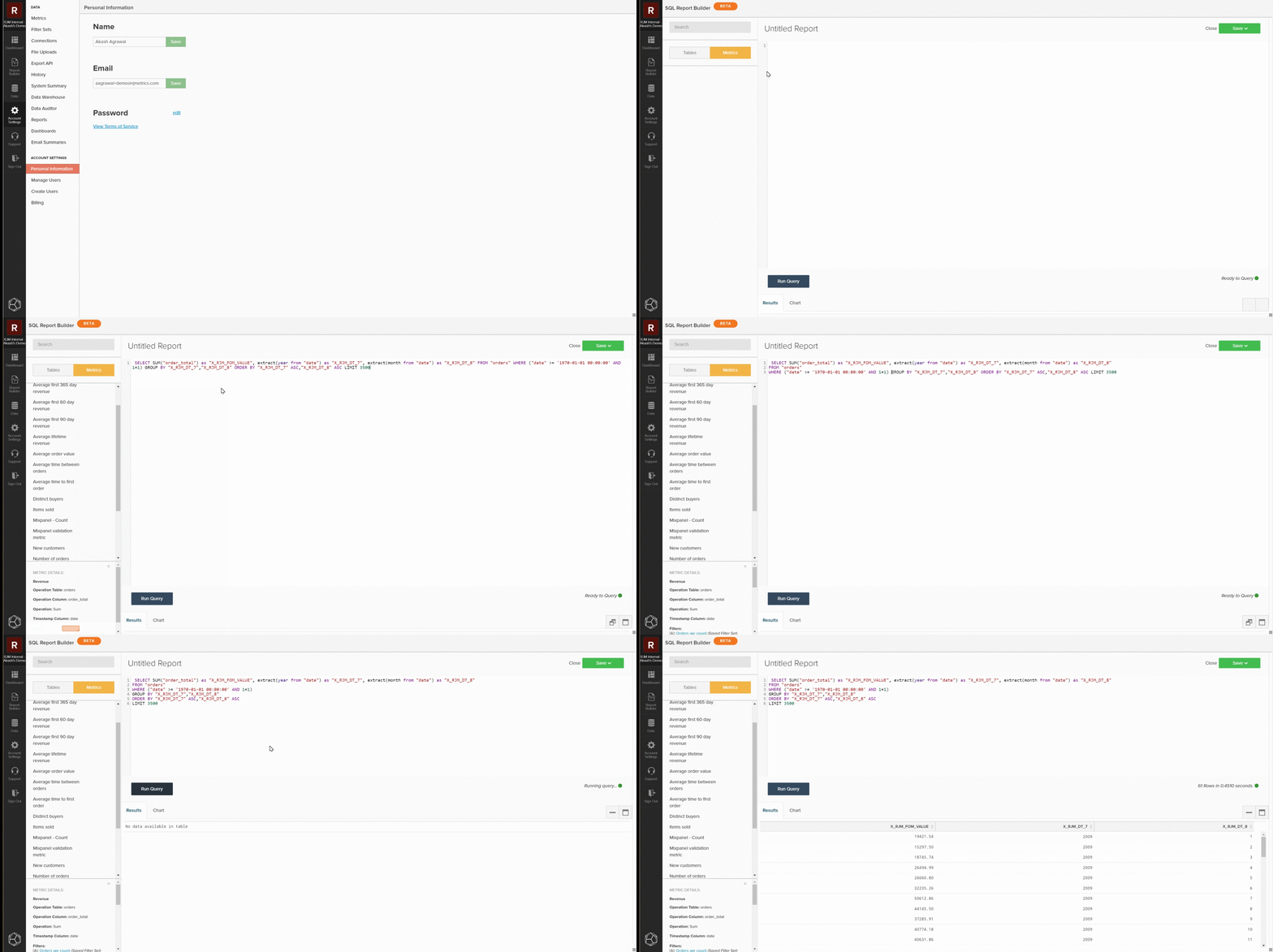
Pour commencer, ouvrez le SQL Report Builder en accédant à Report Builder > SQL Report Builder > Create Report. Vous pouvez utiliser la barre latérale dans l’éditeur de SQL pour insérer une mesure directement dans votre requête en pointant sur la mesure et en cliquant sur Insert. Cette action ajoute la définition de requête de cette mesure à l’éditeur. La définition comprend les éléments suivants :
- Opération métrique en cours d’exécution, indiquée par
SUM()dans l’exemple ci-dessous. - Le tableau sur lequel la mesure est créée indiqué par la clause
FROM. - Tous les filtres (et ensembles de filtres) qui ont été ajoutés à la mesure, indiqués par la clause
WHEREdans l’exemple ci-dessous. - Composant de la date et heure (année, mois) sur lequel les données doivent être commandées, indiqué par la clause
ORDER BYdans l’exemple ci-dessous.
Pour avoir une vue plus claire de la requête, vous pouvez reformater son affichage dans le champ de requête. Une fois prêt, sélectionnez Run Query. Les résultats sont renseignés sous la forme d’un tableau dans le panneau de rapport sous la requête.
Restreindre la requête
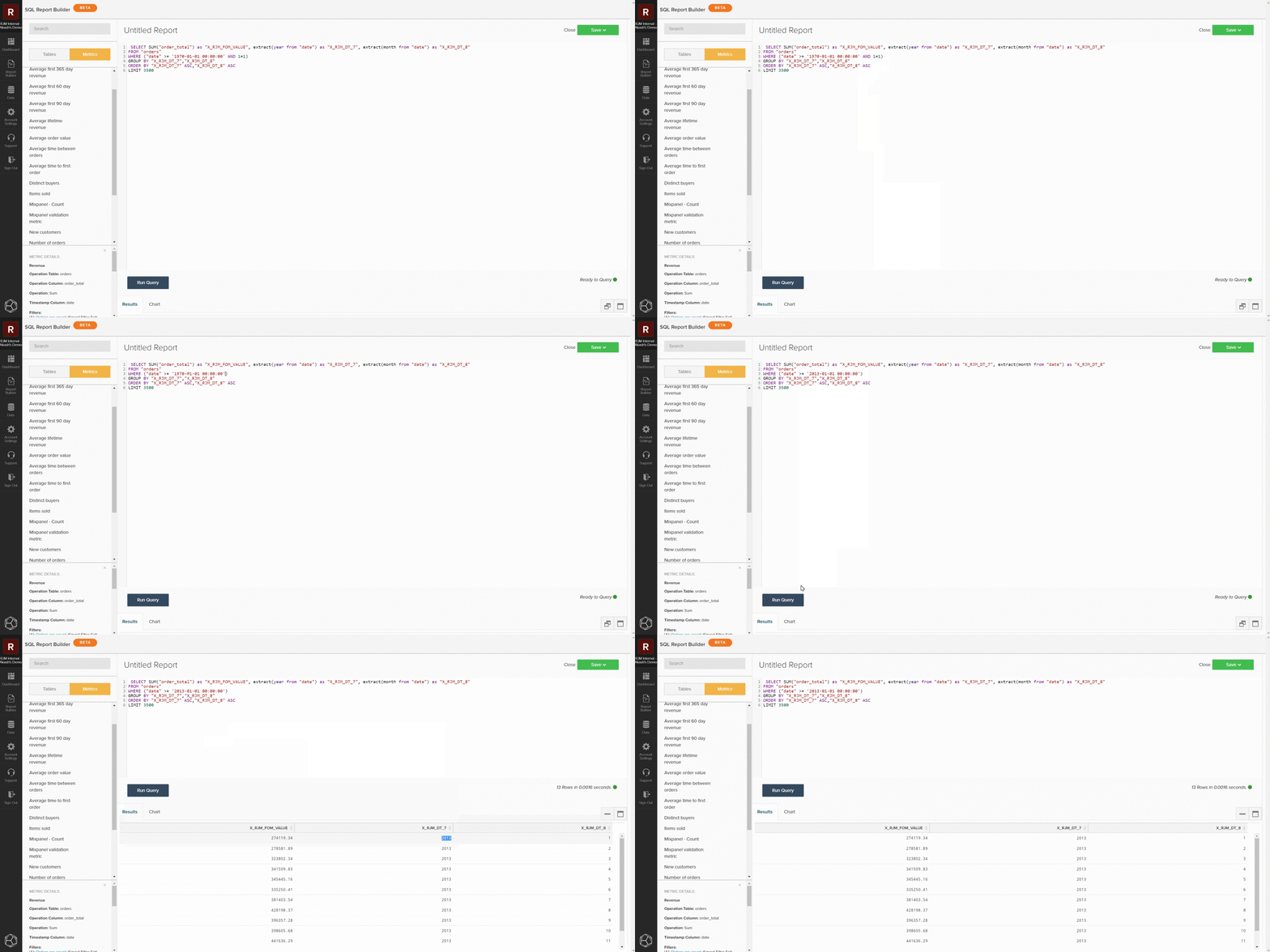
Si vous tentez d’identifier une incohérence ou un ensemble de données spécifique, limitez la requête à un échantillon spécifique pour vérifier les performances de votre base de données locale. Vous pouvez le faire en modifiant la requête pour qu’elle corresponde aux restrictions souhaitées. Dans l’exemple suivant, vous limitez la requête pour inclure uniquement le chiffre d’affaires du 1er janvier 2013 ou ultérieur. Après avoir mis à jour la requête, sélectionnez à nouveau Run Query pour mettre à jour les résultats.
Enregistrement et exportation
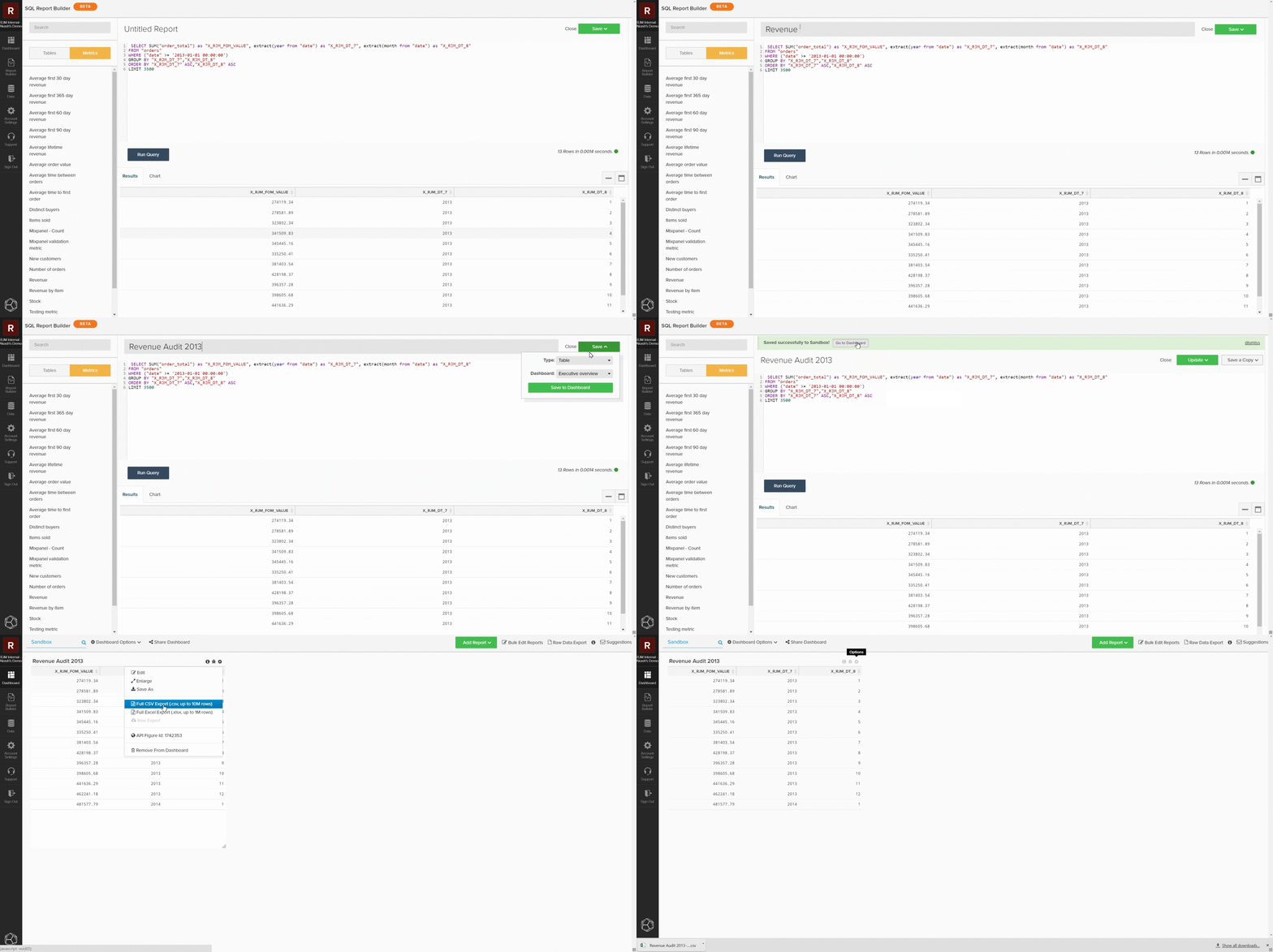
Lorsque le rapport répond à vos besoins, attribuez-lui un nom distinct, cliquez sur Save, puis sélectionnez le type de rapport à enregistrer et le tableau de bord. Lors de l’audit des mesures, Adobe recommande d’enregistrer le rapport en tant que Table et de l’enregistrer dans un tableau de bord de test.
Une fois le rapport enregistré, accédez à ce tableau de bord en sélectionnant Go to Dashboard. De là, vous pouvez exporter les données en recherchant le rapport et en sélectionnant Options gear > Full .csvExporter ou Full Excel Export.
Requêtes personnalisées
Vous pouvez également écrire des requêtes personnalisées et exporter les résultats pour les comparer à votre base de données locale. En suivant les instructions pour l’optimisation des requêtes, écrivez une requête dans l’éditeur SQL. Vous pouvez utiliser les boutons situés en haut de la barre latérale pour basculer entre les listes de tableaux et de mesures disponibles dans le SQL Report Builder et les ajouter à votre requête. Lorsque votre requête personnalisée répond à vos besoins, vous pouvez enregistrer le rapport et exporter ces données à partir du tableau de bord.