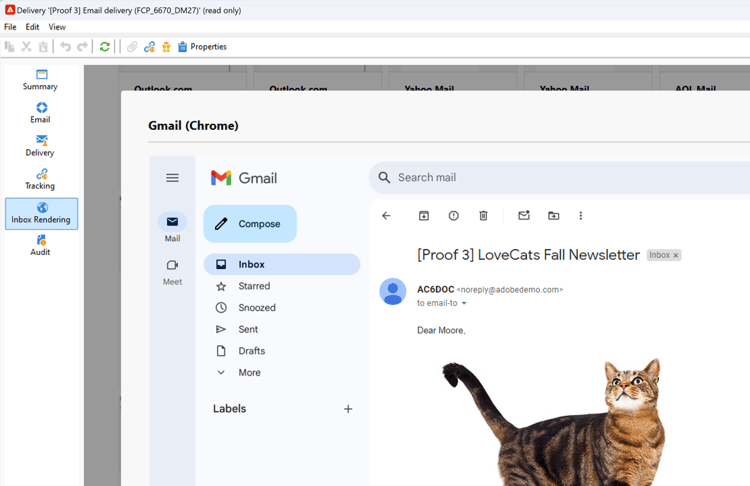
Rendu de la boîte de réception inbox-rendering
À propos de l’inbox rendering about-inbox-rendering
Avant d’appuyer sur le bouton Envoyer, vérifiez que l’affichage de votre message sera optimal pour les destinataires sur divers clients web, webmails et appareils.
Pour permettre cette vérification, Adobe Campaign utilise la solution web de test d’e-mail Litmus afin de capturer les rendus et de les rendre disponibles dans un rapport dédié. Vous pouvez ainsi prévisualiser le message envoyé dans les différents contextes de réception et vérifier la compatibilité sur les principaux postes de travail et applications.
Litmus est une application de validation et de prévisualisation des e-mails riche en fonctionnalités. Il permet aux créateurs de contenu d’email de prévisualiser le contenu de leur message dans plus de 70 outils de rendu d’email, tels que la boîte de réception Gmail ou le client de messagerie Apple.
Les clients mobiles, de messagerie et webmail disponibles pour l’Inbox rendering dans Adobe Campaign sont répertoriés sur le site web de Litmus (cliquez sur View all email clients).
À propos des jetons Litmus about-litmus-tokens
Litmus étant un service tiers, il fonctionne sur un modèle de crédit par utilisation. Chaque fois qu’un utilisateur appelle la fonctionnalité Litmus, le crédit est déduit.
Dans Adobe Campaign, le crédit correspond au nombre de rendus disponibles (appelés jetons).
Chaque fois que vous utilisez la fonctionnalité Inbox rendering dans une diffusion, un rendu généré réduit les jetons disponibles d’une unité.
- Chaque fois que le rapport d'inbox rendering est généré, un jeton est déduit par client de messagerie : un jeton pour le rendu Outlook 2000, un pour le rendu Outlook 2010, un pour le rendu Apple Mail 9, etc.
- Pour une même diffusion, si vous régénérez le rapport d'inbox rendering, le nombre de jetons disponibles est à nouveau réduit en fonction du nombre de rendus générés.
Le nombre de jetons disponibles restants est indiqué dans le rapport d’inbox rendering.
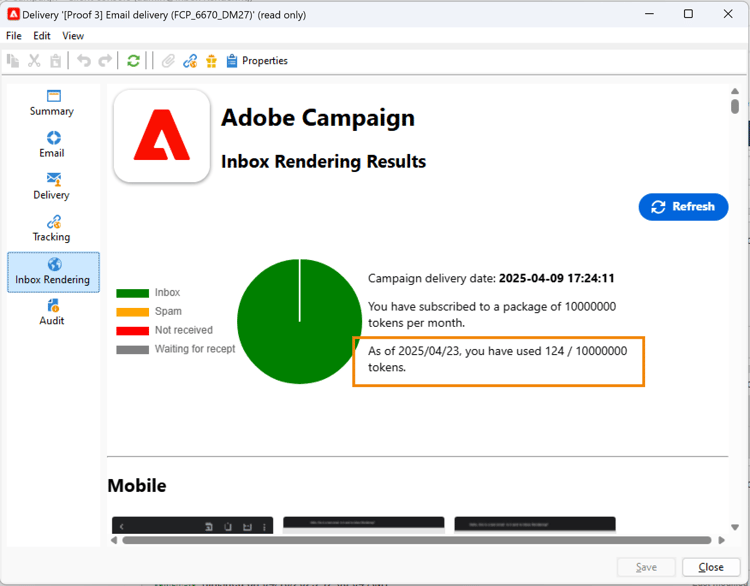
En règle générale, la fonction Inbox rendering est utilisée pour tester le framework HTML d’un e-mail nouvellement conçu. Chaque rendu nécessite environ jusqu’à 70 jetons (selon le nombre d’environnements généralement testés sur ). Cependant, dans certains cas, vous aurez peut-être besoin de plusieurs rapports d’inbox rendering pour tester entièrement votre diffusion. Plusieurs contrôles pourraient donc nécessiter davantage de jetons.
Accéder au rapport d’inbox rendering accessing-the-inbox-rendering-report
Une fois que vous avez créé votre diffusion email et défini son contenu ainsi que la population ciblée, suivez la procédure décrite ci-après.
La création, la conception et le ciblage d’une diffusion sont présentés dans cette page.
-
Dans la barre supérieure de la diffusion, cliquez sur le bouton Inbox rendering.
-
Sélectionnez Analyser pour commencer la capture.
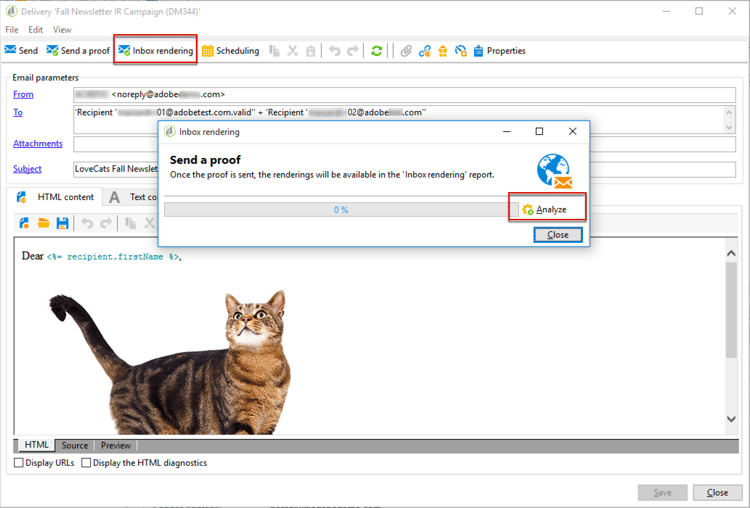
Un BAT est envoyé. Les miniatures de rendu sont accessibles dans ce BAT quelques minutes après l’envoi des e-mails. Pour plus d’informations sur l’envoi de BAT, consultezcette section.
-
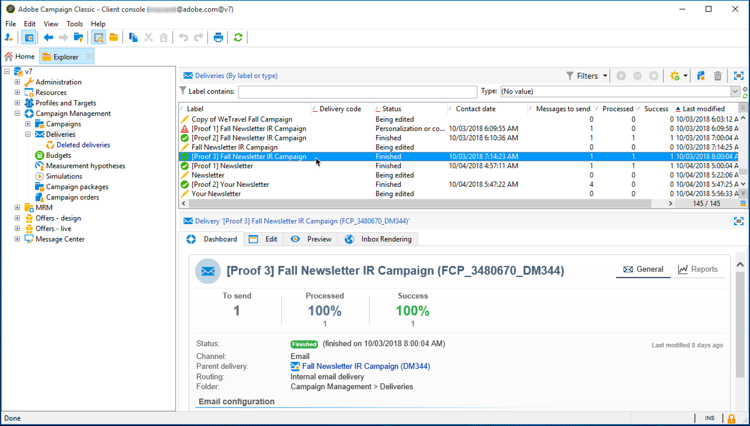
Après son envoi, le BAT apparaît dans la liste des diffusions. Double-cliquez dessus.
-
Accédez à l’onglet Inbox Rendering du BAT.
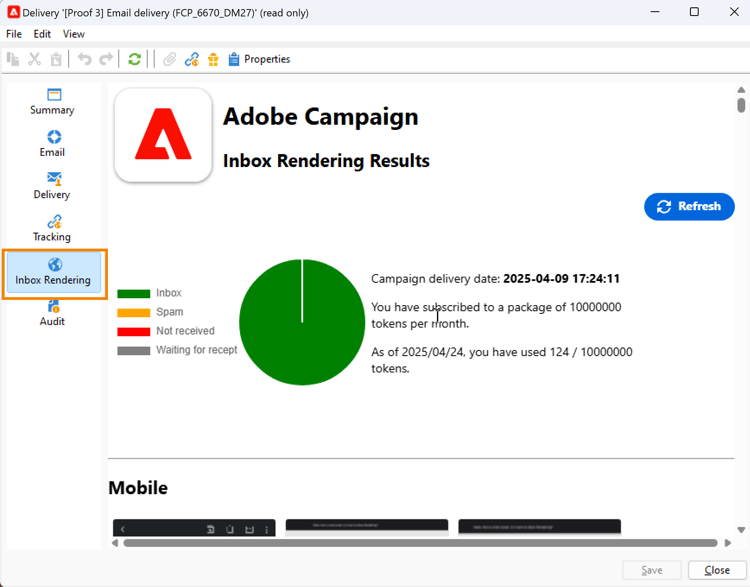
Le rapport d’inbox rendering s’affiche.
Rapport d’inbox rendering inbox-rendering-report
Ce rapport affiche les rendus de la boîte de réception tels qu’ils apparaissent au destinataire. Les rendus peuvent différer en fonction du mode d’ouverture de la diffusion par e-mail par le destinataire : dans un navigateur, sur un appareil mobile ou via une application de messagerie.
La section supérieure présente la répartition du nombre de messages reçus, indésirables (spam), non reçus ou en attente de réception au moyen d’une représentation graphique avec code-couleur.
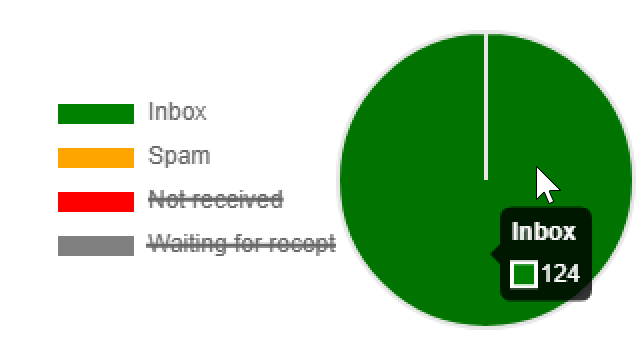
Survolez le graphique avec la souris pour afficher les détails de chaque couleur. Cliquez sur un élément de la liste pour masquer ou afficher la catégorie correspondante dans le graphique.
Le corps du rapport est divisé en trois parties : Mobile, Bureau et Webmails. Faites défiler le rapport pour afficher tous les rendus regroupés dans ces trois catégories.
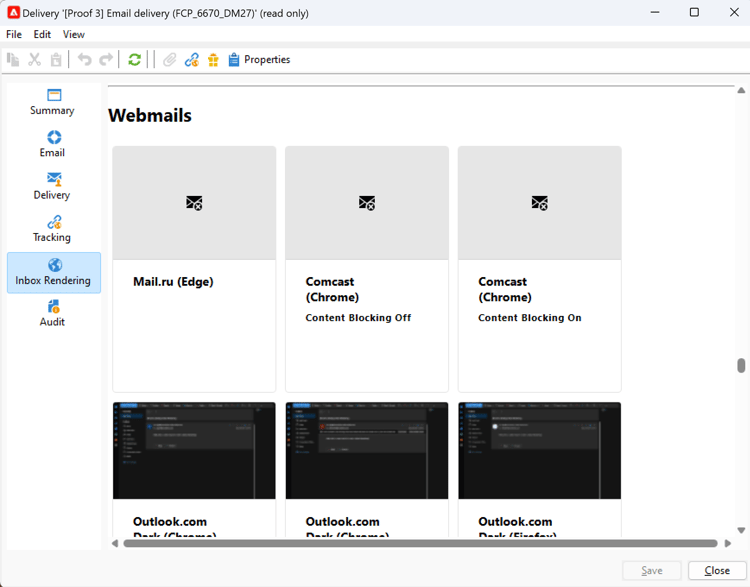
Pour voir les détails de chaque rapport, cliquez sur la vignette correspondante. Le rendu s’affiche pour le moyen de réception sélectionné.