Définition du contenu de l’e-mail defining-the-email-content
Expéditeur sender
Pour définir le nom et l’adresse de l’expéditeur qui apparaîtront dans l’en-tête des messages envoyés, cliquez sur le lien De.
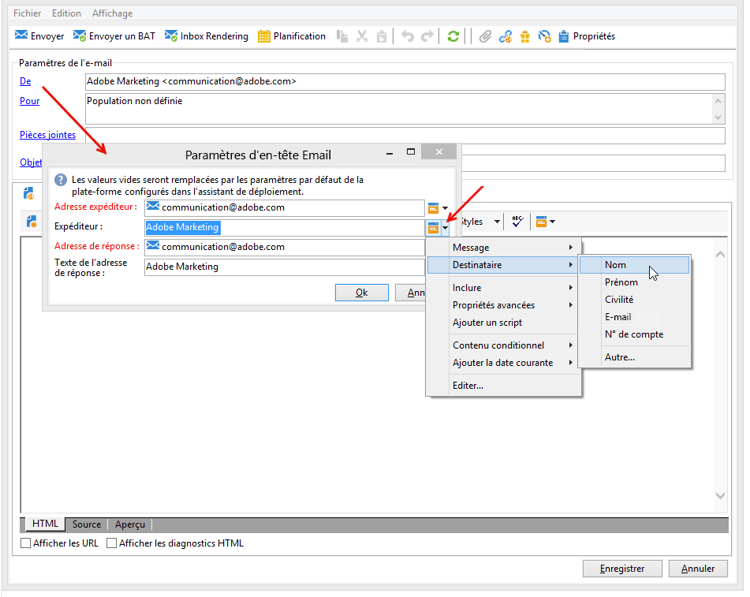
Cette fenêtre permet de saisir toutes les informations nécessaires à l’élaboration des en-têtes de messages e-mail. Ces informations peuvent être personnalisées. Cette fenêtre permet de saisir toutes les informations nécessaires à l’élaboration des en-têtes de messages e-mail.
L’insertion et l’utilisation de champs de personnalisation sont présentées dans cette section .
- Par défaut, l’adresse de réponse est l’adresse de l’expéditeur ou de l’expéditrice.
- Les paramètres d’en-tête ne doivent pas être vides. Par défaut, ils contiennent les valeurs saisies lors de la configuration de l’assistant de déploiement.
- L'adresse de l'expéditeur est obligatoire pour permettre l'envoi d'un email (norme RFC).
- Adobe Campaign effectue une vérification syntaxique des adresses email saisies.
Objet du message message-subject
L’objet du message est paramétré dans le champ correspondant. Vous pouvez le saisir directement dans le champ ou cliquer sur le lien Objet pour saisir un script. Le lien de personnalisation permet d’insérer des champs de la base dans l’objet.
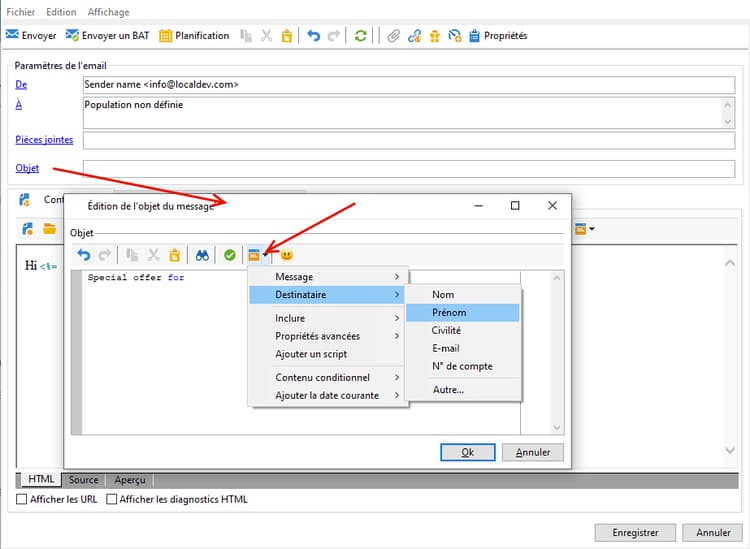
Le contenu des champs sera remplacé par la valeur enregistrée dans le profil du destinataire lors de l’envoi du message.
Par exemple, dans le message ci-dessus, l’objet du message est personnalisé pour chaque destinataire avec les données de son profil.
Vous pouvez également insérer des émoticônes dans votre ligne Objet à l’aide de la fenêtre pop-up Insérer une émoticône.
Contenu du message message-content
Le contenu du message est défini dans la section inférieure de la fenêtre de configuration de la diffusion.
Les messages sont envoyés par défaut au format HTML ou texte, selon les préférences des destinataires. Il est recommandé de créer un contenu dans les deux formats afin de permettre un affichage correct dans toutes les messageries. Voir à ce sujet la section Sélection des formats du message.
-
Pour importer un contenu HTML, utilisez le bouton Ouvrir. Vous pouvez également coller le code source directement dans le sous-onglet Source.
Si vous utilisez DCE (Digital Content Editor), consultez la Documentation de Campaign Classic.
note important IMPORTANT Le contenu HTML doit être préalablement créé puis importé dans Adobe Campaign. L’éditeur HTML n’est pas conçu pour la création de contenu. Le sous-onglet Prévisualisation vous permet de visualiser le rendu de chaque contenu pour une personne destinataire. Les champs de personnalisation et les éléments conditionnels du contenu sont remplacés par les informations correspondantes pour le profil sélectionné.
Les boutons de la barre d’outils permettent d’accéder aux paramètres de mise en forme standard pour la page HTML.
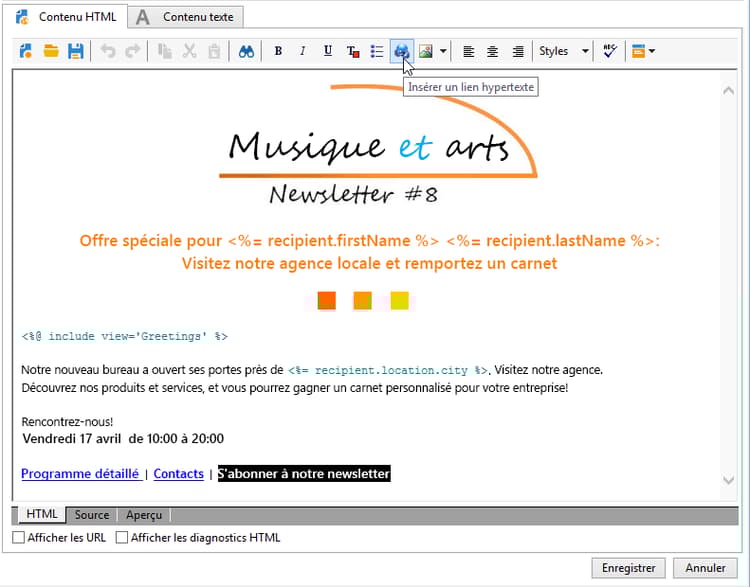
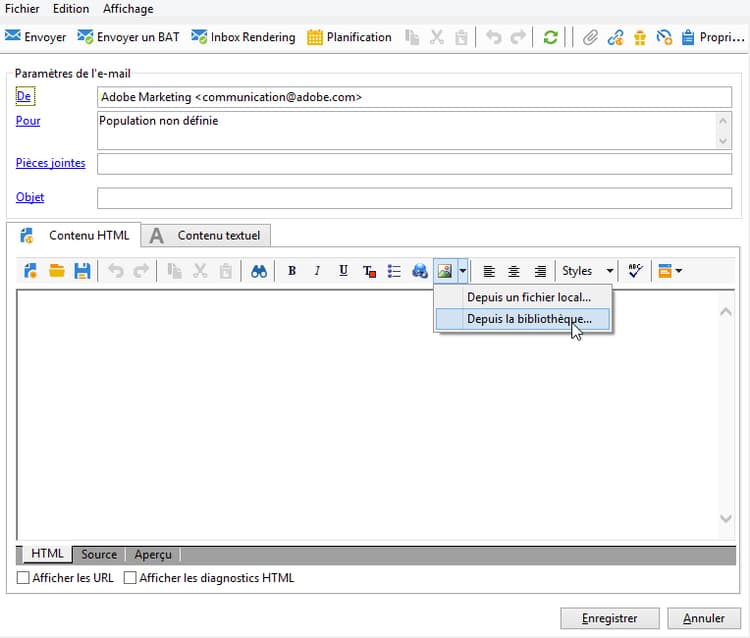
Vous pouvez insérer des images dans les messages depuis un fichier local ou depuis la bibliothèque d’images disponible dans Adobe Campaign. Pour cela, cliquez sur l’icône Image et sélectionnez l’option adéquate.
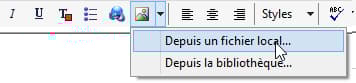
Les images de la bibliothèque sont accessibles depuis le dossier Ressources>On-line>Ressources publiques de l’arborescence. Voir aussi la section Ajout d’images.
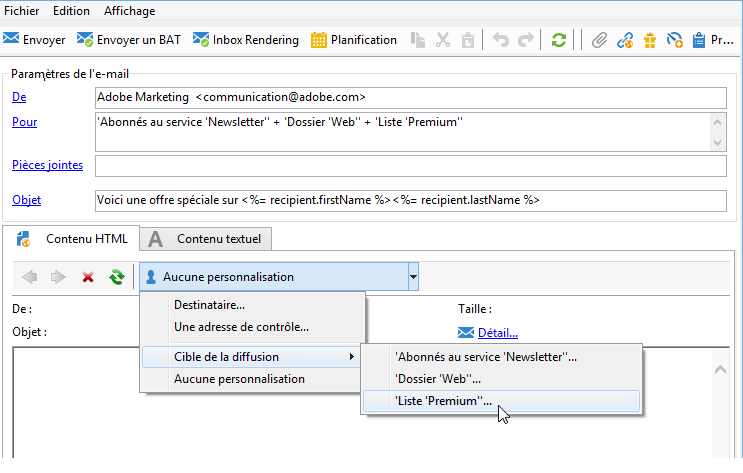
Le dernier bouton de la barre d’outils permet d’insérer des champs de personnalisation.
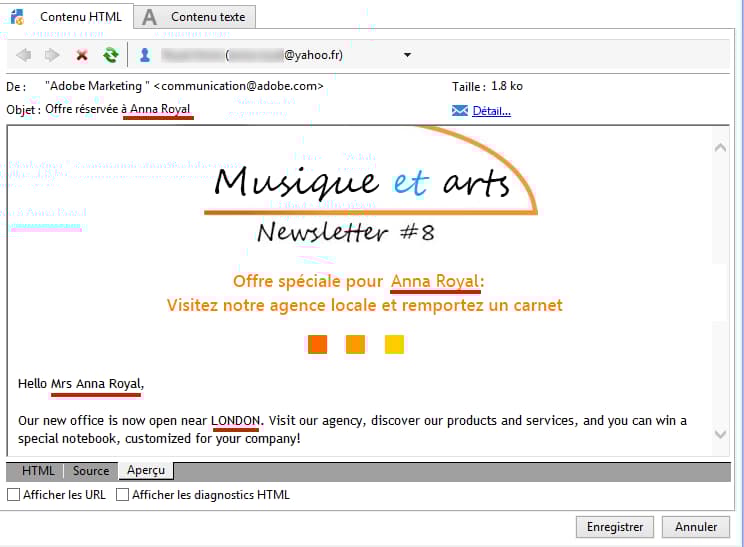
note NOTE L’utilisation des champs de personnalisation est présentée dans cette section. Les onglets en bas de page permettent d’afficher le code HTML associé à la page en cours de création et de visualiser le rendu du message, avec sa personnalisation. Pour lancer la visualisation, cliquez sur l’onglet Aperçu et sélectionnez un destinataire à partir du bouton Tester la personnalisation situé dans la barre d’outils. Vous pouvez sélectionner un destinataire parmi la ou les cibles définies ou choisir un autre destinataire.
Vous pouvez valider le message HTML. Vous pouvez également visualiser le contenu de l’en-tête de l’e-mail.
-
Pour importer un contenu texte, utilisez le bouton Ouvrir ou l’onglet Contenu texte pour saisir le contenu du message lorsqu’il sera affiché au format texte. Utilisez les boutons de la barre d’outils pour accéder aux actions sur le contenu. Le dernier bouton permet d’insérer des champs de personnalisation.
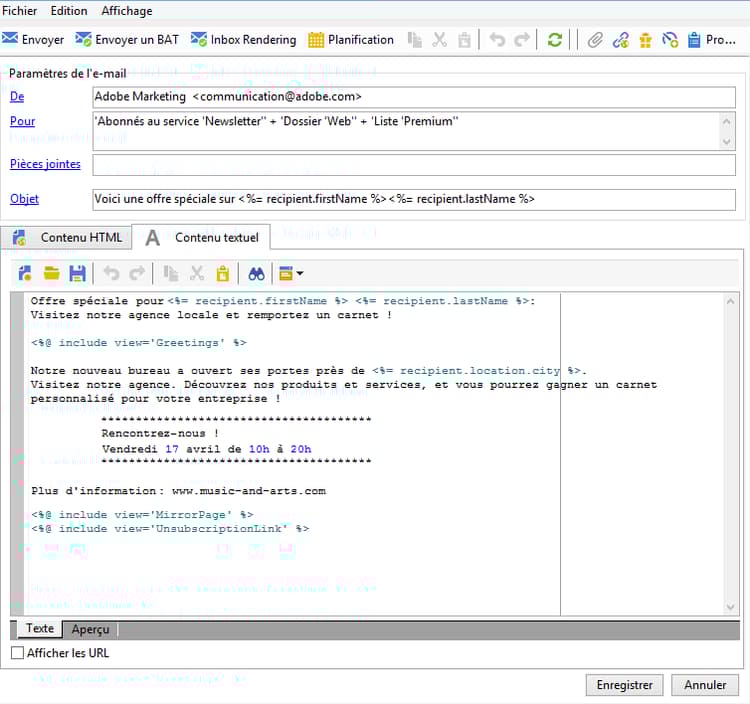
Comme pour le format HTML, cliquez sur l’onglet Aperçu en bas de page pour visualiser le rendu du message, avec sa personnalisation.

Définition du contenu interactif amp-for-email-format
Adobe Campaign permet de tester le nouveau format interactif AMP for email qui sert, sous certaines conditions, à envoyer des e-mails dynamiques.
Voir à ce propos cette section.
Utiliser la gestion de contenu using-content-management
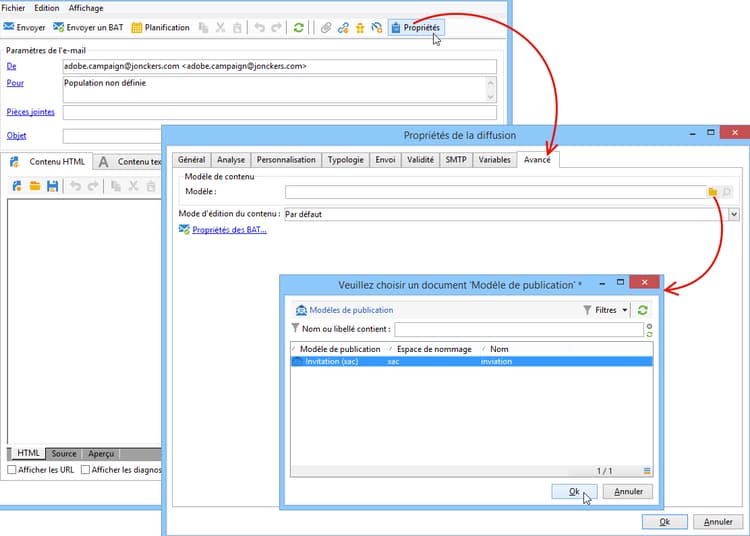
Vous pouvez définir le contenu de la diffusion en utilisant les formulaires d’une gestion de contenu, directement dans l’assistant de diffusion. Pour cela, vous devez référencer le modèle de publication de la gestion de contenu à utiliser, dans l’onglet Avancé des propriétés de la diffusion.
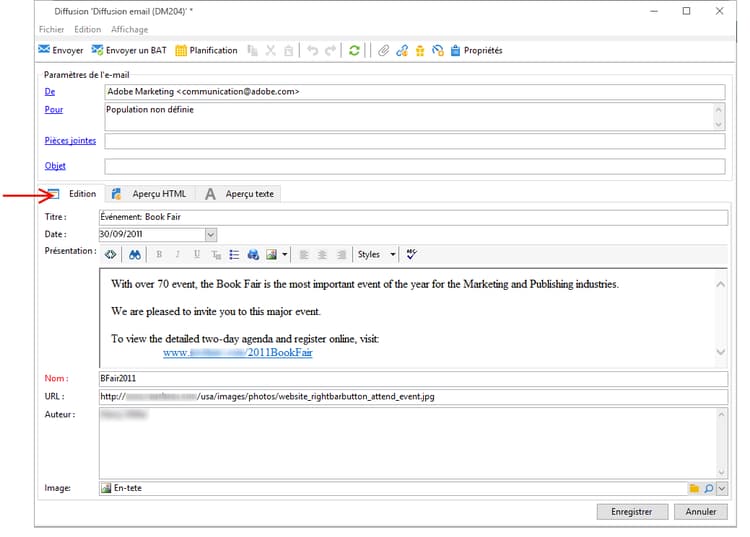
Ainsi, un onglet supplémentaire permet de saisir un contenu qui sera automatiquement intégré et mis en forme selon les règles de la gestion de contenu.
Insérer des émoticônes inserting-emoticons
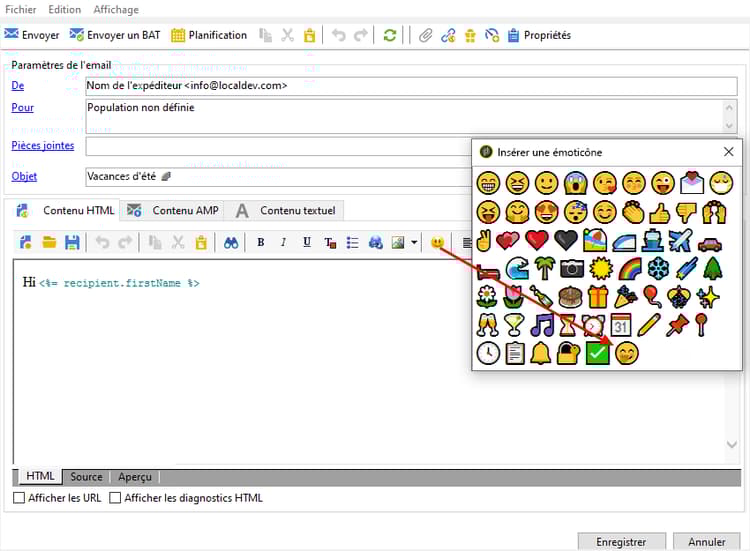
Vous pouvez insérer des émoticônes dans le contenu d’un email.
-
Cliquez sur l’icône Insérer une émoticône.
-
Sélectionnez une émoticône dans la fenêtre pop-up.
-
Cliquez sur le bouton Fermer lorsque vous avez terminé.
Pour personnaliser la liste des émoticônes, voir cette page.
Ajouter des images adding-images
Les diffusions par e-mail au format HTML peuvent contenir des images. Depuis l’assistant de diffusion, vous pouvez importer une page HTML contenant des images ou insérer des images directement depuis l’éditeur HTML à partir de l’icône Image.
Mécanismes de sécurisation img-guardrails
Pour éviter des problèmes de performances, les images incluses dans les e-mails ne doivent pas dépasser 100 Ko. Cette limite, définie par défaut, peut être modifiée à partir de l’option NmsDelivery_MaxDownloadedImageSize. Cependant, Adobe recommande vivement d’éviter les images volumineuses dans vos diffusions e-mail.
Pour en savoir plus sur la liste des options de Campaign, consultez la documentation de Campaign Classic.
Types d’images img-types
Ces images peuvent être :
-
locales ou appelées depuis un serveur
-
stockées dans la bibliothèque des ressources publiques d’Adobe Campaign
Les ressources publiques sont accessibles à partir du nœud Ressources > En ligne de la hiérarchie d’Adobe Campaign. Elles sont regroupées dans une bibliothèque et peuvent être incluses dans les e-mails, mais aussi utilisées au niveau des opérations ou des tâches, ainsi que pour la gestion de contenu.
-
Une ressource partagée via Adobe Experience Cloud. Reportez-vous à la documentation de Campaign Classic.
Insérer et gérer des images manage-images
L’assistant de diffusion vous permet d’ajouter dans le contenu des messages des images locales ou des images stockées dans la bibliothèque. Pour cela, cliquez sur le bouton Image situé dans la barre d’outils du contenu HTML.
Pour gérer les images via l’assistant de diffusion, procédez comme suit :
-
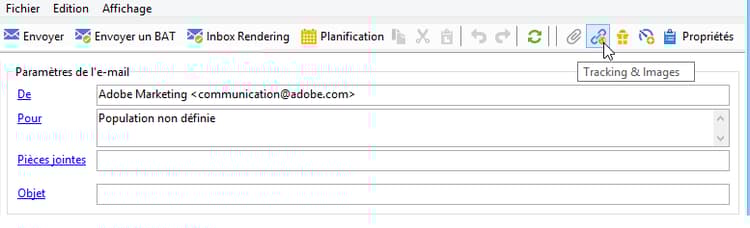
Cliquez sur l’icône Tracking & Images dans la barre d’outils.
-
Sélectionnez Chargement des images dans l’onglet Images.
-
Vous pouvez ensuite choisir d’inclure les images dans le message email.
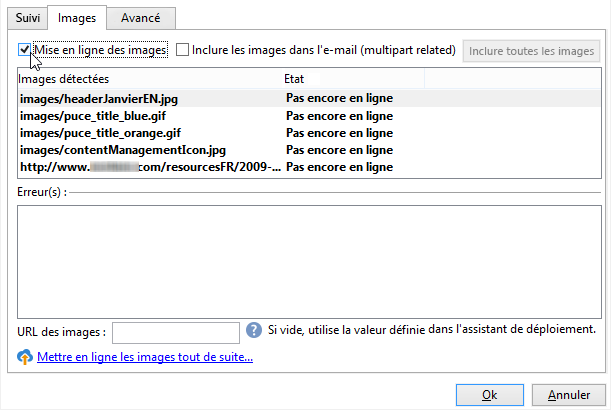
- Vous pouvez charger les images manuellement sans attendre la phase d’analyse de la diffusion. Pour ce faire, cliquez sur le lien Charger les images tout de suite….
- Vous pouvez spécifier un autre chemin d’accès aux images sur le serveur de tracking. Pour ce faire, renseignez-le dans le champ URL des images. Cette valeur remplace la valeur définie dans les paramètres de l’assistant d’installation.
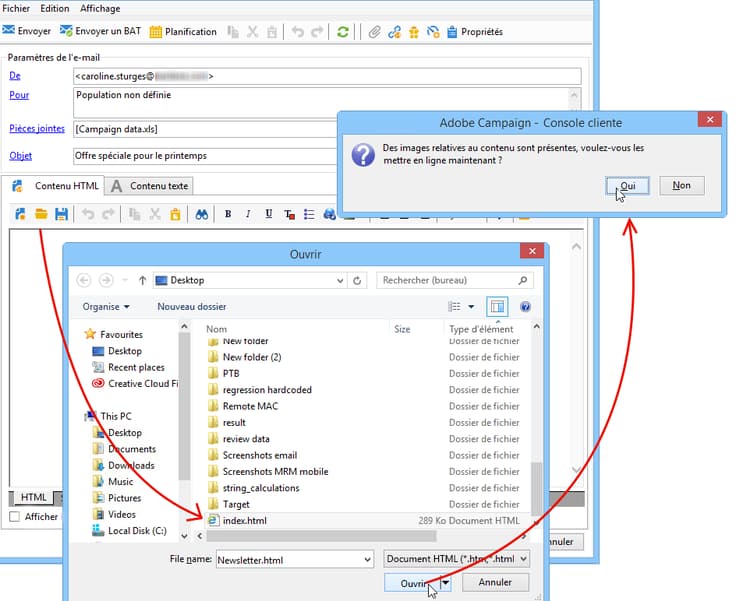
Dans l’assistant de diffusion, lorsque vous ouvrez un contenu HTML avec des images incluses, un message vous propose alors de charger immédiatement les images, selon les paramètres de la diffusion.
Cas pratique : envoyer un message avec des images uc-images
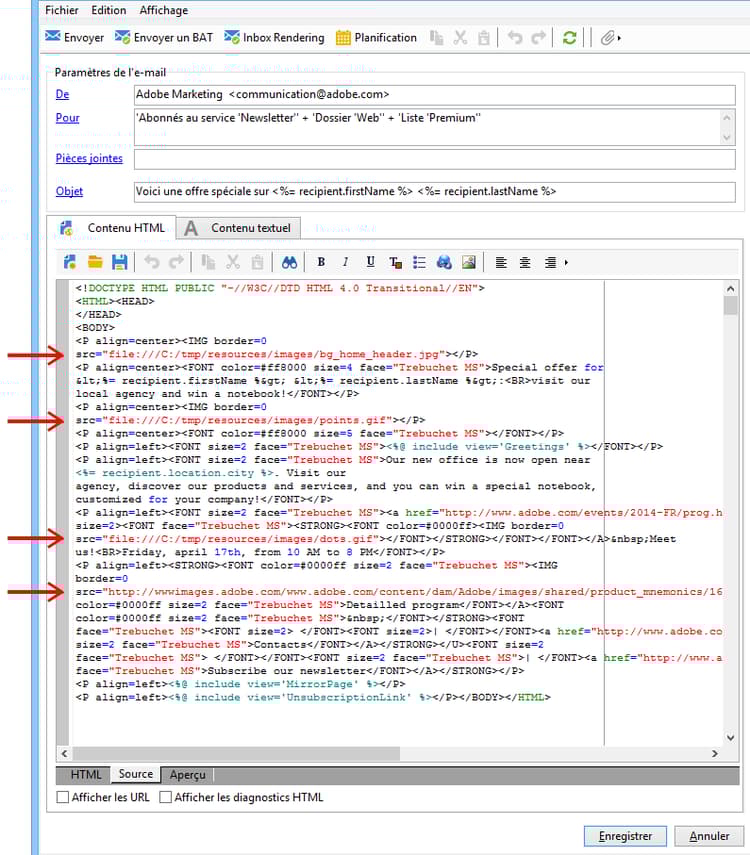
Voici un exemple de diffusion avec quatre images :
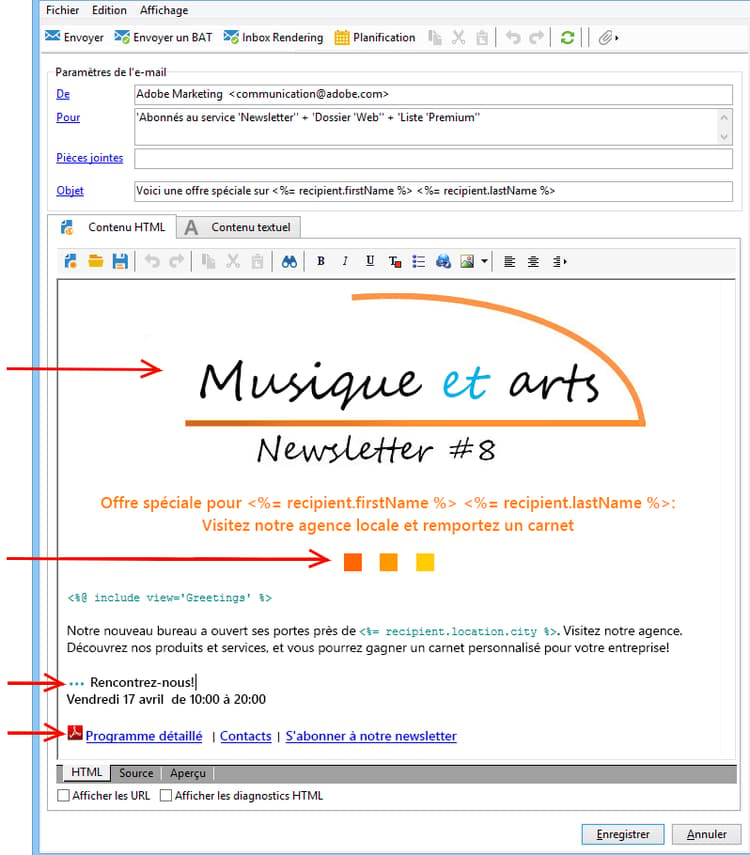
Ces images sont issues d’un répertoire local ou d’un site web, comme vous pouvez le vérifier depuis l’onglet Source.
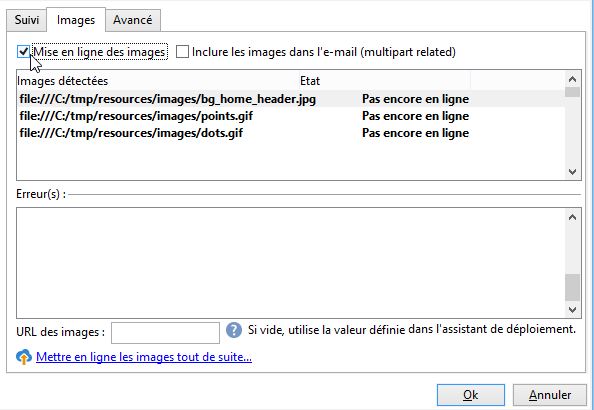
Cliquez sur l’icône Tracking & Images puis sur l’onglet Images pour lancer la détection des images présentes dans le message.
Pour chaque image détectée, vous pouvez visualiser son état :
- Si une image est locale ou enregistrée sur un autre serveur, et même si ce serveur est accessible depuis l’extérieur (sur un site internet par exemple), elle sera détectée comme Pas encore en ligne.
- Les images sont détectées comme Déjà en ligne si elles ont été chargées antérieurement lors de la création d’une autre diffusion.
- Dans l’assistant de déploiement, vous pouvez définir des URL pour lesquelles la détection des images ne sera pas active : le chargement de ces images est alors Ignorée.
Lors de la phase d’analyse du message, les images sont automatiquement téléchargées sur le serveur afin d’être accessibles depuis l’extérieur, sauf les images locales qui doivent avoir été téléchargées préalablement.
Vous pouvez anticiper le chargement des images afin qu’elles puissent être visualisées par d’autres opérateurs et opératrices d’Adobe Campaign. Cela peut s’avérer utile si vous travaillez en collaboration. Pour cela, sélectionnez l’option Charger les images tout de suite et cliquez sur le lien pour charger les images sur le serveur.
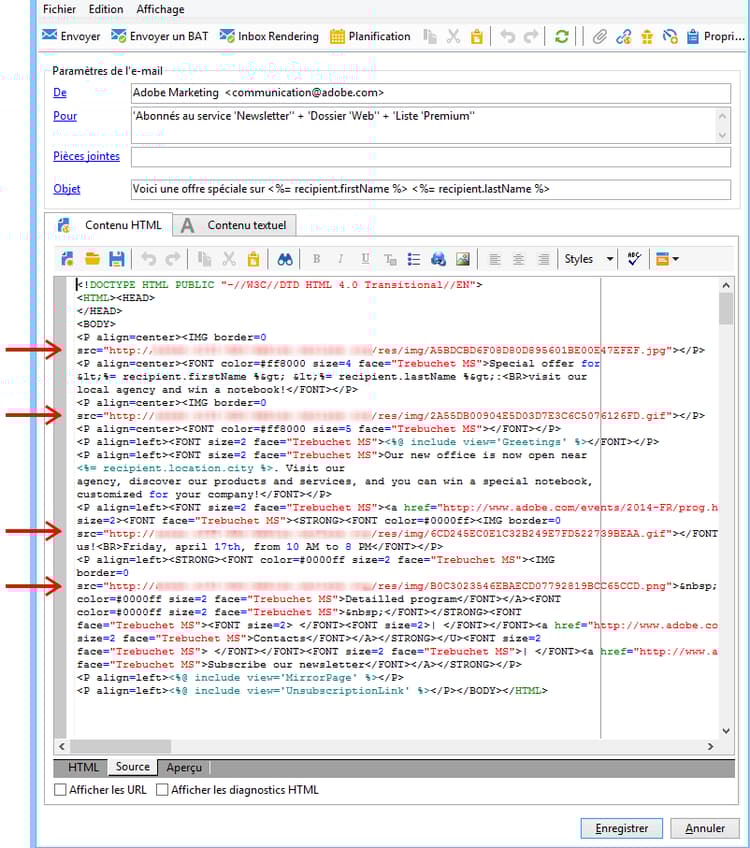
Une fois les images en ligne, vous pouvez visualiser la modification de leur nom et de leur chemin d’accès depuis l’onglet Source du message.
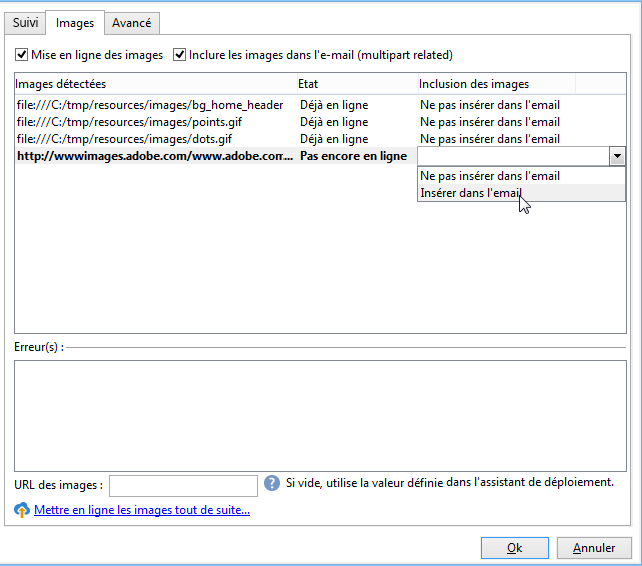
Si vous cochez l’option Inclure les images dans l’email, vous pouvez choisir quelles images inclure ou ne pas inclure depuis la colonne correspondante.
Insertion d’un code-barres personnalisé insert-a-barcode
Le module de génération de codes-barres permet de créer plusieurs types de codes-barres répondant aux normes les plus courantes, dans les formats 1D (unidimensionnel) et 2D (bidimensionnel).
Il est possible de générer dynamiquement un code-barres sous forme d’image bitmap à l’aide d’une valeur définie selon les critères de la clientèle. Des codes-barres personnalisés peuvent être inclus dans les campagnes par e-mail. La personne destinataire peut imprimer le message et le montrer à la société émettrice pour qu’elle l’analyse (lors d’une extraction, par exemple).
Pour insérer un code-barres dans un email, positionnez le curseur dans le contenu, là où vous souhaitez l’afficher, et cliquez sur le bouton de personnalisation. Choisissez Inclure > Code-barres….
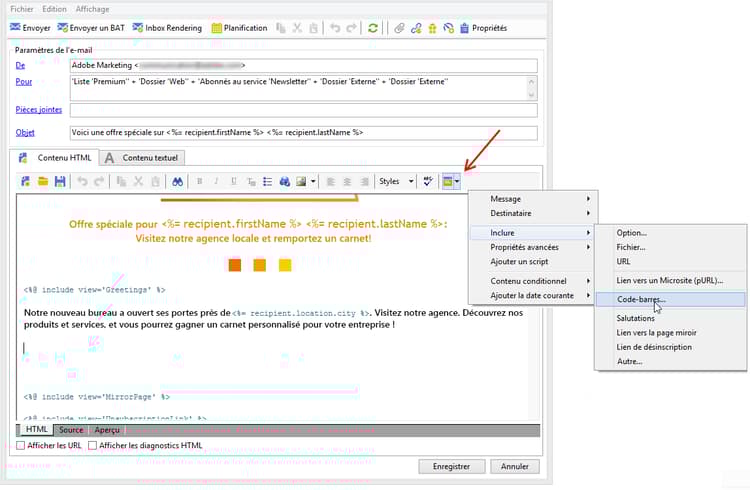
Puis paramétrez les éléments suivants en fonction de vos besoins :
-
Choisissez le type de code-barres.
-
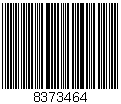
Pour le format 1D, Adobe Campaign propose les types suivants: Codabar, Code 128, GS1-128 (anciennement EAN-128), UPC-A, UPC-E, ISBN, EAN-8, Code39, Interleaved 2 of 5, POSTNET et Royal Mail (RM4SCC).
Exemple de code-barres 1D :
-
Les types DataMatrix et PDF417 concernent le format 2D.
Exemple de code-barres 2D :

-
Pour insérer un code QR, sélectionnez ce type et indiquez le taux de correction d’erreur à appliquer. Ce taux définit la quantité d’informations répétées et donc une tolérance plus ou moins importante aux dégradations.
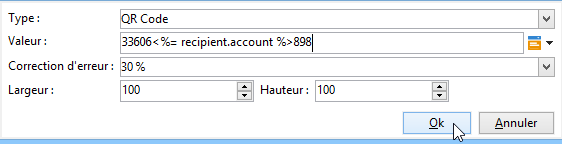
Exemple de QR Code :

-
-
Indiquez la taille du code-barres à insérer dans l’email : le paramétrage de l’échelle permet d’augmenter ou de réduire la taille du code-barres, de x 1 à x 10.
-
Le champ Valeur permet de définir la valeur du code-barres. Une valeur peut correspondre à une offre promotionnelle et peut être une fonction d’un critère, ce peut être la valeur d’un champ de la base de données lié à la clientèle.
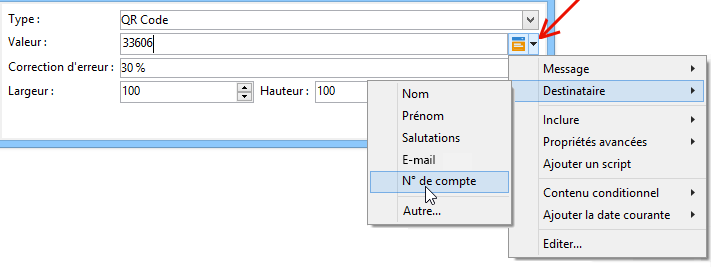
L’exemple ci-dessous montre un code-barres de type EAN-8 auquel a été ajouté le numéro de compte d’un destinataire. Pour ajouter ce numéro de compte, cliquez sur le bouton de personnalisation situé à droite du champ Valeur et sélectionnez Destinataire > N° de compte.
-
Le champ Hauteur permet de paramétrer la hauteur du code-barres sans en modifier la largeur, soit l’espacement entre chaque barre.
Il n’existe pas de contrôle restrictif de saisie en fonction du type de code-barres sélectionné. Si une valeur de code-barres est erronée, vous ne le saurez que lorsque vous passerez en vue Aperçu avec le code-barres marqué d’une croix rouge.
note NOTE La valeur attribuée à un code-barres dépend de son type. Par exemple, un type EAN-8 doit avoir exactement 8 numéros. Le bouton de personnalisation situé à droite du champ Valeur permet d’ajouter une ou plusieurs données en plus de la valeur elle-même. Cela enrichit le code-barres, à condition que le standard de code-barres l’accepte. Par exemple, si vous utilisez un code-barres de type GS1-128 et que vous souhaitez renseigner le numéro de compte d’une personne destinataire en plus de la valeur, cliquez sur le bouton de personnalisation et sélectionnez Destinataire > N° de compte. Si le numéro de compte de la personne destinataire sélectionnée est correctement saisi, le code-barres en tient compte.
Une fois ces éléments paramétrés, vous pouvez finaliser votre email et l’envoyer. Pour éviter toute erreur, vérifiez toujours avant une diffusion que votre contenu s’affiche correctement en cliquant sur l’onglet Aperçu.