Concevoir une diffusion de notification push iOS enrichie rich-push
Définir le contenu de la notification push-message
Une fois votre diffusion Push créée, vous pouvez définir son contenu à l’aide d’un des modèles suivants :
- Le modèle par défaut vous permet d’envoyer des notifications avec une simple icône et une image associée.
- Le modèle de base peut inclure du texte, des images et des boutons dans vos notifications.
- Le carousel vous permet d’envoyer des notifications avec du texte et plusieurs images que les utilisateurs et utilisatrices peuvent faire défiler.
- Le retardateur inclut un minuteur avec compte à rebours dynamique dans vos notifications.
Accédez aux onglets ci-dessous pour en savoir plus sur la personnalisation de ces modèles.
-
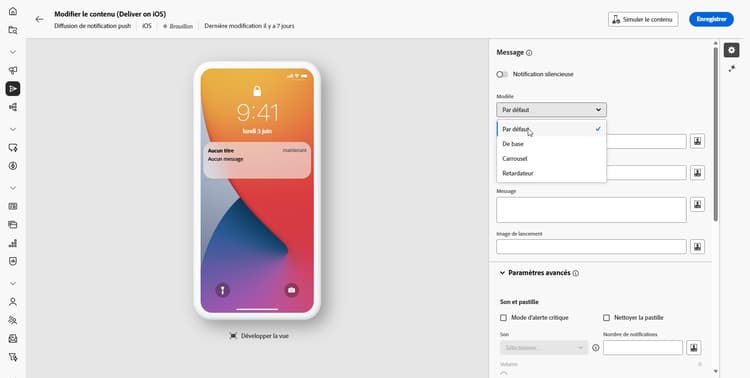
Dans le menu déroulant Modèle, sélectionnez Par défaut.
-
Dans le champ Titre, saisissez le libellé du titre qui doit apparaître dans la liste des notifications disponibles depuis le centre de notifications.
Ce champ vous permet de définir la valeur du paramètre Titre de la payload de notification iOS.
-
Vous pouvez éventuellement ajouter un Sous-titre, qui correspond à la valeur du paramètre sous-titre du payload de notification iOS.
-
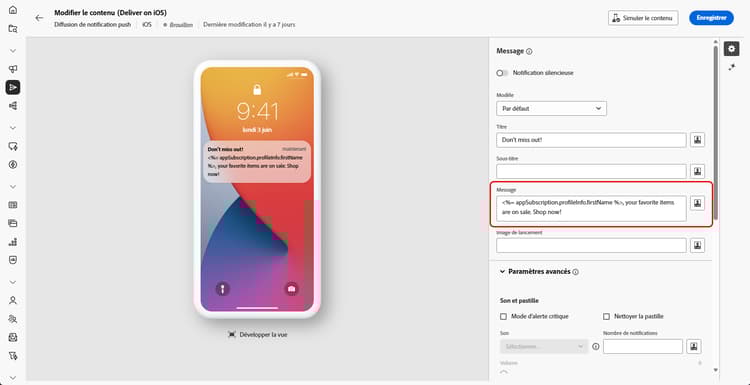
Saisissez le contenu du message dans le champ Message.
-
Utilisez l’éditeur d’expression pour définir le contenu, personnaliser les données et ajouter du contenu dynamique. En savoir plus
-
Pour personnaliser davantage votre notification Push, vous pouvez choisir une URL d’image de lancement à ajouter à votre notification Push.
-
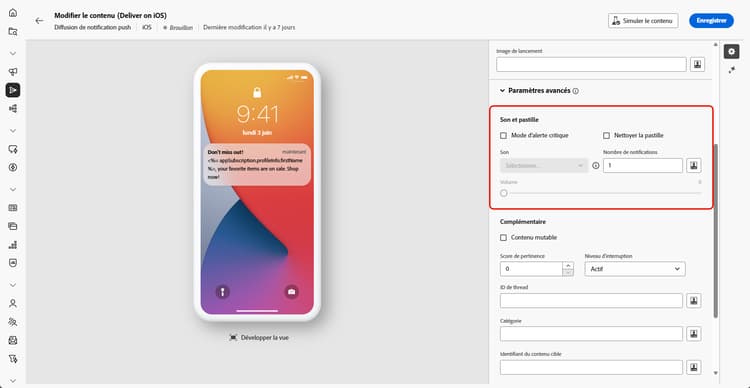
Dans la liste déroulante Paramètres avancés, accédez à l’onglet Son et pastille pour personnaliser des paramètres supplémentaires tels que les options de son et de pastille pour vos notifications. En savoir plus
-
Pour une personnalisation plus poussée, explorez les options supplémentaires disponibles pour vos notifications push. En savoir plus

-
Dans le menu Variables de l’application, vos variables d’application sont automatiquement ajoutées. Elles vous permettent de définir le comportement des notifications. Par exemple, vous pouvez configurer l’affichage d’un écran spécifique d’une application lorsqu’une personne active la notification.
Une fois que vous avez défini le contenu de votre message, vous pouvez utiliser des personnes abonnées de test pour prévisualiser et tester le message.
-
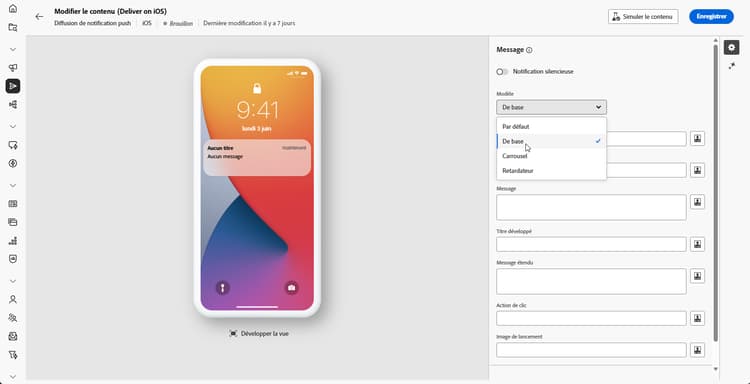
Dans le menu déroulant Modèle, sélectionnez De base.
-
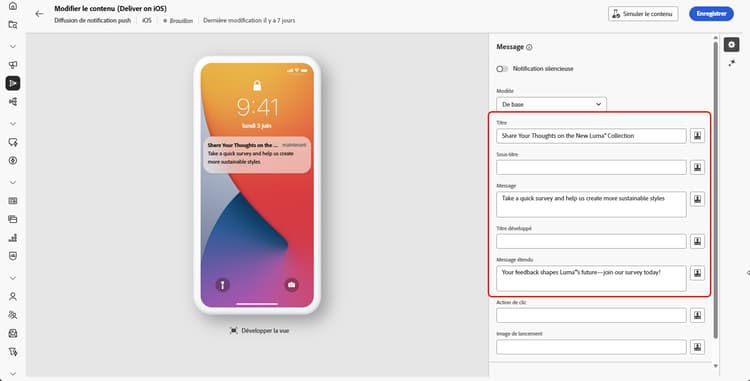
Pour composer votre message, saisissez votre texte dans les champs Titre, Titre étendu, Message et Message étendu.
Le texte du Message apparaît dans la vue réduite tandis que le Message étendu s’affiche lorsque la notification est développée.
-
Utilisez l’éditeur d’expression pour définir le contenu, personnaliser les données et ajouter du contenu dynamique. En savoir plus
-
Vous pouvez éventuellement ajouter un Sous-titre, qui correspond à la valeur du paramètre sous-titre du payload de notification iOS.
-
Ajoutez l’URL qui définit l’Action lors du clic associée au clic d’un utilisateur ou d’une utilisatrice sur votre notification. Cela détermine le comportement lorsque l’utilisateur ou l’utilisatrice interagit avec la notification, par exemple en ouvrant une fenêtre spécifique ou en effectuant une action spécifique dans votre application.
-
Pour personnaliser davantage votre notification Push, vous pouvez choisir une URL d’image de lancement à ajouter à votre notification Push.
-
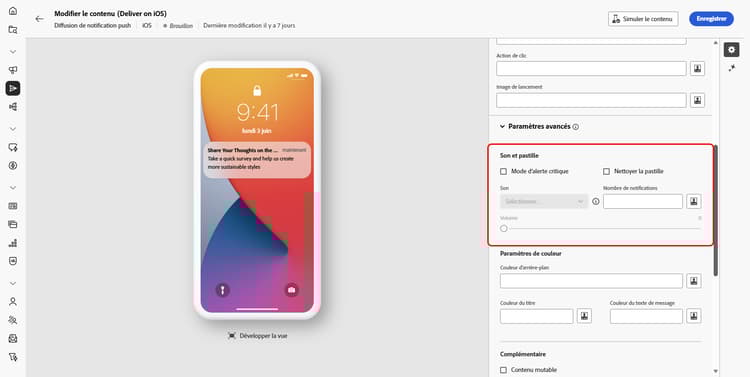
Dans la liste déroulante Paramètres avancés, accédez à l’onglet Son et pastille pour personnaliser des paramètres supplémentaires tels que les options de son et de pastille pour vos notifications. En savoir plus
-
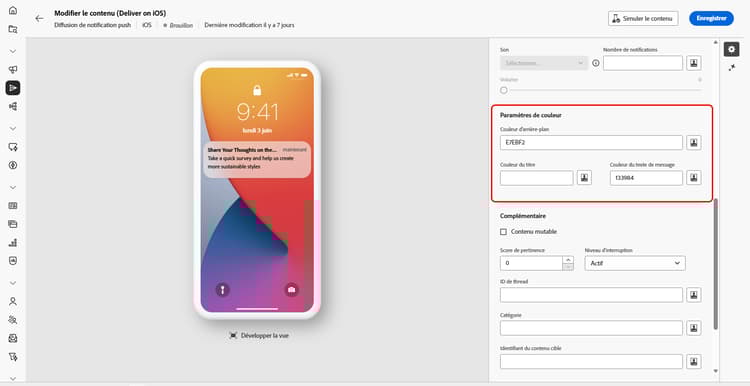
Dans le menu Options des couleurs, saisissez des codes de couleur hexadécimaux pour la couleur d’arrière-plan de la notification, la couleur d’arrière-plan de la notification et la couleur du texte du message.
-
Pour une personnalisation plus poussée, explorez les options supplémentaires disponibles pour vos notifications push. En savoir plus
-
Dans le menu Variables de l’application, vos variables d’application sont automatiquement ajoutées. Elles vous permettent de définir le comportement des notifications. Par exemple, vous pouvez configurer l’affichage d’un écran spécifique d’une application lorsqu’une personne active la notification.
Une fois que vous avez défini le contenu de votre message, vous pouvez utiliser des personnes abonnées de test pour prévisualiser et tester le message.
-
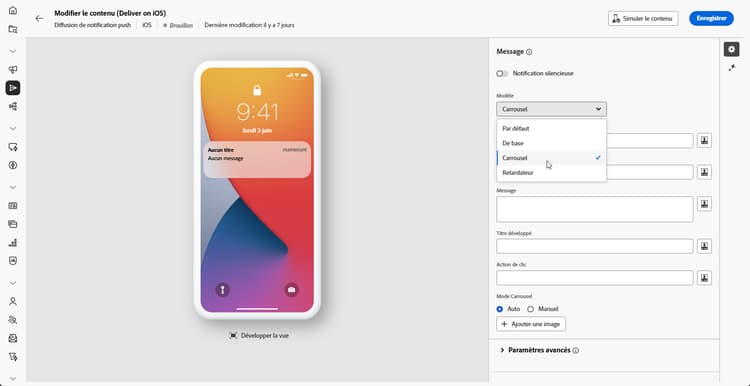
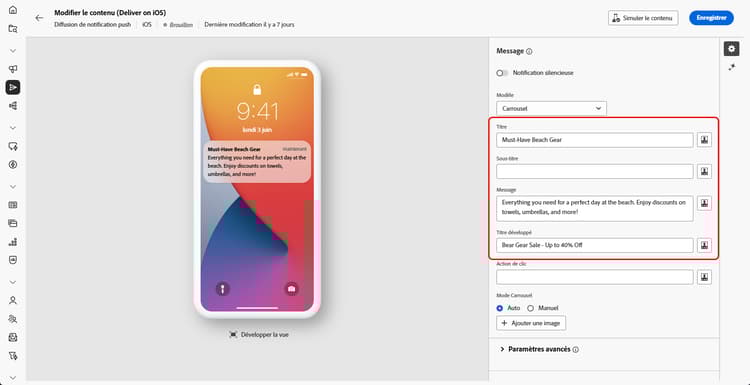
Dans le menu déroulant Modèle, sélectionnez Carousel.
-
Pour composer votre message, saisissez votre texte dans les champs Titre, Titre étendu, Message et Message étendu.
Le texte du Message apparaît dans la vue réduite tandis que le Message étendu s’affiche lorsque la notification est développée.
-
Utilisez l’éditeur d’expression pour définir le contenu, personnaliser les données et ajouter du contenu dynamique. En savoir plus
-
Vous pouvez éventuellement ajouter un Sous-titre, qui correspond à la valeur du paramètre sous-titre du payload de notification iOS.
-
Ajoutez l’URL qui définit l’Action lors du clic associée au clic d’un utilisateur ou d’une utilisatrice sur votre notification. Cela détermine le comportement lorsque l’utilisateur ou l’utilisatrice interagit avec la notification, par exemple en ouvrant une fenêtre spécifique ou en effectuant une action spécifique dans votre application.
-
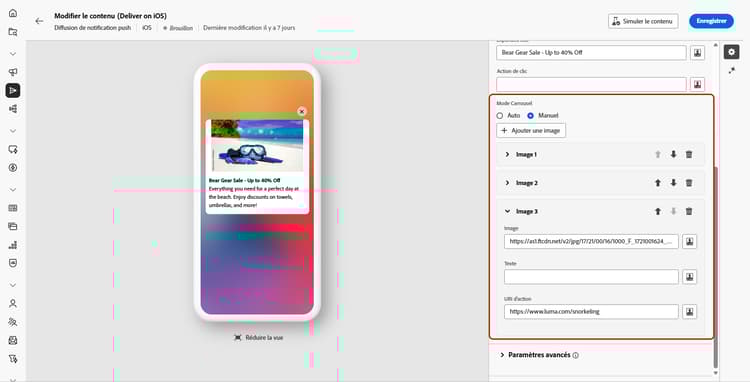
Choisissez le mode de fonctionnement du carrousel :
- Auto : fait automatiquement défiler les images sous forme de diapositives, selon des transitions à intervalles prédéfinis.
- Manuel : permet de passer manuellement d’une diapositive à l’autre pour naviguer dans les images.
-
Cliquez sur Ajouter une image et saisissez l’URL de votre image, le texte et l’URL d’action.
Veillez à inclure trois images minimum et cinq images maximum.
-
Ajustez l’ordre de vos images à l’aide des flèches haut et bas.
-
Dans la liste déroulante Paramètres avancés, accédez à l’onglet Son et pastille pour personnaliser des paramètres supplémentaires tels que les options de son et de pastille pour vos notifications. En savoir plus
-
Dans le menu Options de couleurs, saisissez des codes de couleur hexadécimaux pour la couleur d’arrière-plan de la notification, la couleur d’arrière-plan de la notification et la couleur du texte du message.

-
Pour une personnalisation plus poussée, explorez les options supplémentaires disponibles pour vos notifications push. En savoir plus
-
Dans le menu Variables de l’application, vos variables d’application sont automatiquement ajoutées. Elles vous permettent de définir le comportement des notifications. Par exemple, vous pouvez configurer l’affichage d’un écran spécifique d’une application lorsqu’une personne active la notification.
Une fois que vous avez défini le contenu de votre message, vous pouvez utiliser des personnes abonnées de test pour prévisualiser et tester le message.
-
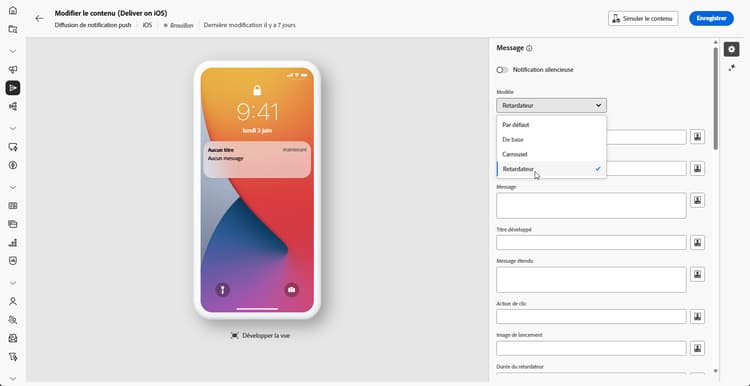
Dans le menu déroulant Type de notification, sélectionnez Retardateur.
-
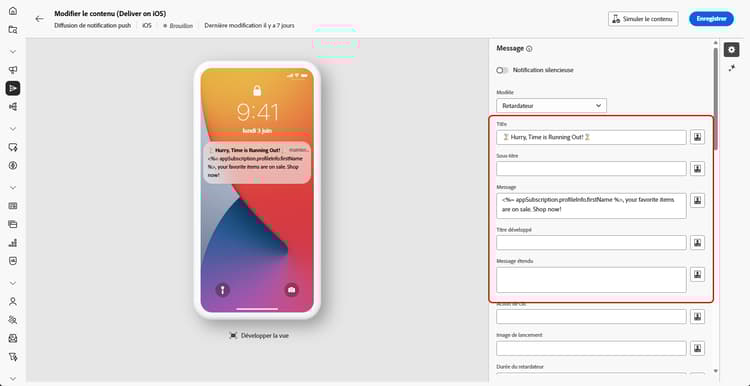
Pour composer votre message, saisissez votre texte dans les champs Titre, Titre étendu, Message et Message étendu.
Le texte du Message apparaît dans la vue réduite tandis que le Message étendu s’affiche lorsque la notification est développée.
-
Utilisez l’éditeur d’expression pour définir le contenu, personnaliser les données et ajouter du contenu dynamique. En savoir plus
-
Vous pouvez éventuellement ajouter un Sous-titre, qui correspond à la valeur du paramètre sous-titre du payload de notification iOS.
-
Ajoutez l’URL qui définit l’Action lors du clic associée au clic d’un utilisateur ou d’une utilisatrice sur votre notification. Cela détermine le comportement lorsque l’utilisateur ou l’utilisatrice interagit avec la notification, par exemple en ouvrant une fenêtre spécifique ou en effectuant une action spécifique dans votre application.
-
Pour personnaliser davantage votre notification Push, vous pouvez choisir une URL d’image de lancement à ajouter à votre notification Push.
-
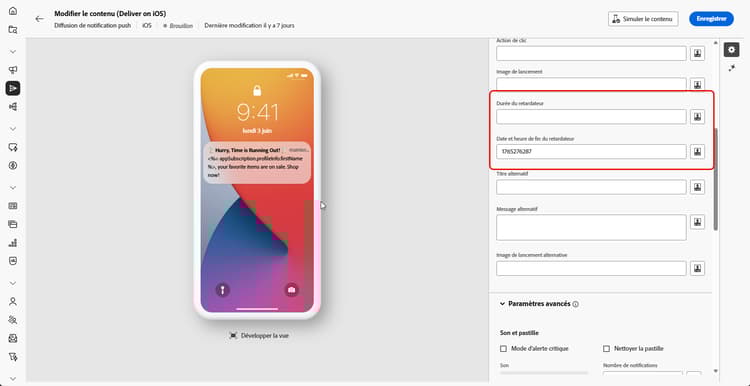
Définissez la durée du retardateur en secondes ou l’horodatage de fin du retardateur sur un horodatage d’époque spécifique.
-
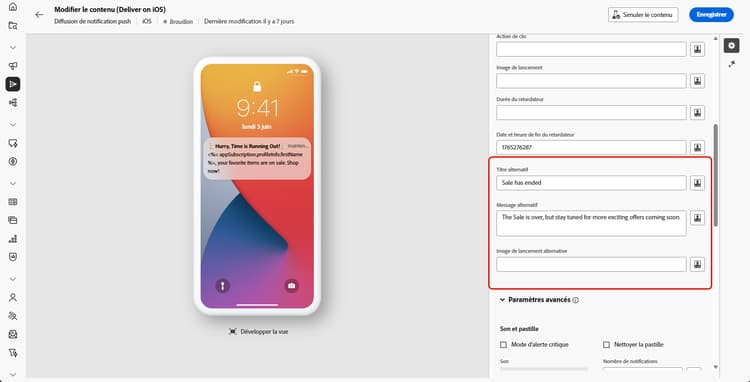
Saisissez le texte et l’image qui s’afficheront une fois le retardateur ayant expiré dans les champs Autre titre, Autre message et Autre image de lancement.
-
Dans la liste déroulante Paramètres avancés, accédez à l’onglet Son et pastille pour personnaliser des paramètres supplémentaires tels que les options de son et de pastille pour vos notifications. En savoir plus
-
Dans le menu Options de couleurs, saisissez des codes de couleur hexadécimaux pour la couleur d’arrière-plan de la notification, la couleur d’arrière-plan de la notification et la couleur du texte du message.
-
Pour une personnalisation plus poussée, explorez les options supplémentaires disponibles pour vos notifications push. En savoir plus
-
Dans le menu Variables de l’application, vos variables d’application sont automatiquement ajoutées. Elles vous permettent de définir le comportement des notifications. Par exemple, vous pouvez configurer l’affichage d’un écran spécifique d’une application lorsqu’une personne active la notification.
Une fois que vous avez défini le contenu de votre message, vous pouvez utiliser des personnes abonnées de test pour prévisualiser et tester le message.
Paramètres avancés des notifications Push push-advanced
Options de son et pastille sound-badge
Options de couleur color
Options avancées notification-options
content-available: 1 est ajouté au payload aps conformément aux normes du service de notifications push d’Apple (APNS).- Actif : défini par défaut, le système présente immédiatement la notification, illumine l’écran et peut émettre un son. Les notifications n’outrepassent pas le mode Concentration.
- Passif : le système ajoute la notification à la liste de notifications sans allumer l’écran ni émettre de son. Les notifications n’outrepassent pas le mode Concentration.
- Sensible à l’heure : le système présente immédiatement la notification, allume l’écran, peut émettre un son et outrepasser le mode Concentration. Ce niveau ne nécessite pas d’autorisation spéciale de la part d’Apple.
- Critique : le système présente immédiatement la notification, allume l’écran et contourne le bouton de désactivation ou le mode Concentration. Notez que ce niveau nécessite une autorisation spéciale de la part d’Apple.