Configurer les options de Campaign options
Adobe Campaign Web propose des options techniques qui vous permettent de configurer l’application de manière plus spécifique. Certaines de ces options sont intégrées, tandis que d’autres peuvent être ajoutées manuellement selon vos besoins.
Accéder aux options de Campaign access
Les options sont disponibles à partir du menu Administration / Options. Utilisez le volet de filtrage pour affiner la liste et trouver rapidement l’option dont vous avez besoin.
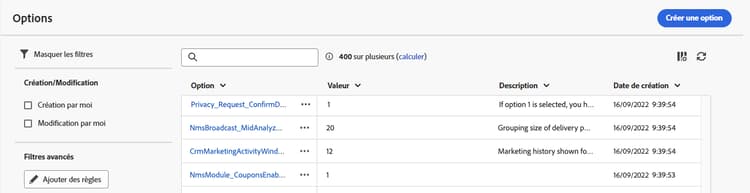
[Liste des options du menu Administration/Options]
Dans la liste des options, vous pouvez effectuer les actions suivantes :
- Dupliquer ou supprimer une option : cliquez sur le bouton représentant des points de suspension et sélectionnez l’action souhaitée.
- Modifier une option : cliquez sur le nom de l’option pour ouvrir ses propriétés. Apportez vos modifications et enregistrez-les.
- Créer une option personnalisée : cliquez sur le bouton Créer une option.
Créer une option create
L’interface d’utilisation d’Adobe Campaign Web vous permet de créer vos propres options personnalisées en fonction de vos besoins. Cela s’avère particulièrement utile lorsque vous utilisez des activités de workflow Code JavaScript pour stocker des données intermédiaires.
Pour créer une option, procédez comme suit :
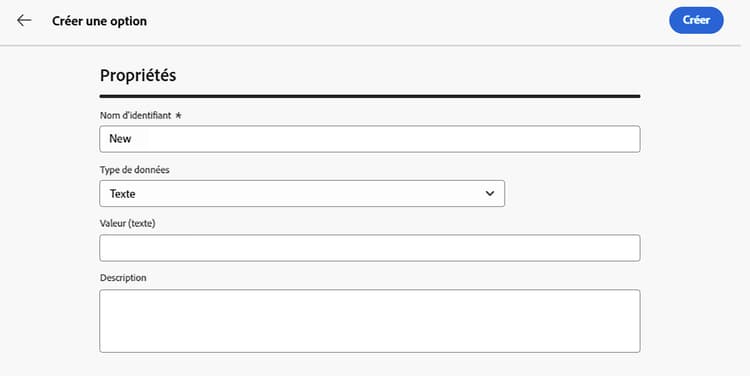
- Accédez à la liste des options et cliquez sur Créer une option.
- Attribuez un nom à l’option, sélectionnez son type et définissez la valeur souhaitée.
- Cliquez sur Créer pour créer l’option.
Les options peuvent servir d’espace de stockage temporaire pour des données, ce qui offre les avantages suivants :
- Valeurs typées : les options prennent en charge les types de données spécifiques, tels que les dates, les entiers, les chaînes, etc.
- Flexibilité : les options permettent aux utilisateurs et aux utilisatrices de stocker et de récupérer les données efficacement sans avoir à gérer des tables de bases de données.
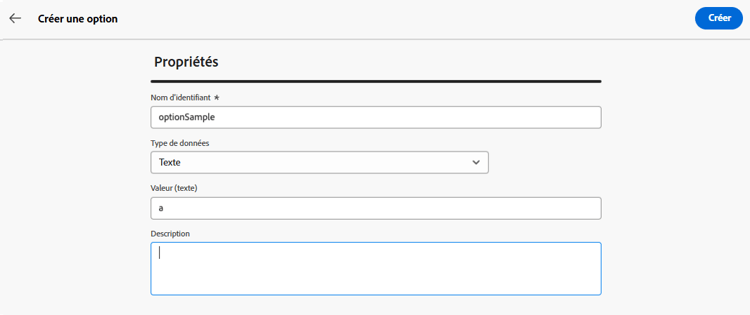
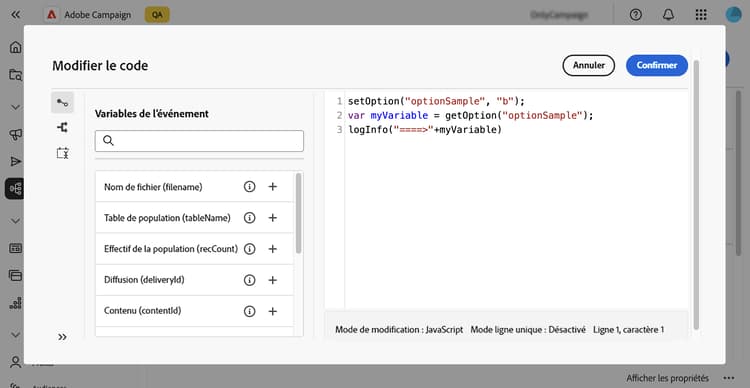
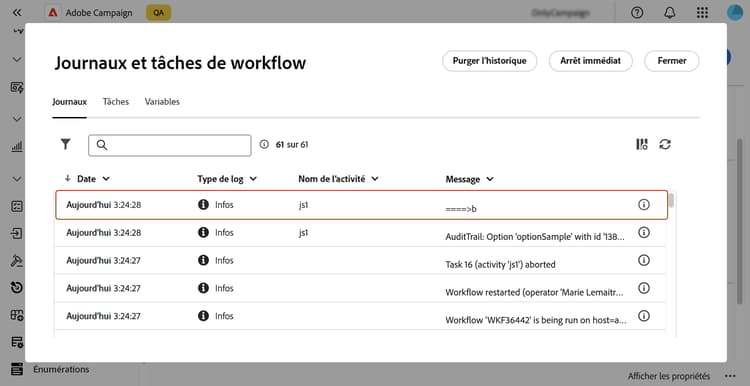
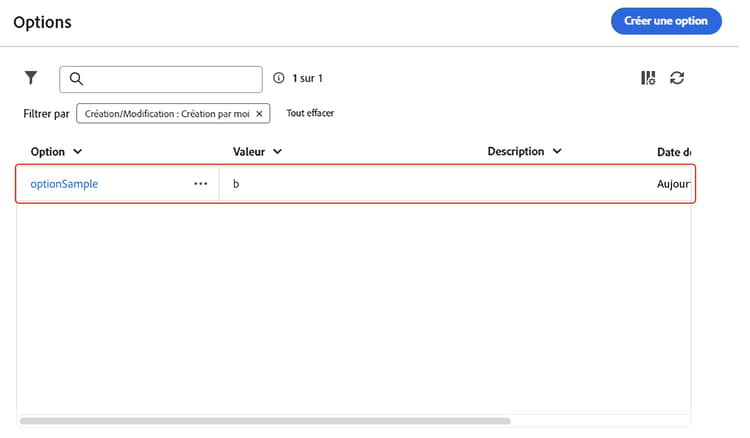
Dans l’exemple ci-dessous, une option personnalisée nommée sampleOption est créée avec la valeur initiale « a ». Une activité Code JavaScript dans un workflow modifie la valeur de cette option et la stocke dans une variable. La valeur mise à jour s’affiche dans les logs du workflow et est reflétée dans le menu Options.
-
Créez l’option.
-
Configurez une activité Code JavaScript et démarrez le workflow.
Interface de configuration de l’activité de code
-
Exécutez le workflow pour afficher la valeur mise à jour dans les logs du workflow.
-
La valeur mise à jour est désormais visible dans le menu Options.
Restreindre l’adresse e-mail d’expédition pour les diffusions restrict-sender-address
Par défaut, les spécialistes du marketing peuvent saisir n’importe quelle adresse dans le champ E-mail d’expédition d’une diffusion par e-mail. Pour restreindre ce champ à une liste prédéfinie d’adresses, créez ou modifiez l’option NmsDelivery_senderAddressMask intégrée et définissez sa valeur sur une liste séparée par des virgules des adresses d’expédition autorisées, par exemple abc@adobe.com,bcd@adobe.com.
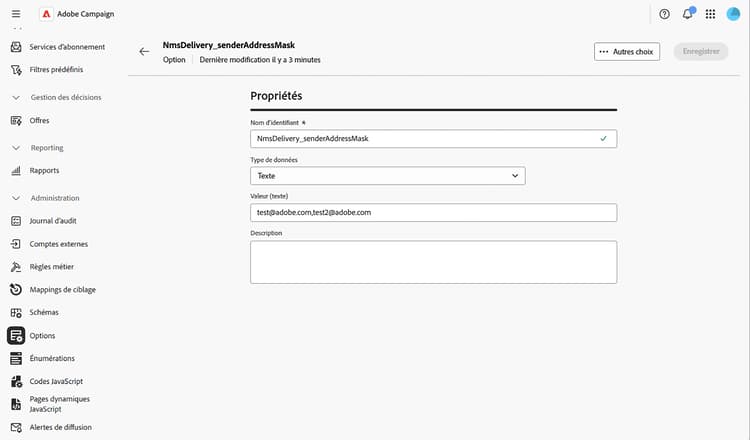
Une fois que cette option a une valeur, le champ E-mail d’expédition devient une liste déroulante contenant uniquement ces adresses, au lieu d’un champ de texte libre. Si l’option n’existe pas ou si sa valeur est vide, le champ reste en texte libre, comme auparavant.
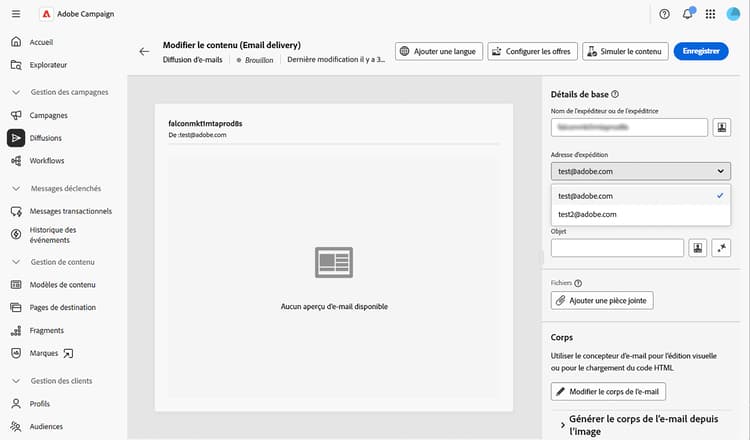
Cette restriction est globale. Elle s’applique à chaque marque et modèle de diffusion et ne prend pas en charge les champs de personnalisation, mais uniquement les adresses statiques.
Pour plus d’informations sur le champ E-mail d’expédition, consultez Configurer le contenu de l’e-mail.