Définition des validations defining-approvals
Les validations permettent à des opérateurs de prendre des décisions à certaines étapes d’un workflow ou de confirmer la poursuite d’un traitement.
Un message est envoyé à un groupe d’opérateurs et d’opératrices et le workflow attend une réponse avant de reprendre. Le workflow n’est pas arrêté et d’autres opérations peuvent être effectuées. Par exemple, plusieurs validations simultanées peuvent être en attente.
Une validation peut comporter plusieurs options au choix de l’opérateur ou de l’opératrice. Cependant, il est possible de n’autoriser qu’un seul choix dans le but de soumettre une tâche à réaliser à un opérateur ou une opératrice, par exemple effectuer un ciblage. L’opérateur ou l’opératrice peut alors répondre une fois la tâche réalisée (le processus reprend alors). L’exemple suivant illustre ces types de validations :
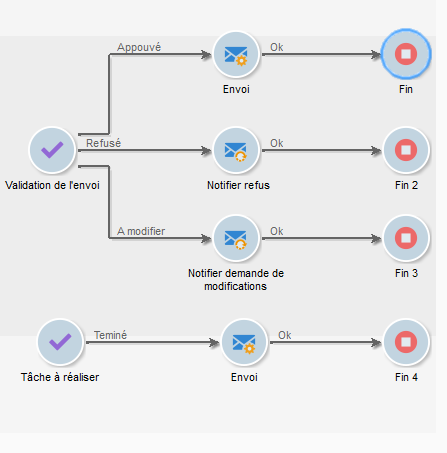
Dans les opérations, toutes les étapes qui nécessitent une validation fonctionnent sur le même principe.
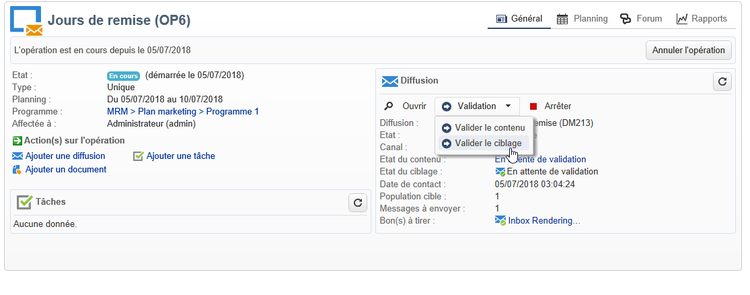
Consultez des exemples de validations dans cette section.
Pour répondre, l’opérateur dispose de deux modes : valider via la page web dont l’URL est fournie dans l’e-mail envoyé, ou valider directement depuis la console.
Validations par e-mail sending-emails
Il est possible de recevoir un message de validation contenant un lien vers une page web à partir de laquelle il est possible de répondre. Pour que la personne ciblée puisse recevoir un e-mail de validation, son adresse e-mail doit être renseignée. Si ce n’est pas le cas, l’opérateur ou l’opératrice doit utiliser la console pour répondre.
La gestion des opérateurs est présentée dans cette section.
Les e-mails de validation sont envoyés en continu. Le modèle de diffusion par défaut est notifyAssignee : il est enregistré dans le dossier Administration > Gestion de campagne > Modèles des diffusions techniques. Ce scénario peut être personnalisé. Il est également recommandé de faire une copie et de modifier les modèles pour chaque activité.
Les diffusions créées depuis ce modèle sont stockées dans le dossier Administration > Exploitation > Objets créés automatiquement > Diffusions techniques > Notifications de workflow.
Validation depuis la console approval-via-the-console
Dans les opérations, les éléments à valider sont affichés dans le tableau de bord de l’opération.
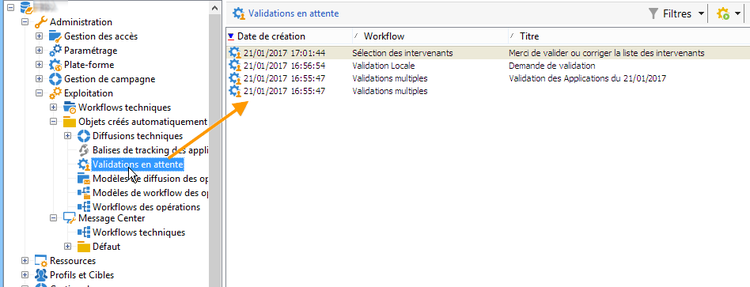
Pour les workflows techniques, les tâches que l’utilisateur peut valider sont accessibles depuis l’arborescence en sélectionnant le dossier Administration > Exploitation > Objets créés automatiquement > Approbations en attente.
Groupes groups
Une validation est assignée à un groupe d’opérateurs, un opérateur unique ou un ensemble d’opérateurs sélectionnés au travers d’une condition de filtrage.
- Dans la forme de validation la plus simple, la tâche est terminée dès qu’un opérateur ou une opératrice répond. Toute autre personne qui tente de répondre sera informée que quelqu’un l’a déjà fait.
- Pour les validations multiples, voir la section Validation multiple.
Les groupes d’opérateurs et d’opératrices pour les validations doivent être désignés comme des rôles ou des fonctions plutôt que comme des personnes nommées. Par exemple, un groupe « Budget de campagne » est préférable à « Groupe de Harry ». Nous vous recommandons d’avoir au moins deux personnes dans un groupe qui peuvent approuver une tâche. De cette façon, si l’une est absente, l’autre peut répondre.
Expirations expirations
Les expirations sont des transitions spécifiques utilisées dans différents types d’activité, et en particulier dans les validations. Vous pouvez utiliser une expiration pour déclencher une action après un certain temps sans réponse. Les expirations peuvent également être utilisées, par exemple, pour continuer le workflow et affecter une validation à un autre groupe.
Le deuxième onglet des propriétés de l’activité de validation vous permet de définir une ou plusieurs expirations. En effet, vous pouvez définir plusieurs types d’expiration.
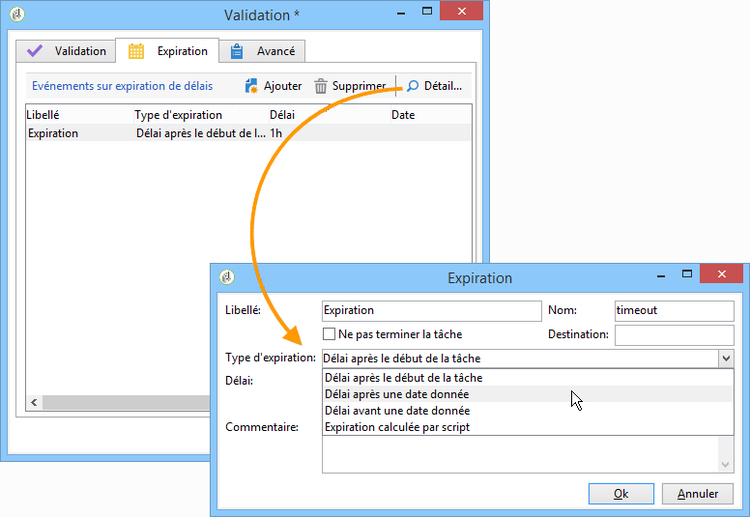
Pour ajouter une nouvelle expiration, cliquez sur Ajouter. Une transition est ajoutée pour chacune des expirations créées. Vous pouvez ainsi :
- soit modifier les paramètres usuels directement depuis la liste en cliquant sur une cellule (ou en appuyant sur la touche F2),
- soit éditer l’expiration en cliquant sur le bouton Détail….
L’option Ne pas terminer la tâche laisse la validation active une fois le délai expiré. Ce mode permet de gérer les rappels tout en laissant la validation active : les opérateurs et opératrices peuvent toujours répondre. Cette option est désactivée par défaut, ce qui signifie que la tâche est considérée comme terminée à l’expiration et que les opérateurs et opératrices ne peuvent plus répondre.
Vous pouvez créer quatre types d’expirations :
-
Délai après le début de la tâche: l’expiration est calculée en ajoutant une durée que vous spécifiez à la date d’activation de la validation.
-
Délai après une date donnée : l’expiration est calculée en ajoutant une durée à une date que vous spécifiez.
-
Délai avant une date donnée : l’expiration est calculée en soustrayant une durée à une date que vous spécifiez.
-
Expiration calculée par script : l’expiration est calculée à partir d’un script JavaScript.
L’exemple suivant calcule une expiration 24 heures avant la date de démarrage d’une diffusion (identifiée par vars.deliveryId) :
code language-none var delivery = nms.delivery.get(vars.deliveryId) var expiration = delivery.scheduling.contactDate var oneDay = 1000*60*60*24 expiration.setTime(expiration.getTime() - oneDay) return expiration
Validation multiple multiple-approval
La validation multiple permet à tous les opérateurs et opératrices de validation de répondre. Une transition est activée pour chaque réponse.
La validation multiple est utile pour les mécanismes de votes ou de questionnaires. Vous pouvez comptabiliser les réponses et traiter leur résultat après une période donnée en ajoutant une date limite.
Droits requis required-rights
Les opérateurs d’un groupe doivent avoir au minimum les droits suivants pour répondre à une demande de validation :
- Droit en lecture sur le workflow.
- Droit en lecture et en écriture sur le dossier des tâches à valider.
Le groupe « Exécution des workflows » dispose de ces droits. Une personne ajoutée à ce groupe dispose des droits pour répondre à une demande de validation.