Validation en local local-approval
Intégrée à un workflow de ciblage, l’activité Validation en local permet de mettre en place un processus de validation des destinataires avant l’envoi d’une diffusion.
Pour un exemple de l’activité Validation en local avec un modèle de distribution, consultez la section Utiliser l’activité Validation en local.
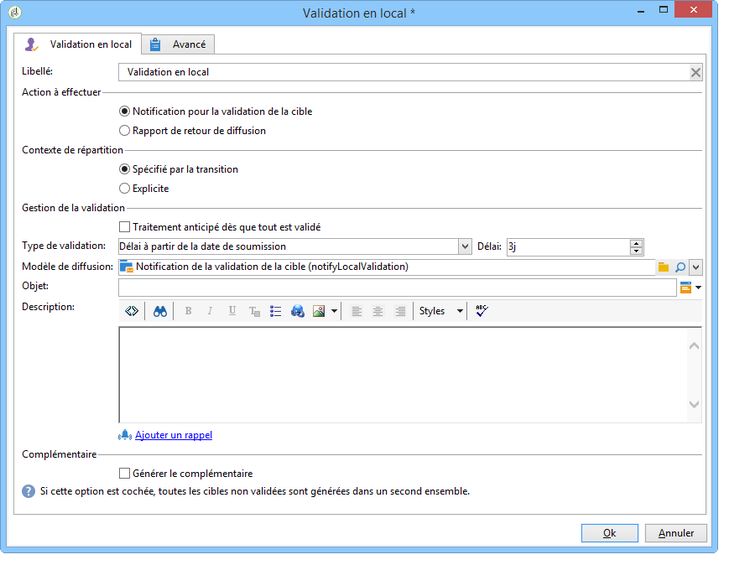
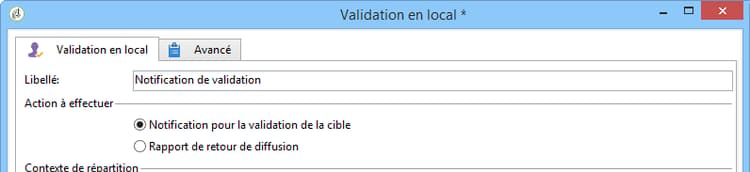
Renseignez tout d’abord libellé de l’activité et le champ Action à effectuer :
-
Sélectionnez l’option Notification pour la validation de la cible pour envoyer un email de notification aux responsables locaux, avant la diffusion, afin qu’ils valident les destinataires qui leur sont assignés.

-
Requête incrémentale : permet d’effectuer une requête et d’en planifier l’exécution. Pour plus d’informations, consultez la section Requête incrémentale.
Notification pour la validation de la cible target-approval-notification
Dans ce cas, l’activité Validation en local se place entre le ciblage en amont et la diffusion :

Les champs à renseigner dans le cas d’une notification pour la validation de la cible sont les suivants :

-
Contexte de distribution : sélectionnez l’option Spécifié dans la transition si vous utilisez une activité de type Partage pour limiter la population ciblée. Dans ce cas, le modèle de répartition est renseigné dans l’activité de partage. Si vous ne limitez pas la population ciblée, sélectionnez ici l’option Explicite et renseignez le modèle de répartition dans le champ Répartition des données.
Pour plus d’informations sur la création d’un modèle de distribution de données, voir Limiter le nombre d’enregistrements des sous-ensembles par répartition de données.
-
Gestion de la validation :
-
Sélectionnez le modèle de diffusion et l’objet qui seront utilisés pour l’e-mail de notification. Un modèle par défaut est disponible : Notification de validation locale. Vous pouvez également ajouter une description qui apparaîtra au-dessus des listes de personnes destinataires dans les notifications d’approbation et de commentaires.
-
Indiquez le Type de validation correspondant à la date limite de validation (date ou date limite à partir du début de la validation). À cette date, le workflow recommence et les personnes destinataires qui n’ont pas été approuvées ne sont pas prises en compte dans le ciblage. Une fois les notifications envoyées, l’activité est mise en file d’attente afin que les personnes responsables locales puissent approuver leurs contacts.
note NOTE Par défaut, lorsque la validation débute, l'activité est mise en attente pendant trois jours. Vous pouvez également ajouter un ou plusieurs rappels pour informer les personnes responsables locales que l’échéance approche. Pour ce faire, cliquez sur le lien Ajouter un rappel.
-
-
Complémentaire : L’option Générer le complémentaire permet de générer un second ensemble contenant toutes les cibles non validées.
note NOTE Par défaut, cette option est désactivée.
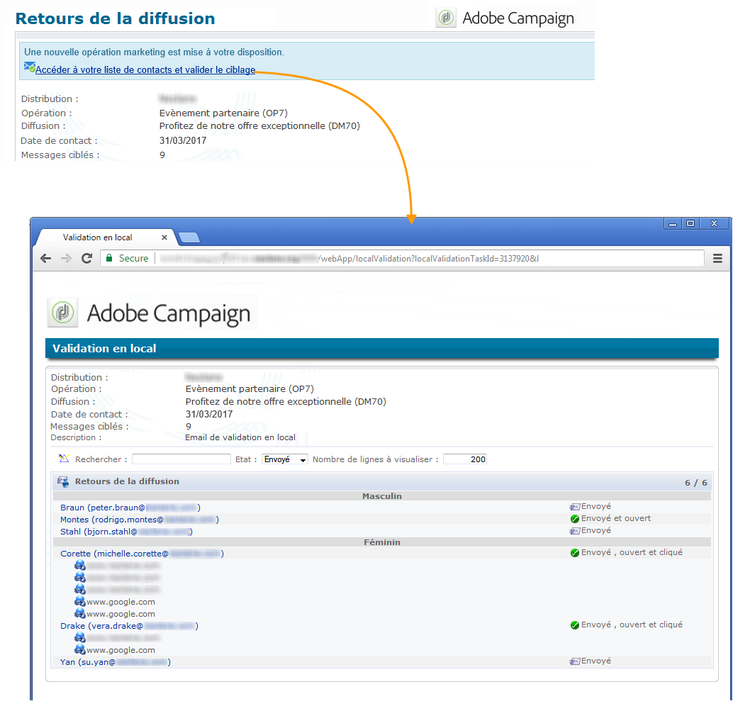
Rapport de retour de diffusion delivery-feedback-report
Dans ce cas, l’activité Validation en local se place après la diffusion :

Les champs à renseigner dans le cas d’un rapport de retour de diffusion sont les suivants :

- Sélectionnez l’option Spécifié dans la transition si la diffusion a été saisie au cours d’une activité précédente. Sélectionnez Explicite pour définir la diffusion dans l’activité d’approbation locale.
- Sélectionnez le modèle de diffusion et l’objet de l’e-mail de notification. Il existe un modèle par défaut : Notification de validation locale.
Exemple : validation de la diffusion d’un workflow example--approving-a-workflow-delivery
Cet exemple montre comment configurer un processus de validation pour une diffusion de workflow. Pour plus d’informations sur la création de workflows de diffusion, voir la section Exemple : workflow de diffusion.
Pour valider un envoi, un opérateur dispose de deux modes : il peut utiliser la page web dont l’URL est fournie dans l’e-mail envoyé, ou valider directement depuis la console.
-
Validation Web
L’e-mail envoyé aux opérateurs et opératrices du groupe Administration permet d’approuver la cible de la diffusion. Le message reprend le texte défini en remplaçant l’expression JavaScript par la valeur calculée (ici, « 574 »).
Pour valider l’envoi, cliquez sur le lien correspondant et connectez-vous à la console Adobe Campaign.

Sélectionnez votre choix et cliquez sur le bouton Soumettre.

-
Validation depuis la console
Dans l’arborescence, le nœud Administration > Exploitation > Objets créés automatiquement > Approbations en attente contient la liste des tâches que les opérateurs et opératrices actuellement connectés doivent valider. La liste doit afficher une ligne. Double-cliquez sur cette ligne pour répondre. La fenêtre suivante s’affiche :

Sélectionnez l’option Oui, puis cliquez sur le bouton Approuver. Un message vous informe que la réponse est enregistrée.
Revenez sur l’écran des workflows : au bout de quelques dizaines de secondes, le diagramme se présente comme suit :

Le workflow a exécuté la tâche Agir sur une diffusion, qui consiste ici à démarrer la diffusion précédemment créée. Le workflow s’est terminé sans erreurs.