Diffusion delivery
Une activité de type Diffusion vous permet de créer une action de diffusion. Elle peut être créée à l’aide d’éléments d’entrée.
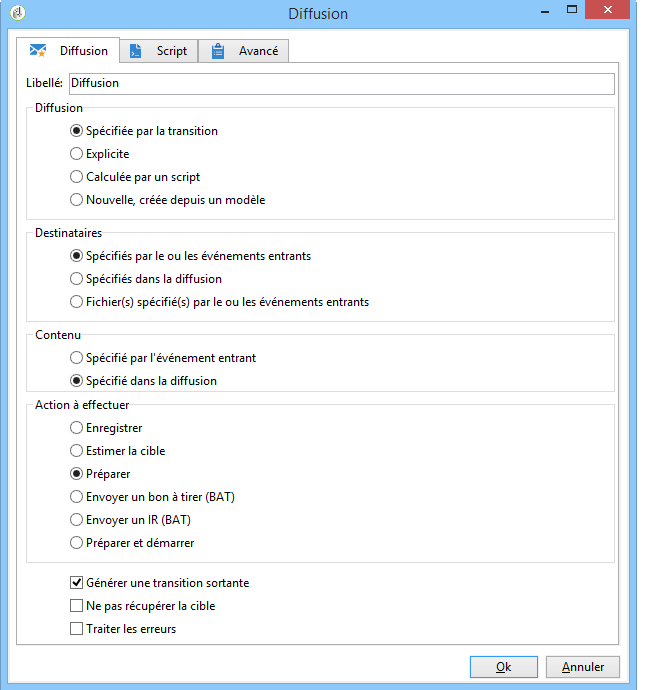
Pour la paramétrer, éditez l’activité et renseignez les options de la diffusion.
-
Diffusion
Vous pouvez ainsi :
-
Agir sur la diffusion spécifiée dans la transition entrante. Pour cela, sélectionnez la première option de la section Diffusion de la fenêtre.
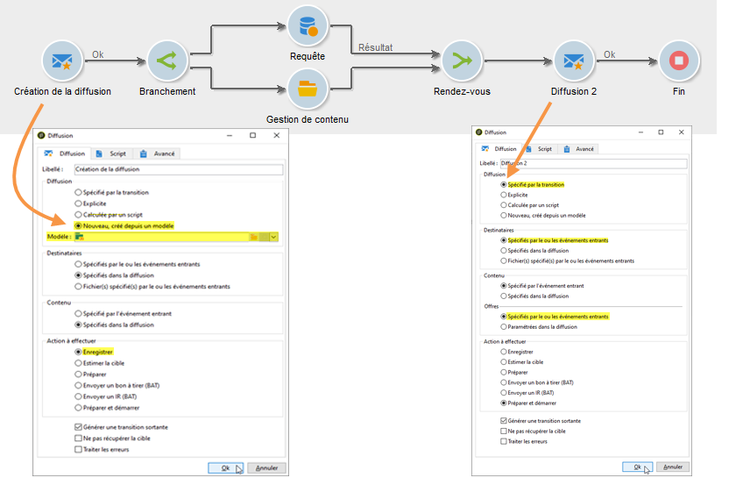
Cette option peut être utilisée lorsqu’une activité de workflow précédente a déjà créé ou spécifié la diffusion. Cela peut avoir été effectué, comme dans l’exemple ci-dessous, par une activité du même type ayant généré une transition sortante.
Dans l’exemple suivant, la diffusion est créée pour la première fois. La population et le contenu sont définis ensuite. Enfin, les informations de ces trois éléments sont reprises dans une nouvelle activité de diffusion via la transition entrante, afin qu’elle puisse être envoyée.
-
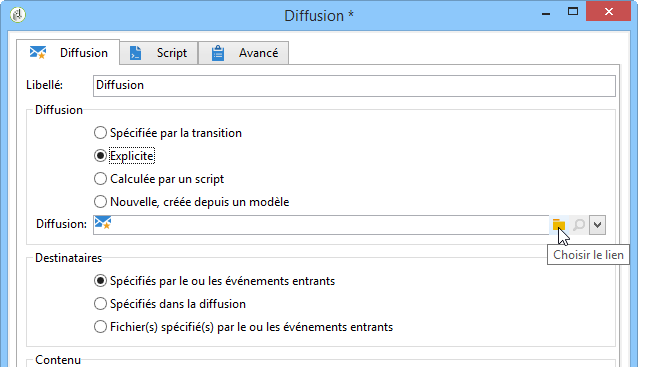
Sélectionner directement la diffusion concernée. Pour cela, sélectionnez l’option Explicite et choisissez la diffusion dans la liste déroulante du champ Diffusion.
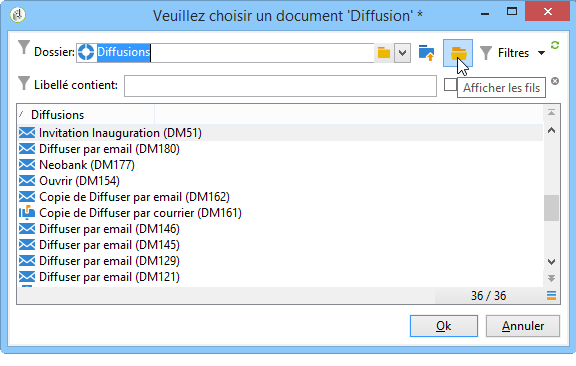
La liste propose les diffusions non terminées présentes dans le dossier de Diffusions par défaut. Pour accéder aux autres diffusions, cliquez sur l’icône Choisir le lien.
Sélectionnez le dossier visé dans la liste déroulante du champ Dossier ou cliquez sur Afficher les fils pour afficher toutes les diffusions contenues dans les sous-dossiers :
Une fois l’action de diffusion sélectionnée, vous pouvez en visualiser le contenu en cliquant sur l’icône Éditer le lien.
-
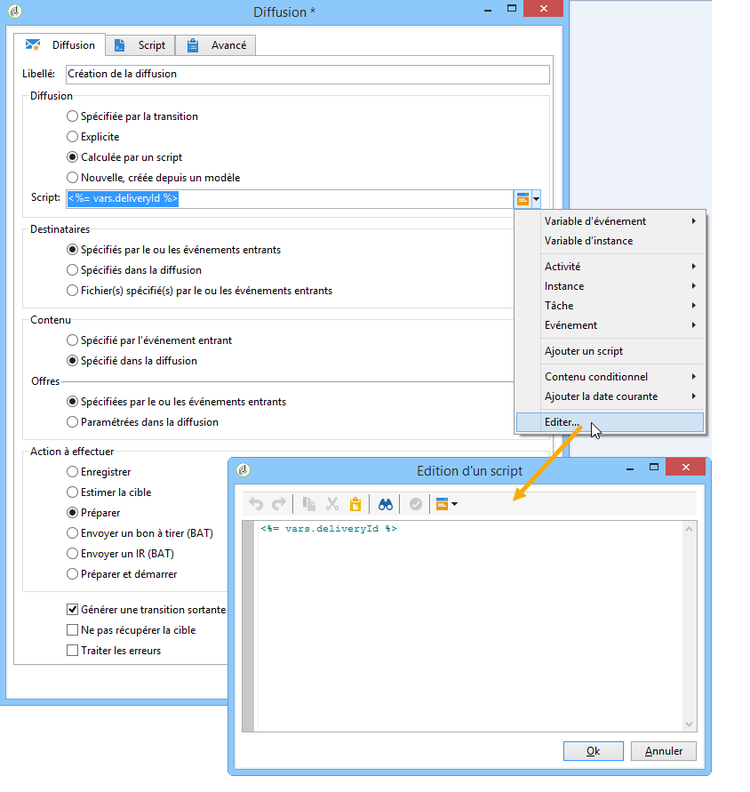
Créez un script pour calculer la diffusion. Pour cela, sélectionnez l’option Calculée par un script et saisissez le script. Vous pouvez ouvrir une fenêtre de saisie en cliquant sur Éditer…. L’exemple suivant permet de récupérer l’identifiant de la diffusion :
-
Créez une nouvelle diffusion. Pour cela, sélectionnez l’option Nouvelle, créée depuis un modèle et sélectionnez le modèle de diffusion à partir duquel sera créée la diffusion.
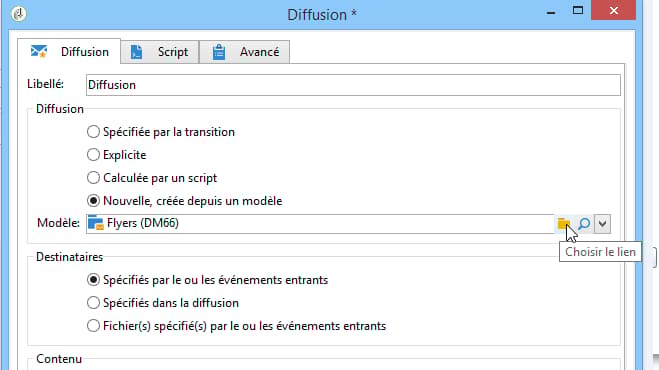
Cliquez sur l’icône Choisir le lien pour parcourir les dossiers et sur l’icône Editer le lien si vous souhaitez visualiser le contenu du modèle sélectionné.
-
-
Destinataires
Les personnes destinataires peuvent être spécifiées par les événements entrants, par exemple suite à l’import d’un fichier, ou spécifiés dans l’action de diffusion. Elles peuvent également être stockées dans un ou plusieurs fichiers.

-
Content
Le contenu du message peut être défini dans la diffusion ou dans l’événement entrant.

-
Action à effectuer
Vous pouvez créer la diffusion, la préparer, la démarrer, estimer la cible ou envoyer un bon à tirer.
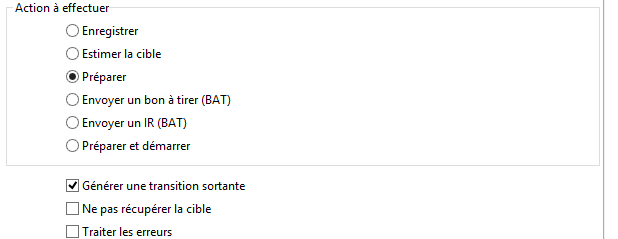
Sélectionnez le type d’action à effectuer parmi les options disponibles :
- Enregistrer : cette option vous permet de créer la diffusion et de l’enregistrer. Aucune analyse ni diffusion n’est effectuée.
- Estimer la cible : cette option permet de calculer la cible de la diffusion afin d’en évaluer son potentiel (première phase d’analyse). Cette action équivaut à sélectionner l’option Estimer la population à cibler puis Analyser lors de l’envoi d’une diffusion à la cible principale avec Delivery.
- Préparer : cette option vous permet d’exécuter le processus d’analyse complet (calcul de la cible et préparation du contenu). La diffusion n’est pas envoyée. Cette action équivaut à sélectionner les options Diffuser dès que possible puis Analyser lors de l’envoi d’une diffusion à la cible principale avec Delivery.
- Envoyer un bon à tirer : cette option permet d’envoyer un BAT de la diffusion. Cette action équivaut à cliquer sur le bouton Envoyer un bon à tirer dans la barre d’outils d’une diffusion avec Diffusion
- Préparer et démarrer : cette option lance le processus d’analyse complet (calcul de la cible et préparation du contenu) et envoie la diffusion. Cette action équivaut à sélectionner les options Diffuser dès que possible, Analyser, puis Confirmer l’envoi lors de l’envoi d’une diffusion à la cible principale avec Delivery.
L’activité Agir sur une diffusion, placée ultérieurement dans le workflow, vous permettra de lancer toutes les étapes restantes nécessaires au démarrage de la diffusion (calcul de la cible, préparation du contenu, diffusion). Pour plus d’informations, consultez la section Agir sur une diffusion.
Les options suivantes sont également disponibles :
-
Générer une transition sortante
Crée une transition sortante qui sera activée à la fin de l’exécution. Vous pouvez choisir de récupérer la cible de la diffusion sortante ou non.
-
Ne pas récupérer la cible
Ne récupère pas la cible de l’action de diffusion en sortie.
-
Traiter les erreurs
Pour plus d’informations, consultez la section Agir sur une diffusion.
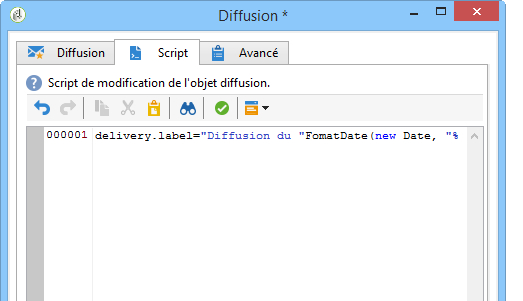
L’onglet Script permet de modifier les paramètres de la diffusion.
Exemple : workflow de diffusion example--delivery-workflow
Créez un nouveau workflow et ajoutez des activités comme dans l’exemple ci-dessous :
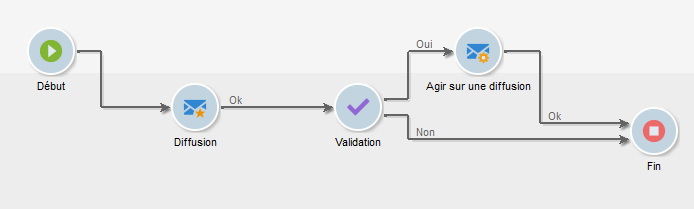
Ouvrez l’activité Diffusion et définissez ses propriétés comme suit :
- Dans la section Diffusion, choisissez Nouvelle, créée depuis un modèle et sélectionnez un modèle de diffusion.
- Dans la section Destinataires, choisissez Spécifiés dans la diffusion.
- Dans la section Action à effectuer, conservez l’option Préparer.
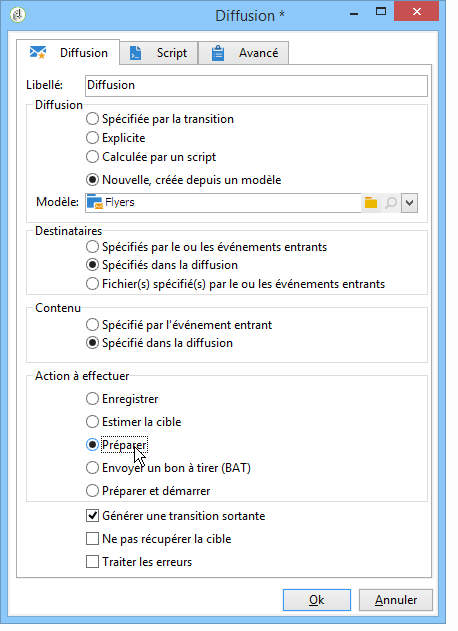
Cliquez sur OK pour fermer la fenêtre des propriétés. Vous venez de configurer une activité consistant à créer et préparer une nouvelle diffusion basée sur un modèle de diffusion dont la cible sera celle spécifiée dans le modèle.
Ouvrez l’activité Validation et définissez ses propriétés comme suit :
-
Dans le champ Type d’affectation, sélectionnez un groupe dont vous faites partie. Si votre connexion est effective avec le compte « admin », sélectionnez le groupe Administration.
-
Saisissez ensuite un titre et insérez le texte suivant dans le corps du message :
code language-none Do you wish to approve delivery (<%= vars.recCount %> recipient(s))?Il s’agit d’un message incluant une expression JavaScript : l’expression vars.recCount représente le nombre de destinataires ciblés par la diffusion de la tâche qui précède. Pour plus d’informations sur les expressions JavaScript, voir la section Scripts/Templates JavaScript.
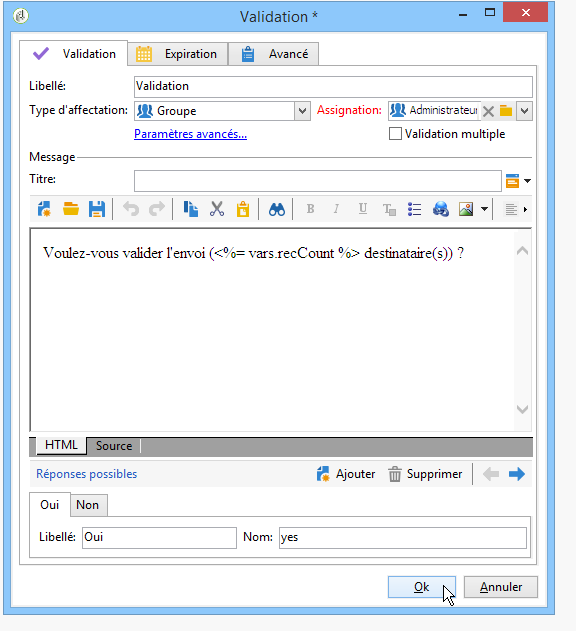
La tâche de validation est présentée dans la section Validation.
Paramètres d’entrée input-parameters
Identifiant de la diffusion, si l’option Spécifiée par la transition est sélectionnée dans la partie Diffusion.
- deliveryId
- tableName
- schéma
Chacun des événements entrants doit spécifier une cible définie par ces paramètres.
-
filename
Nom complet du fichier généré, si l’option Fichier(s) spécifié(s) par le ou les événements entrants est sélectionnée dans la partie Destinataires.
-
contentId
Identifiant du contenu, lorsque l’option Spécifié par l’événement entrant est sélectionnée dans la partie Contenu.
Paramètres de sortie output-parameters
- tableName
- schéma
- recCount
Ce triplet de valeurs identifie la cible résultant de la diffusion. tableName est le nom de la table qui enregistre les identifiants de la cible, schema est le schéma de la population (habituellement nms:recipient) et recCount est le nombre d’éléments dans la table.
La transition associée au complément possède les mêmes paramètres.