Créer un profil d’entreprise create-a-company-profile
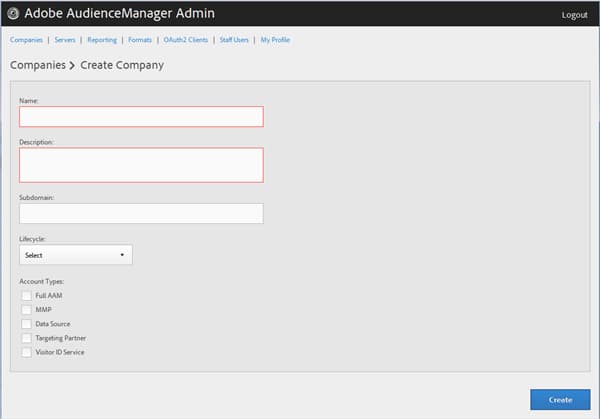
Utilisez la page Companies de l’outil d’administration Audience Manager pour créer une nouvelle société.
-
Cliquez sur Companies > Add Company.
-
Renseignez les champs suivants :
-
Name : (obligatoire) indiquez le nom de la société.
-
Description : (Obligatoire) Fournissez des informations descriptives sur la société, telles que le secteur d’activité ou son nom complet.
-
Subdomain : (obligatoire) spécifiez le sous-domaine de la société. Le texte que vous saisissez correspond au sous-domaine de l’appel d’événement. Ceci ne peut pas être modifié. Il doit s’agir d’une chaîne de caractères URL valides.
Par exemple, si votre société a été nommée AcmeCorp, le sous-domaine est acmecorp.
Audience Manager utilise le sous-domaine pour le Data Collection Server (DCS). Dans l’exemple précédent, si la URL complète de votre entreprise dans DCS est acmecorp.demdex.net.
-
Lifecyle : indiquez l’étape souhaitée pour la société :
- Active : indiquez que la société sera un client Audience Manager actif. Un compte Active signifie un client payant, pas seulement pour ses conseils, mais pour le SKU Audience Manager.
- Demo : indiquez que la société sera créée à des fins de démonstration uniquement. Les données de rapport seront automatiquement falsifiées.
- Prospect : indiquez que la société est un client Audience Manager potentiel, par exemple si une société bénéficie d’une POC gratuite ou d’une configuration de compte pour une démonstration commerciale.
- Test : indiquez que la société sera à des fins de test interne uniquement.
-
Account Types : spécifiez l’ensemble complet des types de compte pour cette société. Aucun type de compte ne s’exclut mutuellement avec un autre type.
-
Full AAM : indiquez que la société disposera d’un compte Adobe Audience Manager complet et que les utilisateurs auront un accès de connexion.
-
MMP : indiquez que la société a été autorisée à utiliser les fonctionnalités Master Marketing Profile (MMP). Le MMP permet de partager des audiences dans l’ensemble d’Experience Cloud à l’aide d’un Experience Cloud ID (MCID) attribué à chaque visiteur, puis utilisé par Audience Manager. Si vous sélectionnez ce type de compte, le Experience Cloud ID Service est également automatiquement sélectionné.
Pour plus d’informations, voir Audiences Experience Cloud.
-
-
Data Source : indiquez que la société est un fournisseur de données tiers dans Audience Manager.
-
Targeting Partner : indiquez que la société agit comme une plateforme de ciblage pour les clients Audience Manager.
-
Visitor ID Service : indiquez que la société a été autorisée à utiliser le Experience Cloud Visitor ID Service.
Le Experience Cloud Visitor ID Service fournit un identifiant visiteur universel pour toutes les solutions Experience Cloud. Pour plus d’informations, consultez le guide d’utilisation du service d’identification des visiteurs d’Experience Cloud 🔗.
-
Agency : indiquez que la société disposera d’un compte Agency.
-
-
Cliquez sur Create. Suivez les instructions de la section Modifier un profil d’entreprise .
Modifier un profil d’entreprise edit-company-profile
Modifiez le profil d’une entreprise, y compris son nom, sa description, son sous-domaine, son cycle de vie, etc.
-
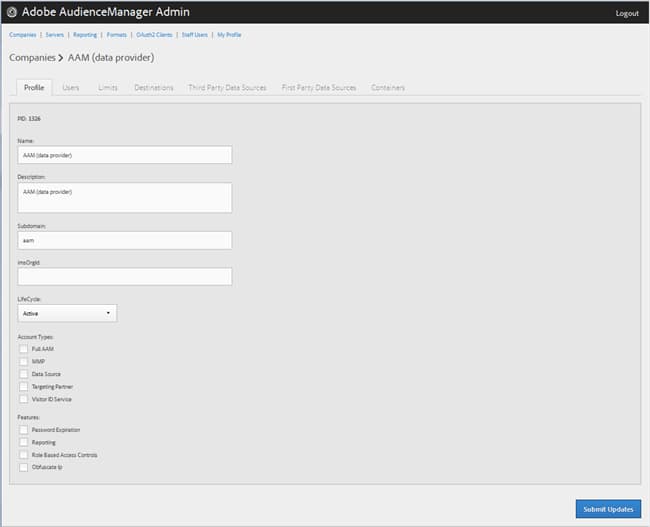
Cliquez sur Companies, puis recherchez et cliquez sur la société souhaitée pour afficher sa page Profile.
Utilisez la boîte de Search ou les commandes de pagination au bas de la liste pour trouver l’entreprise souhaitée. Vous pouvez trier chaque colonne par ordre croissant ou décroissant en cliquant sur l’en-tête de la colonne souhaitée.
-
Modifiez les champs selon vos besoins :
-
Name : modifiez le nom de la société. Ce champ est obligatoire.
-
Description : modifiez la description de la société. Ce champ est obligatoire.
-
Subdomain : (obligatoire) spécifiez le sous-domaine de la société. Le texte que vous saisissez correspond au sous-domaine de l’appel d’événement. Ceci ne peut pas être modifié. Il doit s’agir d’une chaîne de caractères URL valides.
Par exemple, si votre société a été nommée AcmeCorp, le sous-domaine est acmecorp.
Audience Manager utilise le sous-domaine pour le Data Collection Server (DCS). Dans l’exemple précédent, si la URL complète de votre entreprise dans DCS est acmecorp.demdex.net.
-
imsOrgld : (Identity Management System Organization ID) cet identifiant permet de connecter votre société au Adobe Experience Cloud.
-
Lifecyle : indiquez l’étape souhaitée pour la société :
- Active : indiquez que la société sera un client Audience Manager actif. Un compte actif désigne un client payant, non seulement pour ses conseils, mais aussi pour le SKU Audience Manager.
- Demo : indiquez que la société sera créée à des fins de démonstration uniquement. Les données de rapport seront automatiquement falsifiées.
- Prospect : indiquez que la société est un client Audience Manager potentiel, par exemple si une société bénéficie d’une POC gratuite ou d’une configuration de compte pour une démonstration commerciale.
- Test : indiquez que la société sera à des fins de test interne uniquement.
-
Account Types : spécifiez l’ensemble complet des types de compte pour cette société. Aucun type de compte ne s’exclut mutuellement avec un autre type.
-
Full AAM : indiquez que la société disposera d’un compte Adobe Audience Manager complet et que les utilisateurs auront un accès de connexion.
-
MMP : indiquez que la société a été autorisée à utiliser les fonctionnalités du profil marketing par Principal (MMP).
Si vous sélectionnez ce type de compte, Visitor ID Service est également automatiquement sélectionné.
Pour plus d’informations, voir Audiences Experience Cloud.
-
-
Data Source : indiquez que la société est un fournisseur de données tiers dans Audience Manager.
-
Targeting Partner : indiquez que la société agit comme une plateforme de ciblage pour les clients Audience Manager.
-
Visitor ID Service : indiquez que la société a été autorisée à utiliser le service d’identification des visiteurs Experience Cloud.
Le service d’identifiant visiteur Experience Cloud fournit un identifiant visiteur universel pour toutes les solutions Experience Cloud. Pour plus d’informations, consultez le guide d’utilisation du service Experience Cloud ID 🔗.
-
Agency : indiquez que la société disposera d’un compte d’agence.
-
Features : sélectionnez les options souhaitées :
- Password Expiration : définit tous les mots de passe utilisateur de cette société pour qu’ils expirent après 90 jours afin d’améliorer la sécurité d’Audience Manager.
- Reporting : active la création de rapports Audience Manager pour cette société.
- Role Based Access Controls : activez les contrôles d’accès en fonction du rôle pour cette entreprise. Les contrôles d’accès basés sur les rôles vous permettent de créer des groupes d’utilisateurs avec des autorisations d’accès différentes. Les utilisateurs individuels de ces groupes ne peuvent alors accéder qu’à des fonctionnalités spécifiques d’Audience Manager.
-
-
Cliquez sur Submit Updates.
Suppression d’un profil d’entreprise delete-company-profile
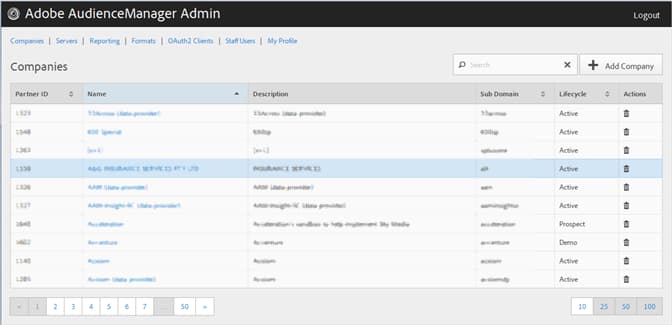
Utilisez la page Companies de l’outil de Admin Audience Manager pour supprimer une société existante.
-
Pour supprimer une entreprise existante, cliquez sur Companies.
-
Cliquez sur

-
Cliquez sur OK pour confirmer la suppression.