Hub Report Builder
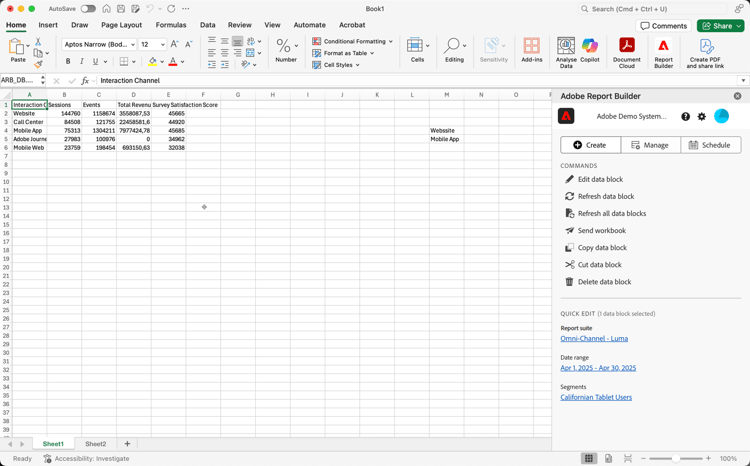
Le hub Report Builder est le volet de droite qui s’affiche dans votre classeur Excel lorsque vous sélectionnez

Utilisez le centre Report Builder pour créer, mettre à jour, supprimer et gérer des blocs de données.
Le hub Report Builder contient les boutons


Sélectionner
-
-
-
Panneau Commandes
Utilisez le panneau Commandes pour accéder aux commandes compatibles avec les cellules sélectionnées ou à une action précédente.


Panneau Modification rapide
Lorsque vous sélectionnez un ou plusieurs blocs de données dans une feuille de calcul, Report Builder affiche le panneau Modification rapide. Vous pouvez utiliser le panneau Modification rapide pour modifier simultanément des paramètres dans un ou plusieurs blocs de données.
Les modifications que vous apportez lorsque vous utilisez les sections Modification rapide s’appliquent à tous les blocs de données sélectionnés.
Suites de rapports
Les blocs de données extraient des données d’une suite de rapports sélectionnée. Si plusieurs blocs de données sont sélectionnés dans une feuille de calcul et qu’ils n’extraient pas les données de la même suite de rapports, le lien Suites de rapports s’affiche Multiple.
Lorsque vous modifiez la suite de rapports, tous les blocs de données de la sélection adoptent la nouvelle suite de rapports. Les composants du bloc de données sont associés à la nouvelle suite de rapports en fonction de l’identifiant. Si un composant est introuvable dans un bloc de données, il est supprimé et remplacé par Valeur non valide ou un

Pour modifier la suite de rapports, sélectionnez une nouvelle suite de rapports dans le menu déroulant Suite de rapports.
Période
Période affiche la période des blocs de données sélectionnés. Si plusieurs blocs de données sont sélectionnés avec plusieurs périodes, le lien Période s’affiche Multiple.
Segments
Le lien Segments affiche une liste récapitulative des segments utilisés par les blocs de données sélectionnés. Si plusieurs blocs de données sont sélectionnés avec plusieurs segments appliqués, le lien Segments s’affiche Multiple.