Sélectionnez une suite de rapports
Vous pouvez sélectionner une suite de rapports dans le menu déroulant ou sélectionner une suite de rapports dans une cellule et mettre automatiquement à jour votre bloc de données avec une nouvelle suite de rapports.
Sélection d’une suite de rapports depuis une cellule
La sélection d’une suite de rapports dans une cellule facilite l’actualisation des blocs de données à l’aide de différentes suites de rapports. Au lieu de créer des rapports entièrement nouveaux avec des blocs de données distincts, vous pouvez actualiser les blocs de données avec une suite de rapports sélectionnée à partir d’une cellule.
La sélection d’une suite de rapports dans une cellule s’avère utile lorsque vous disposez des éléments suivants :
- Plusieurs suites de rapports dont la structure est similaire ou identique.
- Formats de blocs de données complexes comprenant des composants et des mises en page personnalisés.
Pour sélectionner une suite de rapports dans une cellule, commencez par créer un bloc de données et affectez plusieurs suites de rapports à une cellule à l’extérieur de votre bloc de données. Ensuite, utilisez le panneau Suite de rapports depuis la cellule pour actualiser vos blocs de données à partir de différentes suites de rapports.
-
Créez un bloc de données. Pour plus d’informations sur la création d’un bloc de données, voir Créer un bloc de données.
-
Sélectionnez

-
Sélectionnez une cellule à l’aide de

-
Ajoutez une ou plusieurs suites de rapports à partir de la Sélectionner les suites de rapports à ajouter à la suite de rapports à partir de la cellule en procédant par glisser-déposer. Vous pouvez également sélectionner deux fois une suite de rapports pour l’ajouter à la liste Suites de rapports incluses.
- Vous pouvez utiliser

- Utilisez

- Utilisez

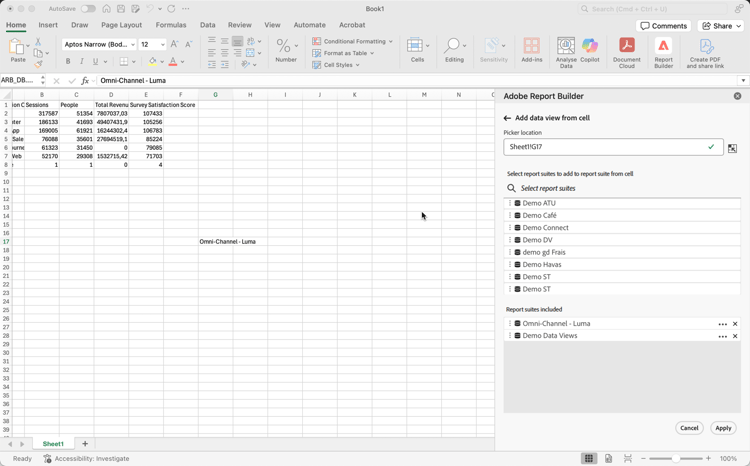
- Vous pouvez utiliser
-
Sélectionnez Appliquer pour appliquer les suites de rapports sélectionnées à la cellule sélectionnée.
Modification de la suite de rapports à partir d’une cellule
-
Sélectionnez l’emplacement de la cellule de la suite de rapports dans votre feuille.
-
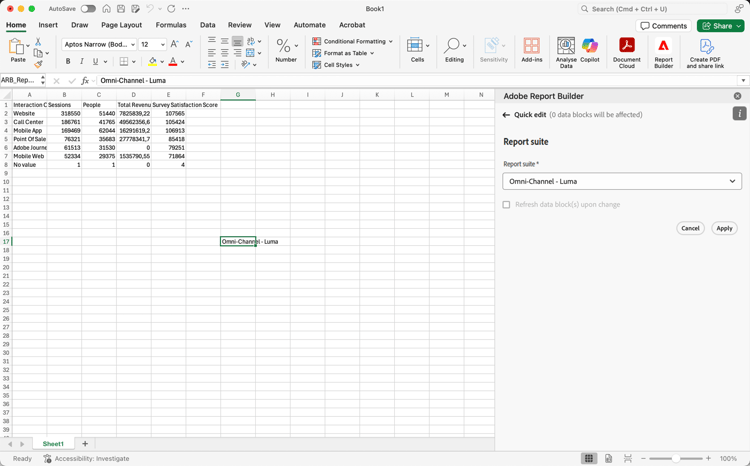
Dans le hub Report Builder, cliquez sur le lien Suites de rapports à partir de la cellule dans Modification rapide.
-
Sélectionnez une suite de rapports dans le menu déroulant Suite de rapports.
-
Facultatif, sélectionnez Actualiser le(s) bloc(s) de données lors de la modification.
-
Sélectionnez Appliquer. Report Builder actualise le bloc de données en fonction de la suite de rapports sélectionnée.