Importation manuelle de données dans Power BI
Cette version héritée du complément Report Builder fonctionne toujours. Vous pouvez convertir vos classeurs hérités dans le nouveau Report Builder.
Si vous souhaitez importer des données Analytics manuellement via Power BI, suivez ces instructions.
-
Dans Power BI, cliquez sur Obtenir des données dans l’écran inférieur gauche.
-
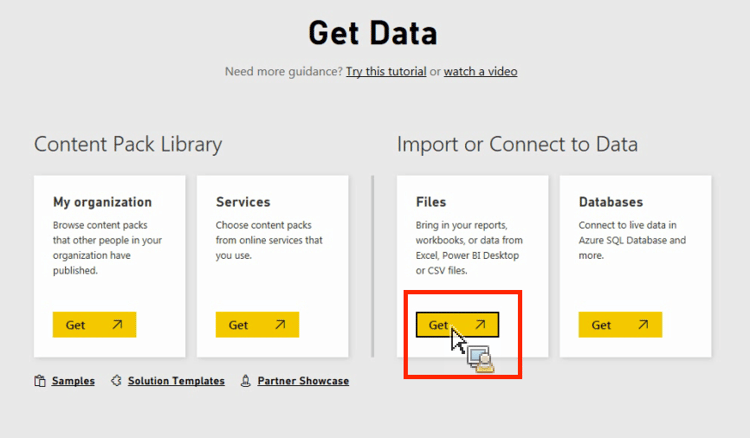
En dessous de l’option Importer ou connecter à des données > Fichiers, cliquez sur Obtenir.
-
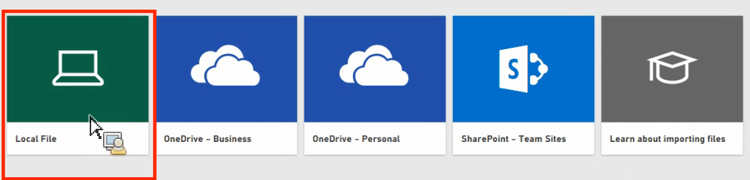
Cliquez sur Fichier local.
-
Sélectionnez le fichier à charger et cliquez sur Ouvrir.
-
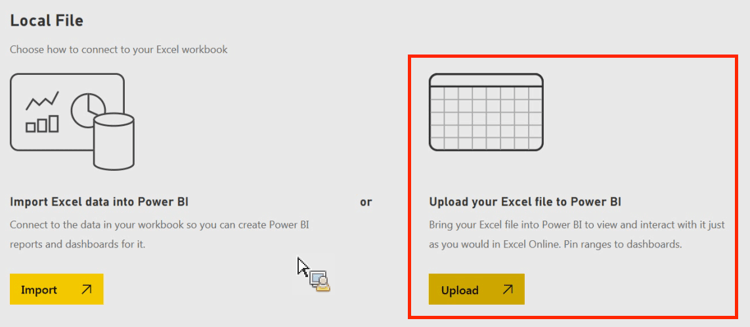
Cliquez sur Télécharger en dessous de l’option Charger votre fichier Excel dans Power BI.
-
Le message « Votre fichier a été chargé » doit s’afficher.