Configuration d’une requête de détection des anomalies
>Cette version héritée du complément Report Builder fonctionne toujours. Vous pouvez convertir vos classeurs hérités dans le nouveau Report Builder.
Création d’une requête de détection des anomalies dans Report Builder :
-
Sélectionnez un rapport de tendance, par exemple sur un rapport Mesures du site > Trafic.
-
Dans le menu Appliquer la granularité, sélectionnez Jour.
note note NOTE Le menu Détection des anomalies n’est disponible que lorsque vous sélectionnez la granularité Jour. Les 30 jours précédents de données sont utilisés comme période de formation des données statistiques, quelle que soit la plage de données que vous sélectionnez. -
Après avoir configuré les plages de données, cliquez sur Suivant.
Dans l’Assistant Requête : Étape 2 sur 2, ajoutez une mesure, par exemple Visites.
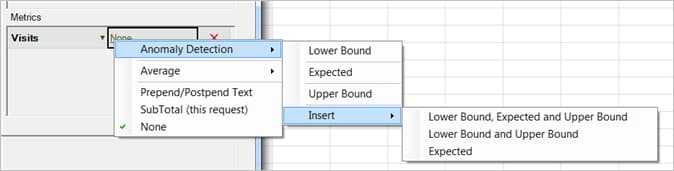
Pour la mesure ajoutée, cliquez sur le lien Aucun.
-
Sélectionnez Détection des anomalies >
<selection>.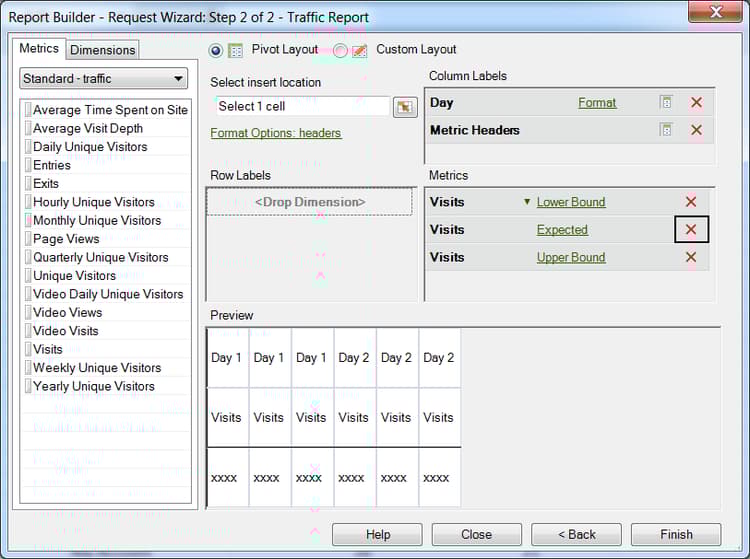
Lorsque vous sélectionnez l’une de ces options, le système crée des copies Détection des anomalies de la mesure d’origine. Par exemple, pour la mesure Visite, une mesure Limite inférieure - Visite est ajoutée au groupe Mesure.
-
Cliquez sur Terminer et sélectionnez la cellule pour la sortie vers Excel.
Reportez-vous à la section Détection des anomalies pour les définitions.