Autorisations d’accès utilisateur pour les dimensions et les mesures
>Cette version héritée du complément Report Builder fonctionne toujours. Vous pouvez convertir vos classeurs hérités dans le nouveau Report Builder.
Adobe Report Builder propose des paramètres d’autorisation similaires à ceux des outils d’administration Analytics.
En tant qu’utilisateur non administrateur, vous avez peut-être créé antérieurement des classeurs avec des requêtes pointant vers des dimensions et des mesures auxquelles vous n’avez pas accès. Ces autorisations sont maintenant appliquées.
Par exemple, si vous actualisez une demande qui inclut des dimensions ou des mesures auxquelles vous n’avez pas accès, vous obtiendrez une erreur d’autorisation restreinte. Le message d’erreur indique qu’une demande n’est pas disponible pour votre compte utilisateur en raison de droits d’administration.
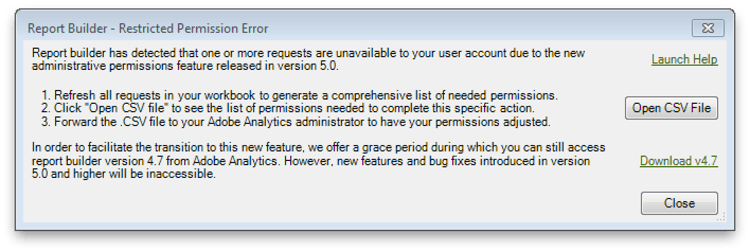
Suivez ces instructions pour chaque classeur du Report Builder que vous conservez :
- Ouvrez le classeur.
- Actualisez toutes les requêtes.
- Si une erreur d’autorisation d’accès utilisateur s’affiche, cliquez sur Ouvrir un fichier CSV (Open CSV File) pour accéder à la liste des erreurs d’autorisation limitée.
- Créez un fichier « AllRestrictedPermissionErrors.xlsx » et copiez/collez la liste des erreurs d’autorisation limitée du fichier CSV vers ce fichier.
- Fermez le classeur du Report Builder.
Une fois que vous avez traité tous les classeurs, vous devez avoir une liste complète des erreurs d’autorisation limitée dans « AllRestrictedPermissionErrors.xlsx ». Envoyez cette liste à votre administrateur d’accès utilisateur Adobe Analytics en lui demandant de vous octroyer l’accès aux mesures et dimensions.