(Nouvelle interface utilisateur) Gérer les notifications
Fonctionnalité Beta
Vous pouvez configurer vos paramètres de notification pour vous abonner ou vous désabonner à différents types d’alertes. Vous pouvez afficher vos notifications de l’une des manières suivantes :
-
Dans le panneau Notifications, disponible en haut à droite au niveau de

-
De Notification Center, qui s’ouvre dans une fenêtre distincte en dehors de Search, Social et Commerce. Pour ouvrir Notification Center à partir du panneau Notifications, cliquez sur View All.
-
À partir d’une application web Notification Center, qui ouvre Notification Center dans une fenêtre distincte en dehors de Search, Social et Commerce.
L’application se charge plus rapidement que la version standard du navigateur et est automatiquement mise à jour. Vous pouvez installer l’application et la gérer à l’aide du gestionnaire d’applications du navigateur.
-
Depuis les notifications push vers votre navigateur.
Lorsque vous activez les notifications push, elles s’affichent conformément aux conventions de notification du navigateur.
Vous pouvez afficher vos notifications, marquer les notifications comme lues ou non lues et supprimer des notifications.
Types de notification
-
Notices : avis de mise à jour, temps d’arrêt et autres avis de gestion des modifications.
-
Recommendations : opportunités identifiées pour améliorer les performances, implémenter les bonnes pratiques, etc.
-
Warnings : problèmes qui nécessitent une attention particulière, mais qui ne sont pas critiques pour l’optimisation ou la gestion.
-
Issues : problèmes critiques nécessitant une attention immédiate. Les notifications d’erreur d’autorisation de compte sont incluses.
Catégories de notification
-
Campaign Management
-
Bulksheets : notifications indiquant qu’une opération de feuilles d’envoi groupé a été effectuée ou a échoué.
-
Manager Account Missing : notifications indiquant que Search, Social et Commerce ne disposent pas des informations d’identification d’un compte gestionnaire de réseau publicitaire, requises pour la configuration correcte des fonctions critiques.
-
UI Actions : notifications indiquant que vos tâches effectuées en arrière-plan ont été terminées ou ont échoué. Les types de tâches incluent les tâches de feuilles d’envoi groupé, les tâches de modification en bloc dans le tableau de données ou à l’aide de la barre d’outils, les tâches d’affectation d’entité ou d’autres actions dans l’interface utilisateur (telles que la synchronisation avec les réseaux publicitaires, le collage de lignes ou le changement de nom d’entités). Les affectations d’entité incluent l’affectation ou l’annulation de l’affectation d’une valeur de classification de libellé à une entité, l’affectation d’une campagne à un portfolio et l’affectation ou l’annulation de l’affectation d’une contrainte d’offre à une entité.
-
Data Upload
-
Direct File Upload : notifications indiquant qu’un fichier de données de compte a été chargé ou qu’un chargement de données de compte a échoué, via chargement manuel de données de compte.
-
File Upload to Cloud Storage : notifications indiquant qu’un fichier de données de compte a été chargé ou qu’un chargement de données de compte a échoué, via chargement de données de compte vers un compartiment Amazon S3.
-
-
Network Errors
-
Account Auth Error : notifications indiquant que Search, Social et Commerce n’a pas pu accéder à un compte réseau publicitaire en raison d’informations d’identification non valides ou d’un jeton d’autorisation non valide ou arrivé à expiration.
-
Account Missing : notifications indiquant qu’il manque les informations d’identification pour un compte réseau publicitaire dans Search, Social et Commerce.
-
Manager Account Auth Error : notifications indiquant que Search, Social et Commerce n’ont pas pu être synchronisés avec un compte gestionnaire de réseau publicitaire en raison d’informations d’identification non valides ou d’un jeton d’autorisation non valide ou arrivé à expiration.
-
-
-
Insights & Reports
-
Advertising Insights : notifications indiquant que an Advertising Insight est terminé ou a échoué.
-
Custom Alerts : notifications indiquant que instances d’alerte ont été déclenchées pour un modèle d’alerte.
-
Spreadsheet Feeds : notifications indiquant qu’un flux de feuille de calcul a été terminé ou a échoué.
-
Reports
-
Grid Reports : notifications indiquant qu’un rapport de vue de données d’une vue spécifique (comme le contenu du tableau de données dans la vue Camapigns) a été terminé ou a échoué.
-
Reports : notifications indiquant qu’un rapport personnalisé ou planifié a été terminé ou a échoué.
-
-
Portfolio Management
-
Intraday Optimization : notifications lorsque l’optimisation intrajournalière est désactivée.
-
Simulation Report : notifications sur tâches de simulation.
-
Objective & Conversion Configuration
-
Auto Assign Campaign Conversion Goal - Advertiser Level : notifications au niveau de l’annonceur concernant l’affectation automatique réussie et ayant échoué des objectifs de conversion de campagne.
-
Auto Assign Campaign Conversion Goal - Portfolio Level : notifications au niveau du portfolio sur l’affectation automatique réussie et en échec des objectifs de conversion de campagne.
-
-
Portfolios
-
Portfolio Bulksheet Diagnostic Report : notifications à propos des tâches de modification en masse du portfolio via des feuilles d’envoi groupé.
-
Portfolio Settings : notifications sur les modifications apportées aux paramètres du portfolio.
-
-
-
Actions disponibles
Affichage des notifications notification-view
Lorsque vous êtes abonné(e) aux notifications concernant les erreurs d’authentification du compte, les alertes personnalisées déclenchées et les Advertising Insights générées, vous pouvez afficher vos notifications dans le panneau Notifications ou Notification Center.
Afficher des notifications dans le panneau Notifications
-
Dans l’angle supérieur droit d’une page, cliquez sur
-
(Facultatif) Effectuez l’une des opérations suivantes :
-
Pour afficher les détails d’une notification, cliquez sur son nom.
Dans certaines notifications, la section Action Recommended peut inclure un lien qui ouvre une vue filtrée des entités affectées ou responsables.
-
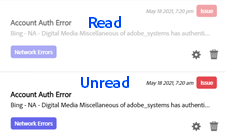
Pour marquer une notification comme lue ou non lue, placez le curseur sur le nom de l’alerte et cliquez sur

Les notifications marquées comme lues se trouvent dans un texte plus clair, mais restent disponibles jusqu’à ce que vous les supprimiez.
-
Pour modifier vos préférences d’abonnement pour le type de notification, cliquez sur

-
Pour supprimer une notification, cliquez sur

-
Pour ouvrir Notification Center, cliquez sur View All.
-
Afficher les notifications dans Notification Center
-
Dans l’angle supérieur droit d’une page, cliquez sur
-
Cliquez sur View All.
-
(Facultatif) Pour filtrer vos notifications par type, cliquez sur Notices, Recommendations, Warnings ouIssues.
-
(Facultatif) Effectuez l’une des opérations suivantes :
-
Pour afficher les détails d’une notification, cliquez sur son nom.
Dans certaines notifications, la section Action Recommended peut inclure un lien qui ouvre une vue filtrée des entités affectées ou responsables.
-
Pour marquer une notification comme lue ou non lue, placez le curseur sur le nom de l’alerte et cliquez sur
Les notifications marquées comme lues se trouvent dans un texte plus clair, mais restent disponibles jusqu’à ce que vous les supprimiez.
-
Pour modifier vos préférences d’abonnement pour le type de notification, cliquez sur
-
Pour supprimer une notification, cliquez sur
-
Modifier vos paramètres de notification notification-edit
Vous avez la possibilité de vous abonner ou de vous désabonner des notifications web et par e-mail concernant les erreurs d’authentification du compte, toutes vos alertes personnalisées déclenchées et l’achèvement des Advertising Insights que vous générez.
-
Ouvrez les paramètres de notification de l’une des manières suivantes :
-
En haut à droite d’une page, cliquez sur
-
Dans l’angle supérieur droit d’une page, cliquez sur
-
-
Modifiez vos paramètres pour toute catégorie de notification répertoriée ci-dessus :
-
Pour vous abonner ou vous désabonner des notifications, déplacez le curseur dans la colonne Subscribe :
-
Pour vous désabonner de tous les types de notification, déplacez le curseur vers la gauche (désactivé).
-
Pour vous abonner à un ou plusieurs types de notification, déplacez le curseur vers la droite (activé).
-
-
(Lorsque Subscribe est activé) Pour vous abonner aux notifications par e-mail, cochez la case située dans la colonne Email.
-
(Lorsque Subscribe est désactivé) Pour vous abonner aux notifications web dans Search, Social et Commerce et aux notifications push, si elles sont activées pour le navigateur, cochez la case dans la colonne Web.
Les notifications web sont diffusées uniquement lorsque vous activez les notifications push dans votre navigateur.
-
-
Cliquez sur Save.
Marquer les notifications comme lues ou non lues notification-mark-read-unread
Le marquage d’une notification comme lue ou non lue modifie le nombre de notifications non lues indiqué dans le lien Notifications en haut de chaque page (par exemple,

Les notifications marquées comme lues se trouvent dans un texte plus clair, mais restent disponibles jusqu’à ce que vous les supprimiez.
-
Ouvrez le panneau Notifications ou le Centre de notifications.
-
Effectuez l’une des opérations suivantes :
-
Pour une seule notification, placez le curseur sur le nom de l’alerte et cliquez sur
-
Pour marquer toutes les notifications comme lues, cliquez sur Mark all as read.
-
Supprimer une notification notification-delete
Supprimer une notification dans le panneau Notifications
-
Dans l’angle supérieur droit d’une page, cliquez sur
-
Cliquez sur
Supprimer une notification dans Notification Center
-
Dans l’angle supérieur droit d’une page, cliquez sur
-
Cliquez sur View All.
-
(Facultatif) Pour filtrer vos notifications par type, cliquez sur Notices, Recommendations, Warnings ou Issues.
-
Cliquez sur
Activer et désactiver les notifications push notification-push-enable-disable
Vous pouvez activer les notifications dans Search, Social et Commerce, où elles s’affichent selon les conventions de notification du navigateur. Sur les appareils utilisant Microsoft Windows, les notifications s’affichent en bas à droite de l’écran (barre d’état système). Sur Apple Mac appareils, les notifications s’affichent dans le menu de droite.
Les notifications push sont disponibles dans les navigateurs suivants :
-
Google Chrome 40 et versions ultérieures
-
Microsoft Edge 17 et versions ultérieures
-
Mozilla Firefox 44 et versions ultérieures
Vous pouvez désactiver les notifications push en fonction de la procédure standard du navigateur.
Activer les notifications push
-
Dans l’angle supérieur droit d’une page, cliquez sur
-
Cliquez sur View All.
-
En bas à droite, cliquez sur

-
Dans le message de confirmation, cliquez sur Enable.
-
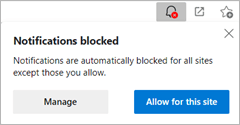
Configurez le navigateur pour autoriser les notifications de Notification Center à
https://alert-center-ui-na.efrontier.com.Les paramètres de notification par défaut varient selon le navigateur. L’option permettant d’autoriser les notifications de Notification Center peut vous être présentée automatiquement ou vous pouvez avoir à gérer manuellement les paramètres de notification. Par exemple, dans Microsoft Edge, vous pouvez autoriser les notifications de Notification Center à partir de la barre d’outils du navigateur. Voir les instructions dans l’aide du navigateur.
-
Dans vos paramètres de notification, activez Web notifications pour les types d’alerte que vous souhaitez transmettre.
Désactiver les notifications push
Supprimez les notifications de https://alert-center-ui-na.efrontier.com dans le gestionnaire de notifications du navigateur. Par exemple, dans Google Chrome, vous pouvez supprimer ou bloquer des notifications provenant de sites spécifiés sur chrome://settings/content/notifications.
Voir les instructions dans l’aide du navigateur.
Installer et désinstaller l’application web Notification Center notification-app-install-uninstall
Vous pouvez recevoir et gérer des notifications en dehors de votre navigateur en installant une application web Notification Center. L’application a la même apparence et les mêmes fonctionnalités que Notification Center dans Search, Social et Commerce. L’application est disponible pour Google Chrome 40 et versions ultérieures ou Microsoft Edge 17 et versions ultérieures.
Une fois que vous avez installé l’application Notification Center, elle est automatiquement activée dans le gestionnaire d’applications du navigateur et elle se charge sous la forme d’une fenêtre distincte dont la disposition est organisée dynamiquement en fonction de la taille de la fenêtre. Vous pouvez ouvrir et fermer l’application à partir du gestionnaire d’applications du navigateur ou l’épingler sur la barre des tâches ou la station d’accueil du système d’exploitation. L’application est automatiquement mise à jour.

Vous pouvez désactiver ou désinstaller l’application à partir du gestionnaire d’applications du navigateur. Pour plus d’informations sur la gestion des applications web, consultez l’aide du navigateur.
Installer l’application web Notification Center pour Google Chrome
-
Dans l’angle supérieur droit d’une page, cliquez sur
-
Cliquez sur View All.
-
En bas à droite, cliquez sur

-
Dans le message de confirmation, cliquez sur Add.
-
Dans l’application d’installation ? message, cliquez sur Install.
Installer l’application web Notification Center pour Microsoft Edge
-
Dans Search, Social et Commerce :
-
Dans l’angle supérieur droit d’une page, cliquez sur
-
Cliquez sur View All.
-
En bas à droite, cliquez sur
-
Dans le message de confirmation, cliquez sur Add.
-
Dans le message de l’application Install Notification Center, cliquez sur Install.
-
-
À partir du menu principal Edge :
-
Dans la barre d’outils du navigateur, cliquez sur … > Apps > Install Notification Center.
-
Dans le message de l’application Install Notification Center, cliquez sur Install.
-
Désinstaller l’application web Notification Center pour Google Chrome
- Dans Chrome, accédez à
chrome://apps, cliquez avec le bouton droit sur notification-center, puis cliquez sur Remove from Chrome.
Désinstaller l’application web Notification Center pour Microsoft Edge
-
Dans la barre d’outils du navigateur Edge, cliquez sur … > Apps > Manage apps. Vous pouvez également accéder à
edge://apps. -
Cliquez avec le bouton droit sur Notification Center et cliquez sur Uninstall.