Rechercher de la documentation sur les produits à l’aide de l’assistant AI
Prise en charge en anglais uniquement
Utilisez l’assistant AI pour DSP pour rechercher du contenu conceptuel et pratique dans le Guide d’Advertising DSP et (les annonceurs avec Advertising Creative) le Guide d’Advertising Creative à l’aide d’une interface de conversation. Les réponses reposent uniquement sur ce qui est documenté pour ces produits dans 🔗.
Vous pouvez poser des questions sur la gestion des campagnes, l’optimisation, la gestion des audiences, les offres, les rapports et d’autres fonctionnalités de produit. Les réponses incluent des citations, ainsi que des requêtes et des questions de suivi supplémentaires pour vous aider à affiner votre requête et à trouver plus d’informations.
Exemples de requêtes
-
Comment joindre une annonce publicitaire à un emplacement ?
-
Quelles sont les options de ciblage disponibles dans Adobe DSP ?
-
Quelles sont les conséquences de l’utilisation des différentes options de fréquence dans les paramètres d’emplacement ?
-
Quels rapports contiennent des données au niveau des ménages ?
-
Comment créer une balise publicitaire pour une expérience Creative ?
Envoyer une requête
Vous pouvez poser plusieurs questions dans un seul message, mais un seul message à la fois. Attendez une réponse avant d’en envoyer une autre.
-
Dans le coin supérieur droit d’une page, cliquez sur

-
Créez la requête :
-
Saisissez votre propre requête.
-
Pour afficher des exemples de requêtes, cliquez sur Learn pour développer la section.
-
(Facultatif) Pour copier le texte d’un exemple de requête dans le champ de saisie :
-
Cliquez sur l’exemple.
-
(Facultatif) Modifiez le texte en fonction de vos besoins.
-
-
Pour plus d’informations sur les requêtes, voir « Bonnes pratiques relatives à l’écriture de requêtes et d’invites . »
-
-
Cliquez sur

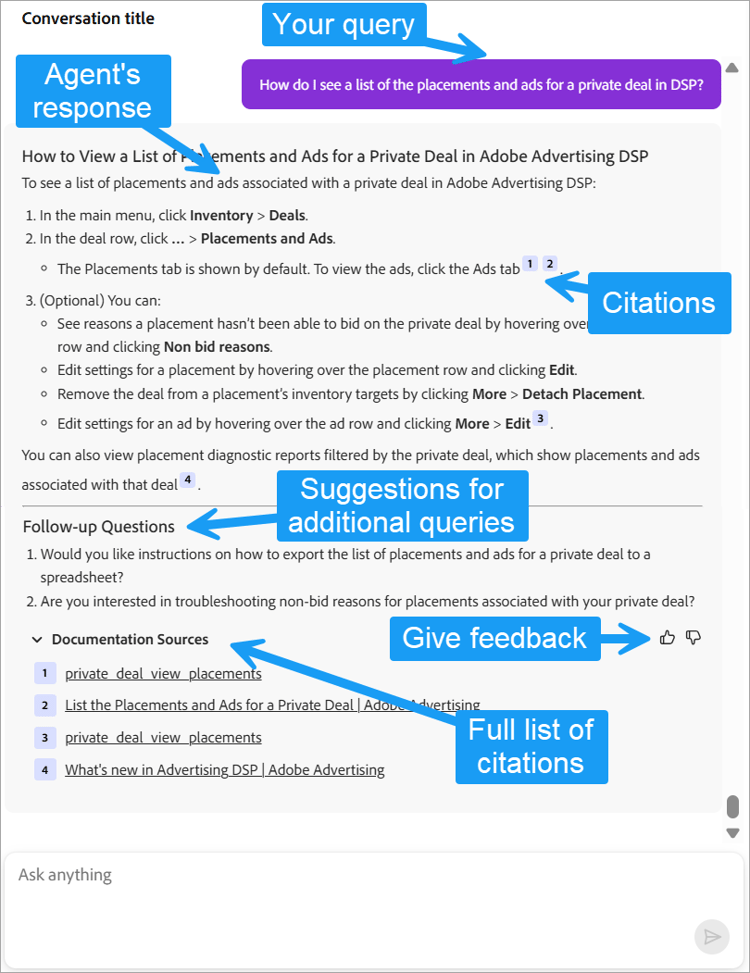
La réponse comprend des citations intégrées et une liste Documentation Sources en bas. Des questions et suggestions de suivi peuvent également apparaître.
-
Si l’assistant AI vous demande des informations supplémentaires, indiquez-les.
-
Pour ouvrir une page utilisée comme source de données pour la réponse, effectuez l’une des opérations suivantes :
-
Cliquez sur la citation numérotée.
-
Cliquez sur Documentation Sources pour afficher la liste de toutes les pages citées dans la réponse, puis cliquez sur le lien de la page.
-
Démarrer une nouvelle conversation conversation-new
Chaque conversation, ou thread de requête, est enregistré séparément afin que vous puissiez distinguer vos conversations précédentes.
-
Dans la partie supérieure du chatbox, cliquez sur

Développez et réduisez le bac de conversation
-
En haut de la chatbox, cliquez sur

-
Pour rétablir le chatbox en mode Panneau, cliquez sur < Back>.