Rechercher de la documentation sur les produits à l’aide d’une interface de chat assistée par IA
Prise en charge en anglais uniquement
Utilisez l’interface de conversation de l’IA pour rechercher du contenu conceptuel et pratique dans le Guide d’ et (les annonceurs avec Advertising Creative) le Guide d’Advertising Creative. Les réponses reposent uniquement sur ce qui est documenté pour ces produits dans 🔗.
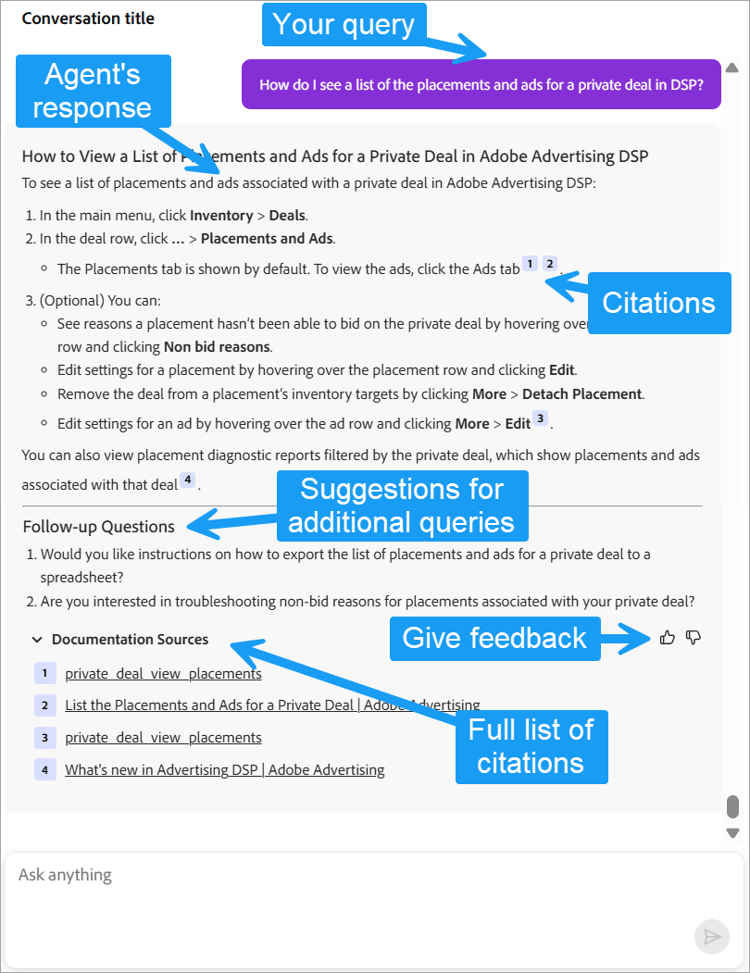
Les réponses comprennent des citations ainsi que des invites supplémentaires et des questions de suivi pour vous aider à affiner votre requête et à trouver plus d’informations. Votre historique de conversation est conservé tout au long d’une session et vos requêtes ne sont pas partagées avec d’autres utilisateurs.
Exemples de requêtes
Vous pouvez poser des questions sur la gestion des campagnes, l’optimisation, la gestion des audiences, les offres, les rapports et d’autres fonctionnalités de produit. Voici quelques exemples :
-
Comment joindre une annonce publicitaire à un emplacement ?
-
Quelles sont les conséquences de l’utilisation des différentes options de fréquence dans les paramètres d’emplacement ?
-
Quand dois-je utiliser chaque type d’objectif d’optimisation ?
-
Pourquoi les emplacements programmatiques garantis (PG) ne servent-ils pas d’impressions ?
-
Quels rapports contiennent des données au niveau des ménages ?
-
Quelle est la différence entre une expérience ciblée et une expérience non ciblée dans Creative ?
-
Comment créer une balise publicitaire pour une expérience Creative ?
Envoyer une requête
Vous pouvez poser plusieurs questions dans un seul message, mais un seul message à la fois. Attendez une réponse avant d’en envoyer une autre.
-
Dans le coin supérieur droit d’une page, cliquez sur

-
Saisissez votre requête et cliquez sur

Pour plus d’informations, voir « Écriture d’invites ».
La réponse comprend des citations intégrées et une liste Documentation Sources en bas. Des questions et suggestions de suivi peuvent également apparaître.
-
(Facultatif) Pour ouvrir une page utilisée comme source de données, effectuez l’une des opérations suivantes :
-
Cliquez sur la citation numérotée.
-
Cliquez sur Documentation Sources pour afficher la liste de toutes les pages citées dans la réponse, puis cliquez sur le lien de la page.
-
Fournir un retour d’informations sur une réponse
-
En regard de la liste Documentation Sources :
-
Pour obtenir des réponses utiles, cliquez sur

-
Pour obtenir des réponses inutiles, cliquez sur

-
Principes de base de l’écriture d’invites writing-prompts
-
Soyez clair et précis. Utilisez des questions complètes (« Comment s’abonner à l’inventaire à la demande ? »), des expressions de tâche (« S’abonner à l’inventaire à la demande ») ou des expressions de sujet (« Inventaire à la demande »).
-
Correspondre aux termes de l’interface utilisateur si possible pour les fonctionnalités du produit (telles que les « campagnes » ou les « offres »).
Pour les actions courantes (telles que « ajouter », « joindre » ou « attribuer »), vous pouvez utiliser des synonymes.
-
Ajoutez des détails pour limiter ou élargir les résultats. Affinez avec des questions de suivi si nécessaire.
-
Ne vous inquiétez pas de la ponctuation et de la majuscule sauf quand elles affectent le sens.