Uso de carpetas de informes compartibles
Puede utilizar carpetas de informes que se pueden compartir para organizar informes y compartir esas carpetas con otros usuarios. Esta función está diseñada para equipos que administran grandes volúmenes de informes y necesitan un control de acceso escalable y coherente.
Requisitos de acceso
| table 0-row-2 1-row-2 2-row-2 3-row-2 layout-auto html-authored no-header | |
|---|---|
| Paquete de Adobe Workfront | Cualquiera |
| Licencia de Adobe Workfront | cualquiera |
| Configuraciones de nivel de acceso |
Acceso de Edición a informes, paneles de control y calendarios Acceso de edición a filtros, vistas y agrupaciones |
| Permisos de objeto | Permisos de administración para un informe |
Para obtener más información sobre el contenido de esta tabla, consulte Requisitos de acceso en la documentación de Workfront.
Comprender los permisos de carpeta
Las carpetas de informes que se pueden compartir utilizan dos niveles de permisos:
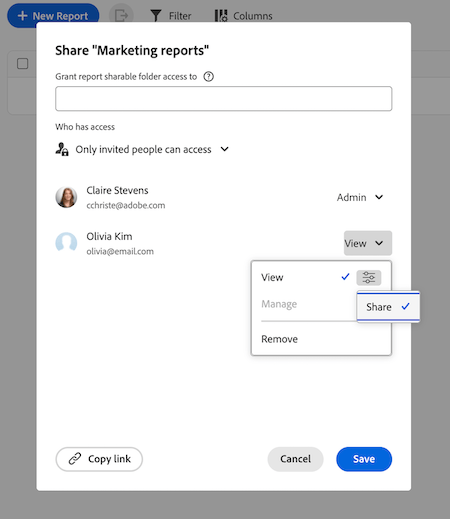
- Ver: los usuarios pueden abrir informes en la carpeta, pero no pueden editar detalles de la carpeta, agregar o quitar elementos, ni eliminar la carpeta. Puede permitir que los usuarios con acceso de visualización compartan la carpeta habilitando la opción Compartir al conceder acceso.
- Administrar: los usuarios pueden editar los detalles de la carpeta y agregar o mover elementos del informe. También se les concede acceso de Administración a los informes dentro de la carpeta. Puede permitir que los usuarios con acceso de Administrar compartan la carpeta o eliminen carpetas habilitando la configuración de Compartir y Eliminar cuando conceda el acceso.
Comportamiento adicional:
- Los administradores del sistema pueden ver todas las carpetas.
- Otros usuarios solo ven las carpetas a las que tienen acceso.
- Los permisos concedidos a una carpeta principal se aplican a todas las subcarpetas e informes de ese árbol de carpetas.
- Los usuarios con acceso a una subcarpeta pueden ver sus carpetas principales para la navegación, pero no las carpetas del mismo nivel a menos que se conceda acceso.
Crear una carpeta de informes que se pueda compartir
Solo los administradores del sistema pueden crear carpetas en el nivel superior. Una vez creada una carpeta que se puede compartir, los usuarios con acceso de Administración pueden crear subcarpetas dentro de ella.
-
Haga clic en el icono Menú principal

-
Active la opción Compartir carpetas de informes.
-
Haga clic en Crear carpeta.
-
Introduzca un nombre para la carpeta.
-
Haga clic en Crear.
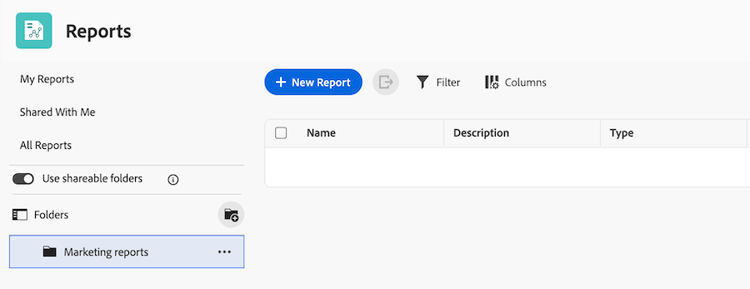
Crear una subcarpeta en una carpeta de informes que se pueda compartir
Puede crear hasta 3 niveles de subcarpetas dentro de una carpeta de informes que se puede compartir. Las subcarpetas heredan los permisos de la carpeta principal, pero también puede establecer permisos únicos para cada subcarpeta.
-
Haga clic en el icono Menú principal
-
Busque la carpeta en la que desea crear una subcarpeta.
-
Haga clic en Más > Agregar subcarpeta.
-
Escriba un nombre para la subcarpeta.
-
Haga clic en Crear.
Compartir una carpeta de informes con otros usuarios
Cuando comparte una carpeta con los usuarios, estos heredan el acceso a todas las subcarpetas de ese árbol de carpetas.
-
Haga clic en el icono Menú principal
-
Busque la carpeta que desee compartir.
-
Haga clic en Más > Compartir.
-
Agregar usuarios, equipos, funciones, grupos o empresas.
-
Elija el acceso de Ver o Administrar:
- El acceso de visualización permite a los usuarios abrir informes en la carpeta. También puede permitir que los usuarios con acceso de Ver vuelvan a compartir la carpeta seleccionando Compartir en la configuración adicional.
- El acceso de Administrar permite a los usuarios editar los detalles de la carpeta y agregar o quitar elementos. También puede permitir que los usuarios con acceso de Administrar eliminen carpetas o compartan la carpeta seleccionando Eliminar y Compartir en la configuración adicional.
-
Haga clic en Guardar.
Mover un informe a una carpeta compartible
Para mover un informe a una carpeta, debes tener derechos de Administrar tanto para el informe como para la carpeta que se puede compartir.
-
Haga clic en el icono Menú principal
-
Seleccione la casilla de verificación situada junto al informe que desee mover.
-
Haga clic en Mover a la carpeta en la barra de acciones de la parte inferior de la pantalla.
-
Busque la carpeta a la que desea mover el informe y haga clic en Mover. El árbol de informes está contraído de forma predeterminada, por lo que es posible que tenga que expandir las carpetas para encontrar la carpeta de destino.
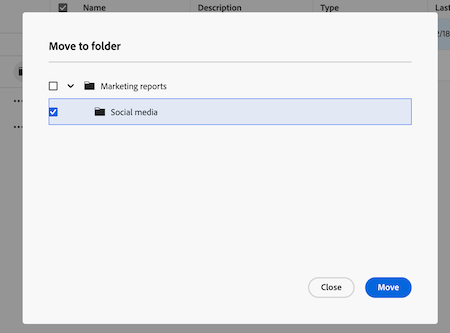
Eliminar una carpeta de informes que se puede compartir
Al eliminar una carpeta, también se eliminan las subcarpetas de dicha carpeta. Debe tener acceso de Administrar a la carpeta para eliminarla. Los informes de la carpeta no se eliminan y aún se pueden encontrar en la lista de informes principal.
Los permisos de informe concedidos a través de los permisos de carpeta se eliminan cuando se elimina la carpeta. Los permisos de informe concedidos directamente desde el informe o heredados de un tablero permanecen.
-
Haga clic en el icono Menú principal
-
Haga clic en Más > Eliminar.
-
Haga clic en Sí, eliminarlo para confirmar.
Nueva experiencia de lista para carpetas compartibles
Cuando acceda a carpetas compartibles en el área de Informes, verá una nueva experiencia de lista que le permitirá ver y administrar fácilmente sus carpetas e informes. Para obtener más información sobre la nueva experiencia de lista, consulte Usar listas mejoradas.