Usar paneles de lienzo
- Traer su propia clave para Amazon Web Service
- Azure
- Google Cloud Platform
Los paneles de lienzo le permiten visualizar los datos de Adobe Workfront añadiendo diferentes tipos de informes a un diseño de lienzo flexible. Este artículo proporciona información general sobre cómo utilizar paneles de lienzo de forma eficaz.
Acceso a paneles de lienzo
Para acceder a los paneles del lienzo, vaya a la sección Paneles en Adobe Workfront. Desde allí, puede ver los paneles existentes o crear uno nuevo si tiene los permisos necesarios.
-
Haga clic en el icono Menú principal

-
En el panel izquierdo, haga clic en Paneles de control de lienzo.
-
Haga clic en el nombre de un tablero existente para abrirlo.
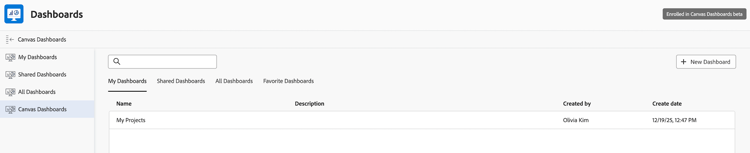
Ordenar la lista de paneles de lienzo
Puede ordenar la lista Paneles de lienzo por cualquiera de las siguientes columnas:
- Nombre
- Descripción
- Creado por
- Crear fecha
Para ordenar la lista:
-
En el panel izquierdo, haga clic en Paneles de control de lienzo.
-
Haga clic en un encabezado de columna para ordenar la lista por esa columna. Vuelva a hacer clic en el mismo encabezado para invertir la dirección de ordenación.
De manera predeterminada, la lista está ordenada por la columna Name de la A a la Z.

- El criterio de ordenación se conserva al cambiar entre pestañas en la lista Paneles de lienzo.
Interactuar con informes
Puede interactuar con informes individuales en el panel.
Personalizar temporalmente informes de tabla
Puede personalizar temporalmente los informes de tabla en los paneles. Estos cambios solo se aplican a la sesión actual y no afectan a la configuración original del informe.
-
En el panel izquierdo, haga clic en Paneles de control de lienzo.
-
Haga clic en el nombre de un tablero existente para abrirlo.
-
Busque el informe de tabla que desea personalizar.
-
Elija cualquiera de las siguientes opciones para personalizar el informe:
table 0-row-2 1-row-2 2-row-2 3-row-2 4-row-2 Opción Descripción Agregar columna Haga clic en Agregar columna para agregar columnas adicionales al informe. Configurar columnas Elija mostrar u ocultar columnas específicas en el informe. Altura de fila Ajuste el alto de fila del informe. Desplazamiento de ajuste Habilite o deshabilite el desplazamiento rápido para facilitar la navegación por el informe. note important IMPORTANT Estos cambios solo se aplican a la sesión actual y no afectan a la configuración original del informe. Para que estos cambios sean permanentes, debe editar el informe.
Explorar en profundidad los datos de la tabla dinámica en Vista previa
Puede hacer clic en un valor de un informe de tabla dinámica para explorar en profundidad y ver los registros individuales que componen ese valor agregado.
-
Haga clic en el icono Menú principal
-
En el panel izquierdo, haga clic en Paneles de control de lienzo.
-
Haga clic en el nombre de un tablero existente para abrirlo.
-
Busque el informe de tabla dinámica que desee ver.
-
Haga clic en un valor de la tabla dinámica para abrir la tabla desplegable.
La tabla de detalles muestra las columnas que el creador del informe configuró en Configuración de columna de desglose. Para obtener más información, consulte Crear un informe de tabla dinámica en un panel de lienzo.
Ver informes con datos agrupados
Los creadores de informes pueden configurar informes para mostrar datos agrupados. Cuando un informe tiene una agrupación, puede expandir o contraer los datos agrupados para ver más o menos detalles.
De forma predeterminada, las agrupaciones se ordenan alfabética o cronológicamente, según el tipo de campo. Los datos de cada agrupación se ordenan de forma independiente del orden de clasificación de agrupación.
Puede hacer clic en un encabezado de columna para ordenar los datos de cada grupo. Al ordenar por un campo que es diferente del campo de agrupación, el orden de los grupos no cambia.
Sin embargo, cuando se ordena por el mismo campo por el que se agrupa el informe, el orden de grupo puede cambiar. Por ejemplo, una agrupación basada en texto que normalmente ejecuta de A a Z puede cambiar a Z a A.