Añadir un panel de lienzo a una plantilla de diseño
Si tiene comentarios acerca de un posible error o problema técnico, envíe un ticket al equipo de asistencia de Workfront. Para obtener más información, consulte Contacto con el servicio de asistencia al cliente.
Tenga en cuenta que esta versión beta no está disponible en los siguientes proveedores de la nube:
- Traer su propia clave para Amazon Web Service
- Azure
- Google Cloud Platform
Puede agregar un panel de lienzo a una plantilla de diseño para que reemplace la página de aterrizaje de Inicio, aparezca en el panel izquierdo de un objeto o esté anclado a la barra superior en todo Adobe Workfront.
Requisitos de acceso
| table 0-row-2 1-row-0 2-row-2 3-row-2 4-row-2 layout-auto html-authored no-header | |
|---|---|
| Paquete de Adobe Workfront | Cualquiera |
| Licencia de Adobe Workfront |
Estándar Plan |
| Configuraciones de nivel de acceso | Editar el acceso a Informes, Paneles de control y Calendarios |
| Permisos de objeto | Administración de permisos para el tablero |
Para obtener más información sobre el contenido de esta tabla, consulte Requisitos de acceso en la documentación de Workfront.
Agregar un panel de lienzo al panel izquierdo
-
Haga clic en el icono Menú principal


-
En el panel izquierdo, seleccione Interfaz, luego Plantillas de diseño.
-
En la página Plantillas de diseño, seleccione una plantilla.
-
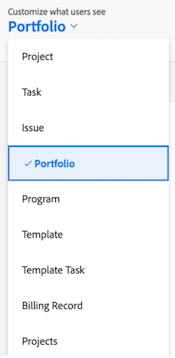
En la página de detalles de la plantilla, seleccione el objeto al que desee agregar el panel en la lista desplegable Personalizar lo que ven los usuarios.
-
Desplácese hacia abajo hasta la parte inferior de la sección Panel izquierdo y, a continuación, haga clic en Agregar panel.
-
En el cuadro Agregar panel personalizado, escriba un nombre de vínculo rápido.
-
En la lista desplegable Elegir un tablero, seleccione Paneles de lienzo.
-
En la lista desplegable situada a la derecha de Elija un panel, seleccione el panel de lienzo que desee agregar al panel izquierdo.
-
Haga clic en Añadir. El panel aparece en la sección del panel izquierdo.
-
Haga clic en Guardar.
note NOTE Cuando se colocan en un objeto de trabajo, como un proyecto, tarea, problema, Portfolio o programa, los resultados mostrados en cada informe se limitarán a los registros disponibles dentro de ese objeto.
Agregar un panel de lienzo a la barra superior
-
Haga clic en el icono Menú principal
-
En el panel izquierdo, seleccione Interfaz, luego Plantillas de diseño.
-
En la página Plantillas de diseño, seleccione una plantilla.
-
En la sección Área de navegación superior, haga clic en Agregar nuevo pin y, a continuación, seleccione Agregar un panel en la lista desplegable.
-
En el cuadro Anclar una página, escriba un nombre de vínculo rápido.
-
En la lista desplegable Elegir un tablero, seleccione Paneles de lienzo.
-
En la lista desplegable que se encuentra a la derecha de Elija un panel, seleccione el panel de lienzo que desee agregar a la barra superior.
-
Haga clic en Añadir. El tablero de mandos aparecerá en la barra superior.
-
Haga clic en Guardar.
Añadir un panel de lienzo como página de aterrizaje de inicio
-
Haga clic en el icono Menú principal
-
En el panel izquierdo, seleccione Interfaz, luego Plantillas de diseño.
-
En la página Plantillas de diseño, seleccione una plantilla.
-
En la sección Área de navegación superior, haga clic en Seleccionar página de aterrizaje y, a continuación, seleccione Agregar tablero en la lista desplegable.
-
En el cuadro Agregar panel personalizado, escriba un nombre de vínculo rápido.
-
En la lista desplegable Elegir un tablero, seleccione Paneles de lienzo.
-
En la lista desplegable que se encuentra a la derecha de Elija un panel, seleccione el panel de lienzo que desee agregar como página de aterrizaje principal.
-
Haga clic en Add.
-
Haga clic en Guardar.