Creación de un informe de tabla dinámica en un panel de lienzo
Si tiene comentarios acerca de un posible error o problema técnico, envíe un ticket al equipo de asistencia de Workfront. Para obtener más información, consulte Contacto con el servicio de asistencia al cliente.
Tenga en cuenta que esta versión beta no está disponible en los siguientes proveedores de la nube:
- Traer su propia clave para Amazon Web Service
- Azure
- Google Cloud Platform
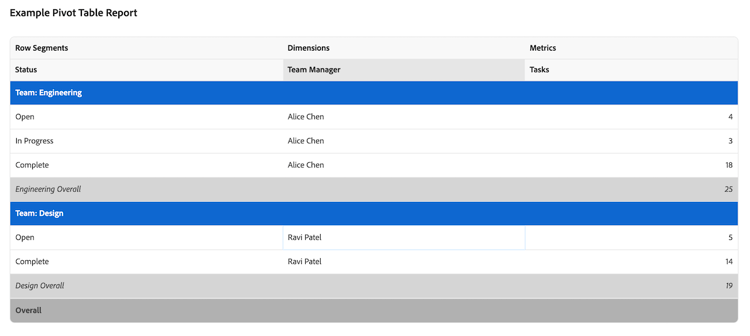
Puede agregar un informe de tabla dinámica a un panel de lienzo para ver los totales agregados de los datos, como sumas, recuentos y promedios, en formato de tabla. Las tablas dinámicas son útiles cuando se comparan varios valores agregados o recuentos frente a varias dimensiones.
Requisitos de acceso
| table 0-row-2 1-row-0 2-row-2 3-row-2 layout-auto html-authored no-header | |
|---|---|
| Paquete de Adobe Workfront | Cualquiera |
| Licencia de Adobe Workfront |
Estándar Plan |
| Configuraciones de nivel de acceso | Editar el acceso a Informes, Paneles de control y Calendarios |
Para obtener más información sobre esta tabla, consulte Requisitos de acceso en la documentación de Workfront.
Requisitos previos
Debe crear un tablero para poder crear un informe de tabla dinámica. Para obtener más información, consulte Crear un panel de lienzo.
Creación de un informe de tabla dinámica en un panel de lienzo
Hay muchas opciones de configuración disponibles para crear un informe de tabla dinámica. En esta sección, le guiaremos a través del proceso general de creación de uno.
-
Haga clic en el icono Menú principal

-
En el panel izquierdo, haga clic en Paneles de lienzo y, a continuación, haga clic en el nombre del panel al que desee agregar el informe.
-
Haga clic en Agregar informe en la esquina superior derecha de la página.
-
En el cuadro Agregar informe, seleccione Crear informe.
-
En el lado izquierdo, seleccione Tabla dinámica.
-
En la esquina superior derecha, haga clic en Crear informe.
-
(Opcional) Siga los pasos a continuación para configurar la sección Detalles:
-
Elija Entidad raíz para el informe.
note NOTE La entidad raíz establece el objeto del que provienen los campos. Una vez seleccionados, todos los selectores de campo que utilice más adelante en este informe parten de ese objeto, por lo que puede ir directamente al campo que desee. -
Escriba un informe Nombre.
-
Escriba un informe Descripción.
-
(Opcional) En el campo Ejecutar este informe con los derechos de acceso de, empiece a escribir el nombre del usuario cuyos permisos desea que utilice el informe y, a continuación, seleccione el usuario cuando aparezca en la lista. Cuando configura un informe para que se ejecute como otro usuario, todos los visualizadores del tablero ven los mismos datos, independientemente de su propio nivel de acceso. Si no selecciona ningún usuario, cada usuario verá los datos en función de sus propios permisos.
note important IMPORTANT Si el usuario seleccionado está desactivado o pierde el acceso a los espacios de trabajo o tipos de registro relevantes, el informe puede mostrar datos incompletos o no procesarse.
-
-
Siga los pasos a continuación para configurar la sección Métricas:
-
En el panel izquierdo, haga clic en el icono Mostrar métricas

-
Haga clic en Agregar métrica y, a continuación, seleccione el campo que desee. El campo aparece como una columna en la sección de vista previa a la derecha.
note NOTE Una métrica (también denominada medida) es un campo numérico que desea sumar o sumar. Por ejemplo, puede sumar todos los costos o contar cuántas tareas hay. -
Escriba una etiqueta de columna.
-
En la lista desplegable Tipo de agregación, seleccione cómo se acumulan los datos para ese campo. Las opciones de este campo varían según el tipo de campo seleccionado.
-
Repita los dos pasos anteriores para cada métrica que desee agregar.
-
-
Siga los pasos a continuación para configurar la sección Segmentos:
-
En el panel izquierdo, haga clic en el icono Segmentos

-
Haga clic en Agregar segmento y, a continuación, seleccione el segmento que desee. El campo aparece como una columna en la sección de vista previa a la derecha.
note NOTE Un segmento es la categoría que utiliza para agrupar los datos, como las tareas de agrupación por estado o por propietario. Así es como se ordenan y totalizan sus métricas. -
Repita los dos pasos anteriores para añadir hasta dos segmentos.
-
-
En el panel izquierdo, haga clic en el icono Filtro

Para obtener más información, consulte Filtrar un informe en un panel de lienzo.
-
Siga los pasos a continuación para configurar la sección Configuración de columna detallada:
-
En el panel izquierdo, haga clic en el icono Columnas de desglose

-
Haga clic en Agregar columna y, a continuación, seleccione el campo que desee mostrar como columna en la tabla de desglose. Repita este proceso para cada columna que desee agregar.
-
-
Haga clic en Guardar para crear el informe y agregarlo al tablero.
Crear un ejemplo de informe de tabla dinámica
En esta sección, explicaremos los pasos para crear un informe de tabla dinámica que resuma los datos de finalización de las tareas.
-
Haga clic en el icono Menú principal
-
En el panel izquierdo, haga clic en Paneles de lienzo y, a continuación, haga clic en el nombre del panel al que desee agregar el informe.
-
Haga clic en Agregar informe en la esquina superior derecha de la página.
-
En el cuadro Agregar informe, seleccione Crear informe.
-
En el lado izquierdo, seleccione Tabla dinámica.
-
En la esquina superior derecha, haga clic en Crear informe.
-
Siga los pasos a continuación para configurar la sección Detalles:
- Elija Tarea como Entidad raíz.
- Escriba Tareas planificadas en comparación con horas reales por portafolio y proyecto en el campo Nombre.
- Escriba una descripción en el campo Descripción.
-
Siga los pasos a continuación para configurar la sección Métricas:
- En el panel izquierdo, haga clic en el icono Mostrar métricas
- Haga clic en Agregar métrica y luego seleccione Nombre. Escriba Task count en el campo Column label. En el menú desplegable Tipo de agregación, seleccione Recuento.
- Haga clic en Agregar métrica y luego seleccione Horas reales. Escriba Horas reales en el campo Etiqueta de columna. En la lista desplegable Tipo de agregación, seleccione Suma.
- Haga clic en Agregar métrica y luego seleccione Horas planificadas. Escriba Total de horas planificadas en el campo Etiqueta de columna. En la lista desplegable Tipo de agregación, seleccione Suma.
- En el panel izquierdo, haga clic en el icono Mostrar métricas
-
Siga los pasos a continuación para configurar la sección Segmentos:
- En el panel izquierdo, haga clic en el icono Segmentos
- Haga clic en Agregar segmento y luego seleccione Proyecto > Portfolio > Nombre.
- Haga clic en Agregar segmento y luego seleccione Proyecto > Nombre.
- En el panel izquierdo, haga clic en el icono Segmentos
-
Siga los pasos a continuación para configurar la sección Filter:
- En el panel izquierdo, haga clic en el icono Filtro
- Seleccione Editar filtro y luego Agregar condición.
- Haga clic en el filtro de condición vacío y luego haga clic en Elegir un campo.
- Seleccione Estado.
- Cambie el operador a Equal y luego elija in progress.
- En el panel izquierdo, haga clic en el icono Filtro
-
Siga los pasos a continuación para configurar la sección Configuración de columna detallada:
- En el panel izquierdo, haga clic en el icono Columnas de desglose
- Haga clic en Agregar columna y luego seleccione Nombre.
- Haga clic en Agregar columna y luego seleccione Asignado a > Nombre.
- Haga clic en Agregar columna y luego seleccione Fecha planificada de finalización.
- En el panel izquierdo, haga clic en el icono Columnas de desglose
-
Haz clic en Guardar en la esquina superior derecha de la pantalla.
Consideraciones al crear un informe de tabla dinámica
Informes con datos financieros
Los usuarios con acceso de Vista o Edición en los datos financieros en su nivel de acceso seguirán viendo los datos financieros en las visualizaciones del Panel de lienzo, incluso si el permiso de Ver finanzas se elimina en el nivel de tarea o proyecto.
- Los usuarios sin derechos de datos financieros en el nivel de acceso no verán los datos financieros en los informes.
- Los usuarios que sí ven los datos financieros se limitan a registros para los que ya tienen permiso de visualización (proyectos, tareas, problemas, etc.). No verán los valores financieros de los registros a los que no pueden acceder.
- Los creadores de informes deben tener cuidado al incluir datos financieros en los paneles y tener en cuenta con quién los comparten para evitar el acceso no deseado.
Se trata de un límite conocido y tenemos previsto abordarlo en el futuro.
Uso del selector de campos
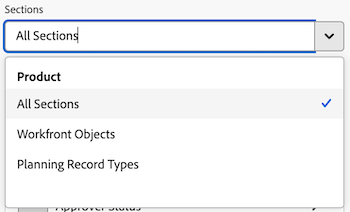
La lista desplegable Secciones de la sección Generar tabla dinámica está diseñada para reducir las opciones de un selector de campo y facilitar la búsqueda de un objeto al crear un informe de tabla dinámica. Para empezar, debe seleccionar un objeto de entidad base.
- Todas las secciones: Todos los tipos de objetos en Workfront y Workfront Planning.
- Objetos Workfront: objetos Workfront nativos.
- Tipos de registros de planificación: tipos de registros personalizados definidos en Workfront Planning.
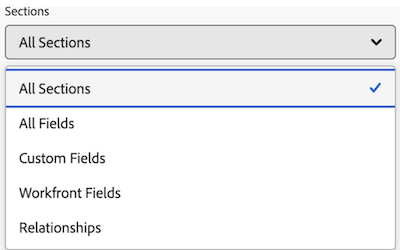
Una vez seleccionado el objeto de entidad base, la lista desplegable Secciones se actualiza con las opciones de tipo de campo aplicables para elegir.
- Todas las secciones: campos nativos, campos personalizados y objetos relacionados.
- Todos los campos: campos nativos y personalizados (excluye relaciones).
- Campos personalizados: campos definidos por el cliente en un formulario personalizado o en un registro de Planning.
- Campos de Workfront: Solo campos nativos.
- Relaciones: Registros conectados.
Referencia a objetos relacionados
Limitamos el acceso a la selección de objetos secundarios como segmentos de una tabla dinámica. Las opciones de segmentos pueden ser atributos del registro en sí o de otros registros relacionados que no representen una relación de 1:many o de varios:many.
También limitamos el acceso a la referencia a cualquier atributo principal o secundario como métrica para reducir el potencial de recuento doble o resumen doble de valores, lo que conduce a una representación incorrecta de los datos reales.