Uso de documentos de Workfront en aplicaciones de Creative Cloud
Una vez que un proyecto de Workfront está disponible en el panel Proyectos de Creative Cloud, puede trabajar con sus documentos directamente desde Photoshop, Illustrator o InDesign.
Requisitos previos
- Su organización debe contar con una versión de Workfront que admita el almacenamiento en la nube de Adobe.
- Workfront y Photoshop, Illustrator o InDesign deben tener derechos en la misma organización de Adobe Identity Management System (IMS).
Requisitos de acceso
| table 0-row-2 1-row-2 layout-auto html-authored no-header | |
|---|---|
| Versión de Adobe Workfront | Flujo de trabajo de Ultimate, con Adobe Cloud Storage habilitado |
| Permisos de objeto |
Ver el acceso a un proyecto para verlo en el panel Proyectos Creative Cloud Editar el acceso a un proyecto para agregarlo, editarlo o eliminarlo |
Para obtener más información, consulte Requisitos de acceso en la documentación de Workfront.
Acceso a un proyecto de Workfront
La estructura de carpetas Documentos de un proyecto de Workfront se refleja en el panel Proyectos. Cuando abra un documento desde una carpeta de proyecto, lo edite y lo guarde, los cambios aparecerán en Workfront.
Para acceder a un proyecto de Workfront en Photoshop, Illustrator o InDesign:
-
Abra Photoshop, Illustrator o InDesign.
-
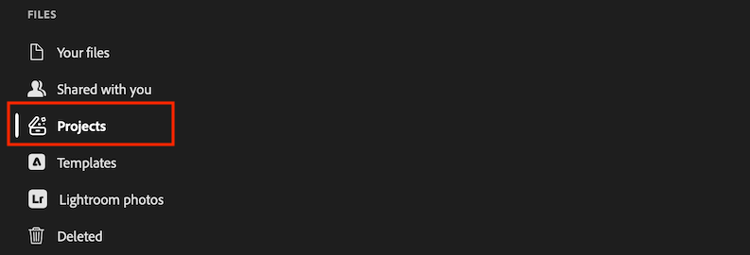
En el panel Proyectos que se encuentra en la parte izquierda de la aplicación, seleccione el proyecto de Workfront que desee abrir.
-
Abra un documento del proyecto para editarlo. Una vez guardados los cambios, se vuelven a guardar automáticamente en el proyecto de Workfront.
Guardar un nuevo documento en Workfront desde una aplicación de Creative Cloud
Puede guardar un archivo nuevo en Workfront o puede guardar una copia nueva de un archivo existente en Workfront desde Photoshop, Illustrator o InDesign.
Para guardar un nuevo documento en Workfront:
-
Abra Photoshop, Illustrator o InDesign y cree un nuevo archivo.
-
En el menú superior, realice una de las siguientes acciones:
- Para guardar un nuevo archivo, haz clic en Guardar.
- Para guardar una copia nueva de un archivo existente, haga clic en Guardar como.
-
En el cuadro de diálogo Guardar como, seleccione Guardar en documentos de la nube y, a continuación, elija el proyecto de Workfront que necesite.
note NOTE Al guardar un documento que ya se encuentra en el proyecto de Workfront, el cuadro de diálogo Guardar como no se abre. Puede seleccionar un proyecto de Workfront, guardarlo en una carpeta diferente o elegir un proyecto de Workfront diferente. 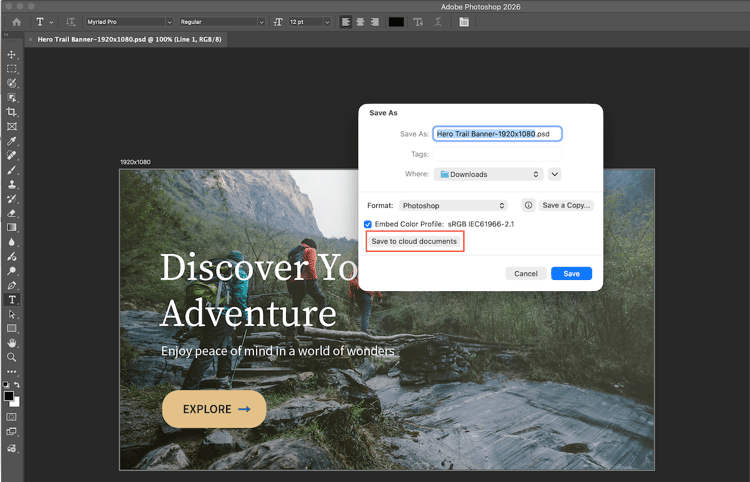
-
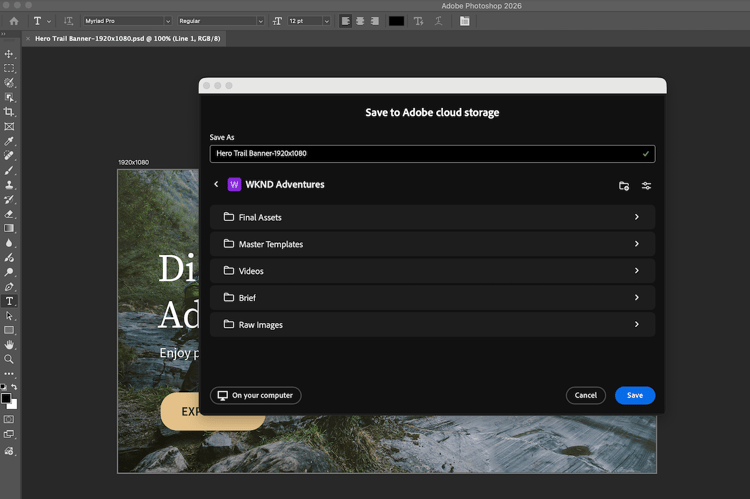
Elija una carpeta de documentos y haga clic en Guardar. Si no elige una carpeta, el documento se guarda en la carpeta raíz del proyecto.
Solicitar una aprobación de un documento
Puede agregar una aprobación de documento en Workfront a cualquier documento que haya cargado desde Photoshop, Illustrator o InDesign, o desde Adobe Cloud Drive, igual que cualquier otro documento. Para obtener más información, consulte Crear un flujo de trabajo de aprobación de documentos.
Administrar versiones de un documento en Workfront desde una aplicación de Creative Cloud
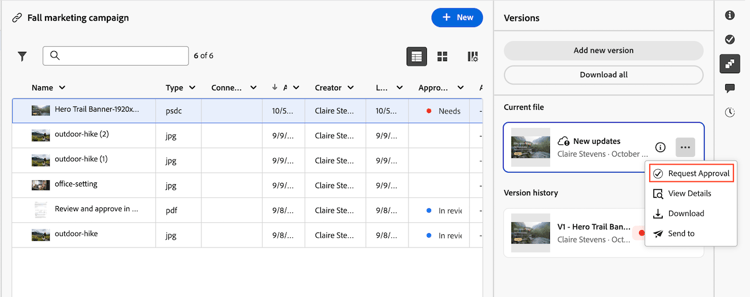
Al guardar un documento de Photoshop, Illustrator o InDesign en Workfront, los cambios que guarde aparecerán en el archivo Actual en la pestaña Versiones y se marcarán con el distintivo “Nuevas actualizaciones”.
Puede solicitar una aprobación del archivo actual en lugar de cargar una nueva versión del documento. Para obtener más información, consulte Solicitar aprobación para el archivo actual.
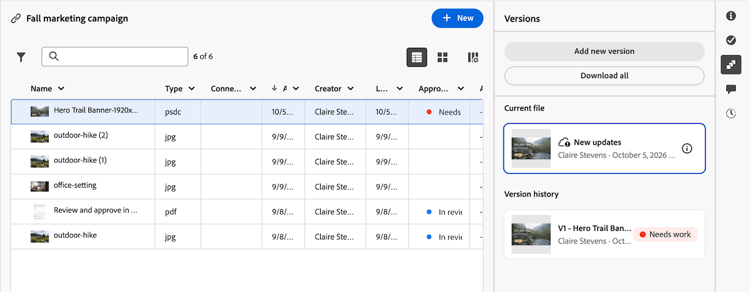
Solicitar aprobación para el archivo actual
Para solicitar una aprobación sobre el archivo actual de un documento en Workfront:
-
Vaya al proyecto de Workfront que contiene el documento sobre el que desea solicitar una aprobación.
-
Abra el documento y vaya a la ficha Versiones.
-
En el archivo Actual, haga clic en el menú Más y, a continuación, en Solicitar aprobación.
-
En el cuadro de diálogo Solicitar aprobación, siga los pasos de Crear un flujo de trabajo de aprobación de documento para crear la aprobación.