Administrar equipos en Adobe Workfront Planning como producto independiente
Puede administrar equipos en Adobe Workfront Planning como producto independiente de forma similar a como lo hace en Adobe Workfront, pero existen algunas limitaciones.
Requisitos de acceso
| table 0-row-0 1-row-0 2-row-2 3-row-2 layout-auto html-authored no-header | |
|---|---|
| Paquete de planificación de Adobe Workfront | Cualquier Workfront Planning como paquete independiente |
| Licencia de Adobe Workfront | Administrador de Planning |
Para obtener más información sobre el acceso necesario para Workfront como paquete independiente, consulte Acceso necesario para Adobe Workfront Planning como producto independiente.
Administración de equipos en Adobe Workfront Planning
-
Inicie sesión en Workfront desde la página de inicio de Adobe CX Enterprise como administrador de Planning.
-
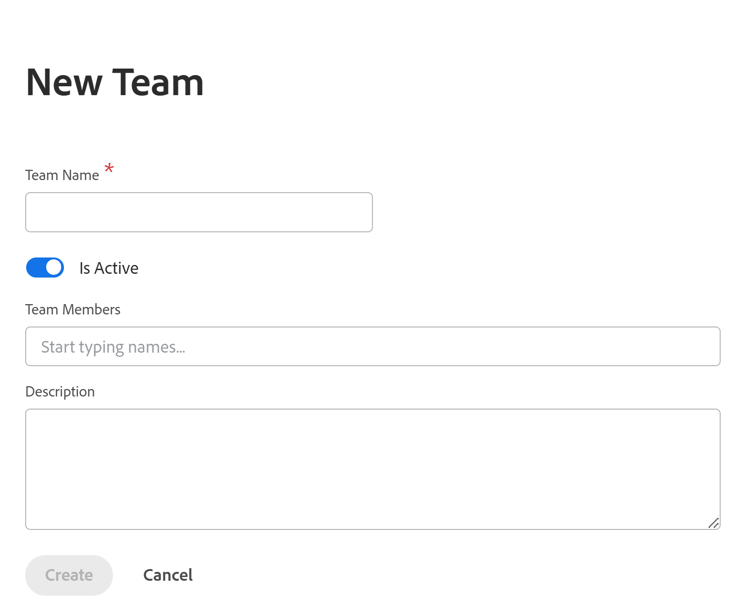
Haga clic en Menú principal > Configuración > Equipos > Nuevo equipo.
-
Actualice la siguiente información:
- Nombre de equipo
- Está activo: para indicar que el equipo está activo, active esta configuración. Los usuarios pueden asignarlo a permisos y a otros usuarios.
- Miembros del equipo: agregue miembros del equipo al equipo. Los usuarios deben crearse primero en Adobe Admin Console y en Workfront Planning para poder agregarlos como integrantes del equipo.
- Descripción: Incluya una descripción para el equipo.
-
Haga clic en Crear para crear el equipo.
-
(Opcional) Para editar un equipo existente, realice una de las siguientes acciones:
- Pase el ratón sobre el nombre del equipo en la lista y luego haga clic en el menú Más

- Seleccione el equipo en la lista y luego haga clic en Editar equipo en la barra de herramientas azul en la parte inferior de la página
- Pase el ratón sobre el nombre del equipo en la lista y luego haga clic en el menú Más
-
(Opcional) Para eliminar un equipo, realice una de las siguientes acciones:
- Pase el ratón sobre el nombre del equipo en la lista y luego haga clic en el menú Más
- Seleccione el equipo en la lista y luego haga clic en Eliminar equipo en la barra de herramientas azul en la parte inferior de la página
- Pase el ratón sobre el nombre del equipo en la lista y luego haga clic en el menú Más
-
Haga clic en Sí, eliminarlo para confirmarlo.