Administrar conexiones dependientes
La información de esta página hace referencia a una funcionalidad que aún no está disponible de forma general. Solo está disponible en el entorno de vista previa para todos los clientes. Después del lanzamiento en Vista previa, las mismas funciones también están disponibles mensualmente en el entorno de producción para los clientes que habilitaron lanzamientos rápidos.
Para obtener información sobre las versiones rápidas, consulte Habilitar o deshabilitar las versiones rápidas para su organización.
Como administrador del espacio de trabajo, puede definir conexiones dependientes al crear campos de conexión entre tipos de registros en Adobe Workfront Planning.
Al agregar campos conectados, puede activar una configuración que indique que los valores del tipo de registro conectado dependen de los valores del tipo de registro de origen (el tipo donde está agregando la conexión), siempre que ambos campos aparezcan juntos en un tercer tipo de registro.
Por ejemplo, es posible que desee asegurarse de que un campo Región solo muestre los valores vinculados a la Información geográfica seleccionada. Esto se configura directamente en la configuración del campo de conexión: al agregar una conexión desde un tipo de registro geográfico a un tipo de registro dependiente (como Región), una nueva configuración permite a los administradores de espacio de trabajo marcarlo como dependiente del tipo de registro geográfico, utilizando las relaciones ya establecidas entre esos tipos de registro.
Una vez configurado, cualquier tipo de registro que haga referencia a ambos campos (como una campaña) verá el efecto inmediatamente: al seleccionar un valor geográfico, el selector de regiones se reduce a solo las regiones realmente vinculadas a esa región geográfica. Esto aplica la estructura de registros automáticamente, eliminando las combinaciones que no coinciden y reduciendo la limpieza manual.
Requisitos de acceso
| table 0-row-0 1-row-0 2-row-2 3-row-2 4-row-2 5-row-2 6-row-2 7-row-2 layout-auto html-authored no-header | |
|---|---|
| Paquete de Adobe Workfront |
Para conectar tipos de registros desde el mismo espacio de trabajo:
Para conectar tipos de registros de diferentes espacios de trabajo:
|
| Productos adicionales |
Además de Adobe Workfront, debe tener lo siguiente si desea conectar tipos de registros con objetos de las siguientes aplicaciones:
|
| Licencia de Adobe Workfront | Workflow Standard |
| Licencia de planificación de Adobe | Estándar de planificación |
| Configuración de nivel de acceso | Debe agregar un tipo de licencia de flujo de trabajo y de Planning al nivel de acceso cuando tenga un flujo de trabajo y un paquete de Planning a la vez |
| Permisos de objeto |
Administración de permisos en un espacio de trabajo Los administradores del sistema tienen permisos para todos los espacios de trabajo, incluidos los que no crearon |
Para obtener más información acerca de los requisitos de acceso de Workfront, consulte Requisitos de acceso en la documentación de Workfront.
Consideraciones para campos conectados dependientes
-
Los campos conectados dependientes sólo se pueden configurar entre tipos de registro que tengan una relación de campo de conexión establecida. No se puede definir la lógica de dependencia entre tipos de registros no relacionados.
-
Puede tener un campo conectado dependiente entre tipos de registro en espacios de trabajo independientes.
-
No puede tener un campo conectado dependiente entre los tipos de registro de Planning y los tipos de objeto de Workfront o AEM.
-
La configuración de dependencia se configura de una conexión a la vez, dentro de la propia configuración del campo de conexión, en lugar de como una regla global.
-
El comportamiento de filtrado entre los dos registros conectados solo se activa cuando los campos de origen y dependientes están presentes juntos en un tercer tipo de registro. La dependencia no tiene ningún efecto si sólo uno de los dos campos se muestra en un tipo de registro.
-
El selector del campo dependiente está limitado a valores ya vinculados al valor de origen seleccionado en el nivel de registro; no puede mostrar ni sugerir valores no vinculados.
-
Si el valor del campo de origen cambia, el campo dependiente se borra automáticamente en lugar de dejarse en un estado no válido, lo que evita que persistan las combinaciones no coincidentes.
Recibirá un mensaje en línea o de mensaje que explica por qué se borró el campo dependiente.
-
Cada campo dependiente puede tener hasta 3 campos de control directo.
-
Los niveles de dependencia están limitados a 6 conexiones. Esto significa que se pueden conectar hasta 7 tipos de registros.
-
Para que funcione la cadena de dependencias, todos los campos dependientes deben existir en el mismo tipo de registro al mismo tiempo.
-
Los campos dependientes son compatibles con todas las áreas en las que se muestran los campos de registros conectados, incluidas las áreas Detalles de un registro o los formularios de solicitud.
Crear una conexión dependiente
-
Como administrador de espacio de trabajo, vaya a un tipo de registro en Workfront Planning y ábralo en la vista de tabla.
-
Haga clic en el icono + en la esquina superior derecha de la vista de tabla para agregar un nuevo campo.
-
Haga clic en Nueva conexión y, a continuación, empiece a agregar una nueva conexión para un segundo tipo de registro.
note tip TIP Sólo puede crear una conexión dependiente entre dos tipos de registros de Planning. No se pueden crear conexiones dependientes entre tipos de registro y objetos desde Workfront o AEM. -
En la sección Configuración de conexión, active Hacer dependiente esta conexión.
note tip TIP Activar la configuración Hacer que esta conexión sea dependiente activa automáticamente Crear un campo correspondiente en el tipo de registro vinculado. Hay un límite de 500 campos por tipo de registro. 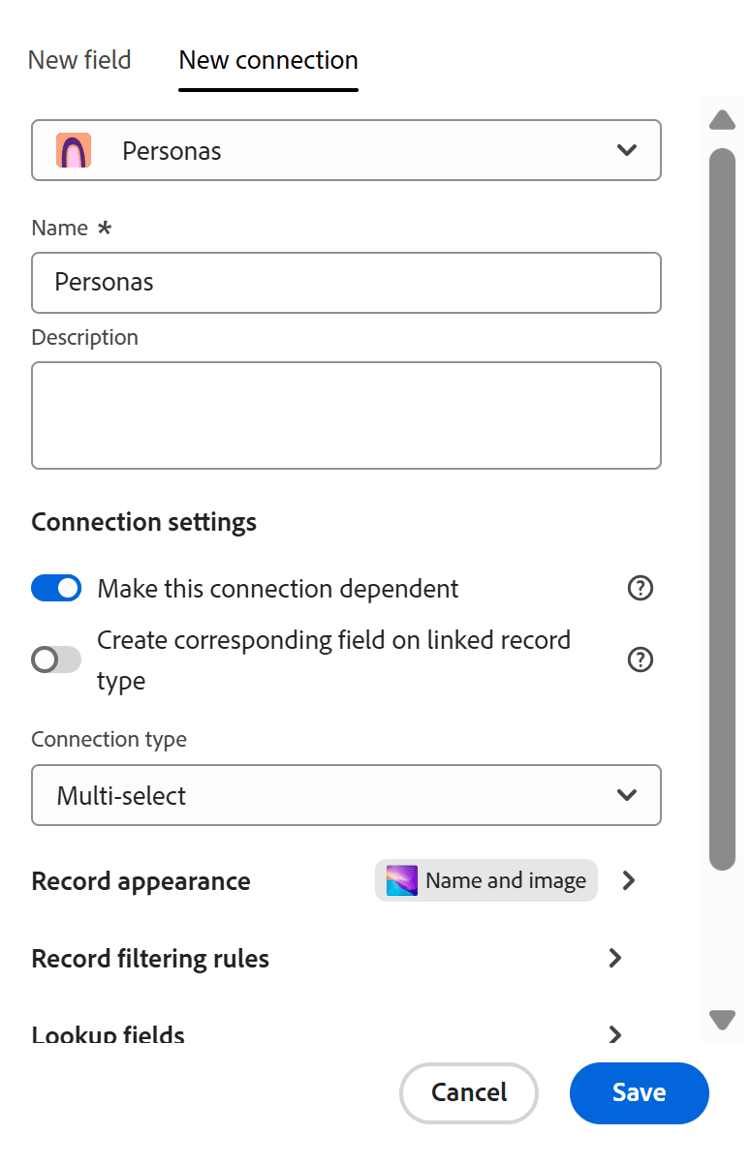
-
Continúe configurando la conexión, tal como se describe en el artículo Conectar tipos de registros.
-
Haga clic en Guardar.
Ocurren lo siguiente:
-
Se crea la conexión entre los dos tipos de registro y sus valores dependerán unos de otros cuando se muestren juntos en el mismo tipo de registro.
-
Se crea un campo correspondiente que muestra el primer tipo de registro para el segundo tipo de registro.
-
Cuando ambos tipos de registro están conectados a un tercer tipo de registro, los valores mostrados como opciones para el segundo campo de registro conectado son los que están conectados al primer registro. Los valores mostrados como opciones para el primer tipo de registro son los conectados al segundo tipo de registro.
Para obtener más información, vea la sección Ejemplo de tipos de registros conectados dependientes en este artículo.
-
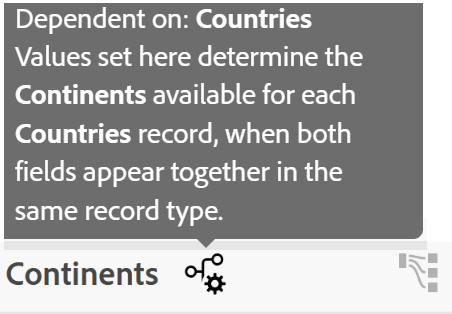
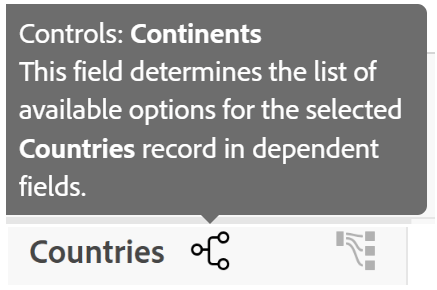
Hay una indicación en el encabezado de columna de los campos de registro conectados que explica que el campo está en una relación de conexión dependiente.
-
-
(Opcional) Haga clic en Reglas de filtrado de registros y seleccione los campos del tipo de registro al que se está conectando para limitar las opciones de los valores de ese campo. A continuación, haga clic en Listo.
Para obtener más información, consulte Conectar tipos de registro.
-
(Opcional y recomendada) Vaya a un tercer tipo de registro y agregue el primer y el segundo tipo de registro como campos de registro conectados.
Ejemplo de tipos de registros conectados dependientes
Esta sección proporciona un ejemplo sencillo de cómo se pueden configurar tipos de registros dependientes y cómo funcionan para un tercer tipo de registro.
-
En un espacio de trabajo que pueda administrar, cree los siguientes tipos de registros:
- Campaign
- Países
- Continentes
-
En el tipo de registro Países, agregue los siguientes registros:
- Francia
- Estados Unidos
- Japón
-
En el tipo de registro Continents, agregue los siguientes registros:
- Europa
- América
- Asia
-
Del tipo de registro Países, cree un campo dependiente conectado para Continentes.
Esto agrega los siguientes campos de registro conectados:
- El campo de registro Países conectado para el tipo de registro Continentes.
- El campo de registro Continentes se conectó para el tipo de registro Países.
-
Realice una de las siguientes acciones:
-
En la vista de tabla de tipo de registro Países, agregue los siguientes valores para el campo de registro Continentes conectados:
- Europa para Francia
- América para Estados Unidos
- Asia para Japón
-
En la vista de tabla de tipo de registro Continents, agregue los siguientes valores para el campo de registro conectado Países:
- Francia para Europa
- Estados Unidos para América
- Japón para Asia
-
-
Agregue los campos conectados Países y Continentes a la vista de tabla de tipo de registro Campaign.
-
Seleccione Japón para el campo Países en el tipo de registro Campaña. Observe que el único valor disponible para el campo conectado de Continentes en la campaña es Asia.
O
Seleccione Europe para el campo Continents en el tipo de registro de campaña.
Observe que el único valor disponible para el campo conectado de Países en la campaña es Francia.