Compartir una tarjeta de tarifas
Puede compartir una tarjeta de tarifas con usuarios, funciones del puesto, grupos, equipos, empresas y perfiles empresariales.
Requisitos de acceso
| table 0-row-2 1-row-2 2-row-2 3-row-2 layout-auto html-authored no-header | |
|---|---|
| Adobe Workfront paquete | Workflow Ultimate |
| Adobe Workfront licencia | Standard |
| Configuraciones de nivel de acceso | Acceso de visualización o superior a Rate Cards |
| Permisos de objeto | Ver los permisos o superiores de la tarjeta de tarifa que desee compartir |
Para obtener más información, consulte Requisitos de acceso en la documentación de Workfront.
Compartir una tarjeta de tarifas
-
Haga clic en el icono Menú principal


-
El panel de navegación izquierdo, haga clic en Tarjetas de tarifas.
-
Seleccione la casilla de verificación situada junto a una o varias tarjetas de tarifa de la lista y haga clic en el icono Compartir

-
En el cuadro que se muestra, en Conceder acceso a la tarjeta de tarifa a, empiece a escribir el nombre de la entidad con la que desea compartir la tarjeta de tarifa y, a continuación, selecciónela en la lista de opciones.
-
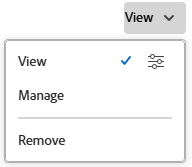
Haga clic en el menú desplegable a la derecha del nombre de la entidad y seleccione su nivel de permisos para esta tarjeta de tasa:
- Ver: puede ver y compartir la tarjeta de tarifas.
- Administrar: puede editar la tarjeta de tarifas.
-
Para ajustar el acceso, haga clic en el icono de opciones avanzadas junto al nivel de permiso que ha concedido para configurar permisos específicos en la tarjeta de tarifa.
-
Haga clic en Guardar.
Para obtener más información sobre cómo compartir, vea Compartir un objeto.