Configurar ubicaciones
La información resaltada en esta página hace referencia a una funcionalidad que aún no está disponible de forma general. Solo está disponible en el entorno de vista previa para todos los clientes. Después del lanzamiento en Vista previa, las mismas funciones también están disponibles mensualmente en el entorno de producción para los clientes que habilitaron lanzamientos rápidos.
Para obtener información sobre las versiones rápidas, consulte Habilitar o deshabilitar las versiones rápidas para su organización.
Puede configurar las ubicaciones predeterminadas disponibles para asignar como atributos a los roles en las tarjetas de tasas. Esto garantiza que las tarjetas de tarifas reflejen con precisión las tarifas de mercado en cada ubicación.
Las tarjetas de tarifas permiten a su organización administrar fácilmente las tarifas de facturación para los proyectos. Para obtener más información, consulte Administrar tarjetas de tarifas y Definir atributos de tarifas.
Requisitos de acceso
| table 0-row-2 1-row-2 2-row-2 layout-auto html-authored no-header | |
|---|---|
| Adobe Workfront paquete | Workflow Ultimate |
| Adobe Workfront licencia | Standard |
| Configuraciones de nivel de acceso | System Administrator |
Para obtener más información, consulte Requisitos de acceso en la documentación de Workfront.
Añadir una ubicación
-
Haga clic en el icono Menú principal


-
En el panel izquierdo, haga clic en Ubicaciones.
-
En el entorno Producción, haga clic en Agregar más ubicaciones al final de la lista. En el entorno de vista previa, haga clic en Nueva fila en la parte inferior de la lista.
-
Introduzca el nombre de la ubicación y la descripción.
-
Haga clic fuera de la fila para guardar la ubicación.
-
Para eliminar una ubicación en el entorno Producción, selecciónela en la lista y haga clic en el icono Eliminar

Añadir una sububicación
Puede agregar una sububicación a una ubicación existente. Por ejemplo, si ya tiene una ubicación de Reino Unido, Londres podría ser una sububicación.
Se permiten tres niveles de sububicaciones. El país, el estado o la provincia y la ciudad son usos comunes de las sububicaciones.
Cada sububicación se puede agregar como atributo en una tarjeta de tasa de la misma manera que una ubicación de nivel superior, para definir la tasa para un rol específico en esa ubicación.
-
Haga clic en el icono Menú principal
-
En el panel izquierdo, haga clic en Ubicaciones.
-
En el entorno Producción, seleccione una ubicación existente en la lista y haga clic en Agregar ubicación secundaria. En el entorno de vista previa, seleccione una ubicación existente en la lista y haga clic en Agregar ubicación secundaria en la barra de acciones de la parte inferior de la pantalla.
-
Introduzca el nombre de la ubicación y la descripción.
-
Haga clic fuera del área de entrada para guardar la ubicación.
La sububicación tiene sangría debajo de la ubicación de nivel superior.
Imagen de muestra en el entorno de producción:
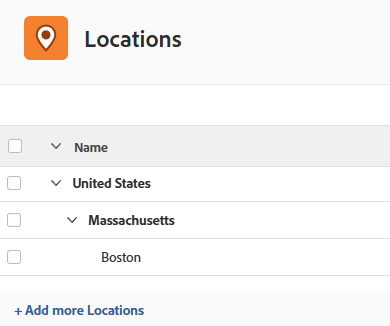
Imagen de muestra en el entorno de vista previa:
