Personalización del menú Más mediante una plantilla de diseño
Puede utilizar una plantilla de diseño para determinar las opciones que aparecen cuando un usuario hace clic en el menú Más (el menú de tres puntos) mientras ve los objetos siguientes en Adobe Workfront: proyectos, tareas, problemas, portafolios y programas.
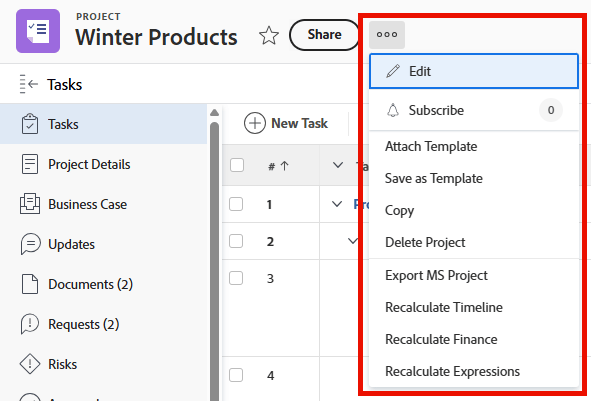
Para obtener información sobre cómo crear plantillas de diseño, consulte Crear y administrar plantillas de diseño.
Para obtener información acerca de las plantillas de diseño para grupos, consulte Creación y modificación de las plantillas de diseño de un grupo.
Después de configurar una plantilla de diseño, debe asignarla a usuarios para que los cambios que ha realizado sean visibles para otros. Para obtener información acerca de cómo asignar una plantilla de diseño a los usuarios, consulte Asignar usuarios a una plantilla de diseño.
Requisitos de acceso
| table 0-row-2 1-row-2 2-row-2 layout-auto html-authored no-header | |
|---|---|
| Paquete de Adobe Workfront | Cualquiera |
| Licencia de Adobe Workfront |
Estándar Plan |
| Configuraciones de nivel de acceso |
Para realizar estos pasos en el sistema, necesita el nivel de acceso de administrador del sistema. Para realizarlos para un grupo, debe ser administrador de ese grupo. |
Para obtener más información, consulte Requisitos de acceso en la documentación de Workfront.
Personalización del menú Más para un área de Workfront
-
Empiece a trabajar en una plantilla de diseño, tal como se describe en Crear y administrar plantillas de diseño.
-
En el menú desplegable Personalizar lo que ven los usuarios, haga clic en el nombre de un tipo de objeto o de un área de Workfront cuyo menú Más desee personalizar.
-
Haga clic en Seleccionar opciones de menú.
-
En el cuadro Seleccionar opciones de menú, realice una de las siguientes acciones para determinar qué usuarios verán en el menú Más para el área de Workfront o el tipo de objeto que ha seleccionado:
-
Haga clic en los iconos Mostrar


-
Arrastre los elementos

-
-
Haga clic en Listo.