Administrar usuarios en Adobe Admin Console
Como administrador de Adobe, puede crear administradores del sistema de Adobe Workfront con Adobe Admin Console. La consola es una ubicación central para administrar las autorizaciones de Adobe en toda la organización. Para obtener más información, consulte la Información general sobre Admin Console.
- Los administradores de Workfront deben estar configurados en Adobe Admin Console. Para obtener información e instrucciones, consulte Crear administradores de sistemas en Workfront con Adobe Admin Console en este artículo.
- Si su organización utiliza el inicio de sesión único (SSO), le recomendamos que cree usuarios y los asigne a Workfront en Adobe Admin Console. Es posible crear estos usuarios en Workfront, pero puede haber problemas para transferir esa información a Adobe Admin Console, según la configuración de Admin Console de su organización.
Después de crear el usuario en Adobe Admin Console, puede configurar su información en Workfront, como la asignación de funciones, grupos, equipos y niveles de acceso. - Si su organización no utiliza el inicio de sesión único (SSO), puede añadir usuarios que no sean administradores del sistema directamente en Workfront. Es posible agregar usuarios en Adobe Admin Console, pero añadirlos en Workfront le permite establecer su nivel de acceso mientras los crea, lo que le puede ahorrar tiempo.
Al realizar cambios en los perfiles de los usuarios desde Admin Console, se añade una actualización a la pestaña Actividad del sistema del usuario en Workfront. La actualización se muestra tal y como la realizó el “Sistema”. Hace referencia al administrador de Adobe Admin Console y no al administrador principal de Workfront.
Requisitos de acceso
| table 0-row-2 1-row-2 layout-auto html-authored no-header | |
|---|---|
| Paquete de Adobe Workfront | Cualquiera |
| Derechos de administrador de Adobe | Debe ser administrador de perfiles de productos de Adobe para su organización |
Para obtener más información, consulte Requisitos de acceso en la documentación de Workfront.
Requisitos previos
Antes de usar Admin Console para Workfront, debería recibir un mensaje de correo electrónico que le invite a la consola.
-
Si es nuevo en Adobe y ha recibido un mensaje de correo electrónico que le informa de que ahora tiene derechos de administración para administrar el software y los servicios de Adobe para su organización, haga clic en el botón del correo electrónico para crear una cuenta de Adobe y abrir Admin Console.
O
Si ya tiene una cuenta de Adobe, vaya a la página de Adobe Admin Console.
Detalles adicionales sobre Adobe Admin Console
-
Los administradores del sistema de Workfront pueden desactivar un usuario de Workfront desde Workfront, pero esto no desactiva el usuario en Admin Console.
-
El Grupo de inicio del usuario se determina según el usuario que lo creó. Esto no se puede personalizar desde Admin Console.
-
El nivel de acceso de administrador del sistema de Workfront solo se puede editar desde Adobe Admin Console.
-
El cambio del acceso de un usuario de Administrador del sistema a cualquier otro nivel de acceso debe realizarse primero a través de Admin Console.
-
Para quitar el acceso de administrador del sistema a un usuario en Workfront, debe utilizar Adobe Admin Console para quitar al usuario como administrador de perfil de producto. Esto cambia el nivel de acceso de Workfront del usuario de Administrador del sistema a Solicitante.
note important IMPORTANT No realice ningún cambio en el propio Perfil del producto. -
Los administradores de Adobe Admin Console pueden configurar reglas de asignación automáticas para automatizar el proceso de asignación de productos de Adobe a los usuarios de su organización. Su organización debe migrarse a la experiencia unificada de Adobe para utilizar esta funcionalidad. Para obtener más información e instrucciones, consulte Administrar reglas de asignación automática en la documentación de Adobe.
note note NOTE Si selecciona una organización de confianza al configurar asignaciones automáticas, esta se encuentra en el área Usuarios en directorios o dominios seleccionados. Haga clic en la flecha desplegable junto al campo Seleccionar directorio y seleccione las organizaciones. Las organizaciones de confianza están marcadas con un distintivo de confianza.
Acceder al área de usuario y de administración para la instancia de Producción de Workfront access-the-user-and-admin-area-for-your-production-instance-of-workfront
-
En la página de Adobe Admin Console, seleccione la pestaña Productos en la barra de navegación superior y, a continuación, seleccione Workfront.
-
En la lista que se muestra, seleccione el vínculo en la parte superior.
Esta es la instancia de Producción en la que trabajan los usuarios.
note tip TIP El segundo vínculo de la lista, la instancia de Previsualización, es un entorno de pruebas que replica el entorno de Producción activo. Para obtener más información, consulte Entorno de la zona protegida de previsualización de Adobe Workfront. También puede ver vínculos a entornos de zona protegida en la lista. Para obtener más información, consulte Entorno de la zona protegida de previsualización de Adobe Workfront. -
En la lista que se muestra, con la pestaña Perfiles de producto seleccionada, haga clic en el nombre del vínculo Perfil de producto de Workfront.
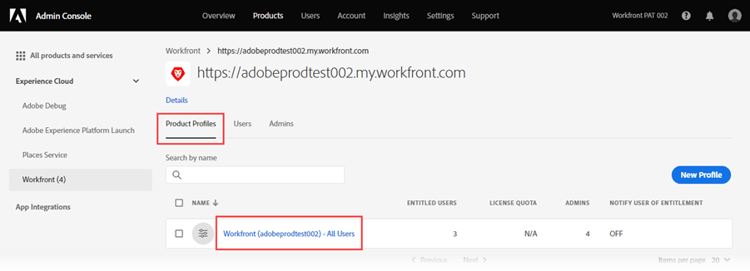
Esta lista incluye todos los usuarios que ya están asignados a la instancia de Producción de Workfront.
note important IMPORTANT No realice ningún cambio en el propio Perfil del producto. -
Continúe con una de las siguientes secciones de este artículo:
Cree administradores del sistema en Workfront con Adobe Admin Console create-system-administrators-in-workfront-with-the-adobe-admin-console
El nivel de acceso de administrador del sistema solo se concede en Adobe Admin Console. No puede conceder ni quitar el acceso de administrador desde Workfront.
Debe añadir un usuario a la instancia de producción de Workfront para poder hacerlo administrador del sistema de Workfront.
-
Vaya al área de usuario y administración en Admin Console, tal como se describe en la sección Acceder al área de usuario y de administración para la instancia de Producción de Workfront en este artículo.
-
Seleccione la pestaña Administradores situada encima de la lista de usuarios.
-
Seleccione Añadir administrador.
-
En el cuadro Añadir administradores de perfil de producto, escriba las direcciones de correo electrónico o los nombres de los administradores que desea agregar y, a continuación, seleccione Guardar.
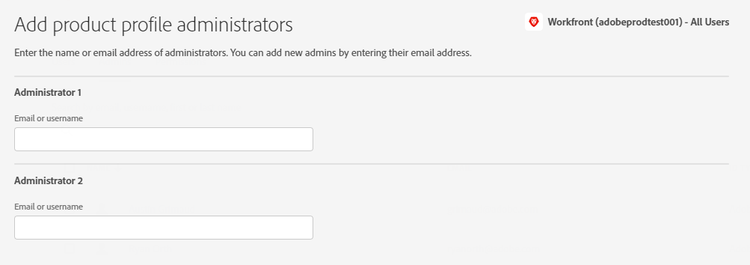
Los administradores del sistema se crean en Workfront.
note important IMPORTANT - No realice ningún cambio en el propio Perfil del producto.
- Asegúrese de que se encuentra en la página con el encabezado “Añadir administradores de perfil de producto”. Los administradores de producto desempeñan una función diferente a la de los administradores de perfil de producto en Adobe Admin Console y no se analizan en este artículo.
Crear usuarios en Workfront con Adobe Admin Console create-users-in-workfront-with-the-adobe-admin-console
Crear usuarios en Workfront directamente en Adobe Admin Console
-
Vaya al área de usuario y administración en Admin Console, tal como se describe en la sección Acceder al área de usuario y de administración para la instancia de Producción de Workfront en este artículo.
-
Elija la pestaña Usuarios encima de la lista y seleccione Añadir usuario.
-
En el cuadro Añadir usuarios a este perfil de producto, introduzca la dirección de correo electrónico o el nombre del usuario que desea añadir y, a continuación, seleccione Guardar.
El usuario se crea en Workfront con el nivel de acceso de Solicitante o Colaborador, según el paquete de Workfront de su organización.
note important IMPORTANT No realice ningún cambio en el propio Perfil del producto. -
En Workfront, cambie el nivel de acceso del usuario.
Para obtener instrucciones sobre cómo puede un administrador de Workfront cambiar el nivel de acceso del usuario, consulte Editar el perfil de un usuario.
-
Repita los pasos 3 y 4 para añadir más usuarios.
note note NOTE En el caso de los nuevos usuarios de Adobe, Admin Console envía un correo electrónico para invitarlos a completar el proceso de registro. Todos los usuarios deben completar el proceso de registro para acceder a cualquier aplicación de Adobe. Para los usuarios de Adobe existentes, el usuario puede recibir o no un correo electrónico sobre la disponibilidad de Workfront. Esta es una preferencia que controla el administrador de Adobe del producto. El administrador de Adobe puede ser una persona diferente al administrador de Workfront.
Crear usuarios en Workfront y aprobarlos para Adobe Admin Console
Este flujo de trabajo permite a los administradores de grupos que no tienen acceso a Adobe Admin Console crear usuarios.
En primer lugar, el administrador de grupos crea el usuario en Workfront. Esto crea el usuario en estado Desactivado y Aprobación pendiente.
A continuación, un administrador de Workfront aprueba el usuario. Esto activa el usuario en Workfront y lo añade a Adobe Admin Console.
Crear el usuario en Workfront (administrador de grupos)
Para obtener instrucciones sobre la creación de un usuario en Workfront, consulte Añadir usuarios.
Aprobar el usuario (administrador de Workfront)
Para aprobar un usuario, haga lo siguiente:
-
Haga clic en el icono Menú principal


-
Seleccione el usuario y luego haga clic en el icono Más

-
Para aprobar el usuario, haga clic en Aprobar y luego en Enviar.
O
Para rechazar al usuario y eliminarlo de Workfront, haga clic en Rechazar y luego en Enviar.
Los usuarios aprobados se añaden automáticamente a Adobe Admin Console.
Los usuarios rechazados se eliminan automáticamente de Workfront.
Editar usuarios existentes en Adobe Admin Console
Puede editar los siguientes detalles de usuario en Adobe Admin Console:
- Grupos de usuarios y productos asociados con el usuario
- Derechos administrativos
- País
Para obtener información sobre cómo editar un solo usuario en Adobe Admin Console, consulte Editar detalles del usuario en el artículo Administrar usuarios individualmente de la documentación de Adobe.
Para obtener información sobre la edición masiva de usuarios en Adobe Admin Console, consulte
Editar detalles del usuario en el artículo Administrar varios usuarios de la documentación de Adobe.
Eliminación de un usuario
- Si un usuario está en un grupo de usuarios de Admin Console y el perfil de producto se ha agregado a uno o más de esos grupos de usuarios, desactivar el usuario de Workfront no los eliminará del producto. El usuario debe eliminarse de los grupos de usuarios en Admin Console.
- Al eliminar un usuario de Adobe Admin Console, se desactiva el usuario en Workfront, pero no se elimina de Workfront.
Para obtener instrucciones sobre cómo eliminar usuarios en Adobe Admin Console, consulte Administrar usuarios de directorio en la documentación de Adobe.