Conceder acceso a los permisos de marca
A los usuarios se les otorgan los permisos de creación, edición y publicación de marca de los administradores del sistema de Adobe GenStudio cuando se agregan a un grupo de usuarios.
Requisitos de acceso
| table 0-row-2 1-row-2 2-row-2 3-row-2 layout-auto html-authored no-header | |
|---|---|
| Paquete de Adobe Workfront | Cualquiera |
| Licencia de Adobe Workfront | Estándar |
| Configuraciones de nivel de acceso | Debe ser administrador de Workfront. |
| Permisos de Admin Console | Debe ser administrador del sistema en Adobe Admin Console. |
Para obtener más información sobre el contenido de esta tabla, consulte Requisitos de acceso en la documentación de Workfront.
Requisitos
-
La instancia de Workfront debe tener habilitadas las aprobaciones unificadas.
-
Su organización debe tener GenStudio Foundation.
- El revisor de IA de Workfront proporciona la funcionalidad disponible en GenStudio Foundation para los flujos de trabajo de revisión y aprobación de recursos. No es necesario que acceda directamente a GenStudio Foundation para completar su trabajo. El acceso a la funcionalidad de GenStudio Foundation a través de AI Reviewer se encuentra dentro de los términos de su contrato de Workfront.
-
Adobe debe tener registrado un acuerdo de Adobe Gen AI.
Para obtener más información sobre la firma del acuerdo, consulte Firmar el acuerdo de Adobe Gen AI.
1. Configuración de permisos de marca en Admin Console
Paso 1: Crear un grupo de usuarios
Cree un nuevo grupo de usuarios en Admin Console para administrar permisos de creación y edición de marcas.
Paso 2: Asignar un perfil de producto al grupo de usuarios
La asignación de derechos asociada al perfil asignado otorga permisos a todos los usuarios de este grupo para GenStudio Brands (crear, actualizar y eliminar marcas).
Para asignar un perfil:
- Vaya al grupo de usuarios recién creado.
- Haga clic en la ficha Perfiles de producto asignados.
- Haga clic en Asignar perfil.
- En la ventana emergente, selecciona Adobe GenStudio de la lista de productos y luego haz clic en Aplicar.
- Seleccione el perfil Adobe GenStudio Foundation editors.
- Haga clic en Aplicar.
- Haga clic en Guardar.
Paso 3: Agregar usuarios al grupo de usuarios
Para asignar a los usuarios permisos para crear, editar y publicar marcas, agréguelos al grupo de usuarios.
Para agregar usuarios:
- Vaya a Admin Console > Usuarios > Grupos de usuarios.
- Seleccione el grupo de usuarios.
- Agregar usuarios por nombre de usuario o dirección de correo electrónico.
- Seleccione entre las coincidencias sugeridas para los usuarios existentes.
Paso 4: Crear un proyecto de marcas
Un proyecto proporciona una ubicación de almacenamiento en la que los usuarios pueden guardar los recursos de la marca.
Para crear un proyecto:
-
Vaya a la ficha Almacenamiento en Admin Console.
-
Haga clic en Proyectos.
-
Haga clic en Crear proyecto.
-
En la ventana emergente, escriba el nombre del proyecto: Adobe GenStudio Brands.
note important IMPORTANT Introduzca el nombre del proyecto exactamente como se muestra. No agregue espacios adicionales ni cambie las mayúsculas y minúsculas. -
Haga clic en Crear.
Paso 5: Invitar al grupo de usuarios al proyecto
Agregue el grupo de usuarios al proyecto de marcas para que puedan acceder y administrar los recursos.
- En la ventana emergente Invitar al proyecto, agregue el grupo de usuarios que creó.
- Seleccione Puede editar permisos.
- Haga clic en Invitar.
Resultado
Los usuarios del grupo ahora tienen permisos para crear, editar y publicar recursos de marca en Workfront.
2. Conceder acceso a marcas en los niveles de acceso de Workfront
Debe completar todos los pasos de la sección anterior antes de conceder acceso a usuarios individuales a marcas en los niveles de acceso de Workfront.
- Solo los usuarios asignados al grupo de usuarios con el perfil de producto de GenStudio system manager en Admin Console pueden crear, editar y publicar marcas en Workfront, aunque otros usuarios tengan acceso a las marcas habilitado en su configuración de nivel de acceso.
- Los usuarios añadidos al nivel de acceso con acceso a marcas habilitado, pero no agregados al grupo de usuarios en Admin Console, solo pueden ver marcas.
Para conceder acceso a marcas en niveles de acceso de Workfront:
-
Haga clic en el icono Menú principal


-
Haga clic en Niveles de acceso en el panel izquierdo.
-
Busque el nivel de acceso que desea editar y luego haga clic en el icono de edición

O
Haga clic en Nuevo nivel de acceso para crear un nuevo nivel de acceso. Para obtener más información acerca de cómo crear niveles de acceso, vea Crear o modificar niveles de acceso personalizados.
-
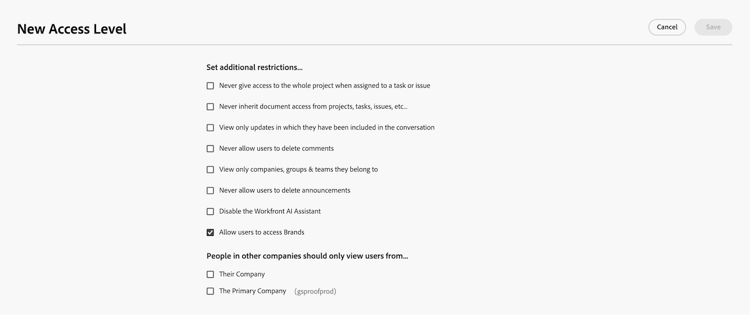
Desplácese hacia abajo hasta Establecer restricciones adicionales y, a continuación, seleccione Permitir que los usuarios tengan acceso a marcas.
-
Haga clic en Guardar.
Una vez configuradas las marcas, puede crear un revisor de IA para revisar los recursos con respecto a las directrices de marca en el flujo de trabajo de revisión y aprobación. Para obtener más información, consulte Configuración de colaboradores de IA.