Flujo de trabajo para crear un escenario
Los escenarios están diseñados para satisfacer las necesidades de su organización, con aplicaciones y módulos que se ocupan de sus casos de uso. Sin embargo, la creación de un escenario sigue el mismo flujo de trabajo básico, independientemente del caso de uso. Este artículo describe el proceso básico de creación de un escenario.
- Cree y asigne un nombre al escenario
- Añadir y configurar el primer módulo
- Crear conexiones
- Añadir y configurar módulos adicionales
- Asignación de datos entre módulos
- Configurar enrutamiento
- Configurar la gestión de errores
- Establecer la configuración del escenario
- Prueba y revisión
- Activar el escenario
- Métodos abreviados del teclado para escenarios de Workfront Fusion
Métodos abreviados de teclado
Cree y asigne un nombre al escenario
-
Inicie sesión en su cuenta de Workfront Fusion.
-
Haga clic en Icono de escenarios

note NOTE Si no ve el panel de navegación izquierdo o sus iconos, haga clic en el icono Menú 
-
(Opcional) En el panel Carpetas, haga clic en el icono Agregar carpeta

-
(Opcional) Abra la carpeta y haga clic en Crear un nuevo escenario en la esquina superior derecha de la página.
-
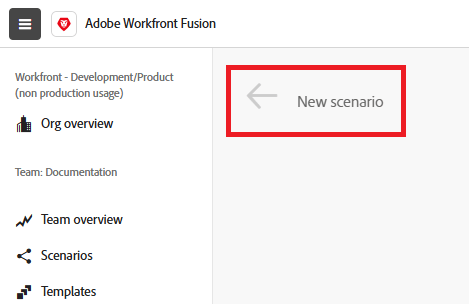
Seleccione el nombre del marcador de posición Nuevo escenario en la esquina superior izquierda y, a continuación, escriba un nombre como “Práctica de escenario 1".
-
Continúe con el apartado siguiente Conectar el primer módulo.
Añadir y configurar el primer módulo
El primer módulo del escenario es un módulo de déclencheur, que iniciará el escenario cuando se cumplan determinadas condiciones.
Para obtener instrucciones sobre cómo agregar el primer módulo a un escenario, vea Agregar el primer módulo a un escenario en el artículo Agregar un módulo a un escenario.
Para obtener instrucciones sobre cómo configurar un módulo, consulte Configurar un módulo
Crear conexiones
Al configurar un módulo, debe introducir o crear una conexión. El módulo utiliza esta conexión y los permisos que contiene para acceder a la fecha en la aplicación.
Para obtener instrucciones básicas sobre cómo crear una conexión, consulte Crear una conexión: instrucciones básicas.
Para casos de uso específicos relacionados con Google, Microsoft o aplicaciones sin conectores específicos, consulte los demás artículos en Conectar a aplicaciones: índice de artículos.
Añadir y configurar módulos adicionales
Siga agregando y configurando módulos adicionales.
Para obtener instrucciones sobre cómo agregar módulos, consulte los artículos que se enumeran en Agregar módulos: índice de artículos.
Asignación de datos entre módulos
Puede utilizar la salida de módulos anteriores como entrada en módulos posteriores. Por ejemplo, puede crear un proyecto de Workfront en un módulo y cargar un documento en ese módulo en un módulo posterior.
Para obtener instrucciones, vea los artículos en Asignar datos: índice de artículo.
Configurar enrutamiento
El enrutamiento permite que el escenario realice diferentes acciones en función de los valores de los datos.
Para obtener instrucciones, vea Agregar un módulo de enrutador y configurar rutas.
Configurar la gestión de errores
La administración de errores permite que el escenario se recupere de los errores. Puede seleccionar cómo desea que reaccione el escenario en diferentes situaciones de error.
Para obtener instrucciones, consulte Agregar administración de errores.
Establecer la configuración del escenario
Puede configurar las opciones para el escenario en su conjunto, como programar un escenario, tomar notas o determinar cómo se almacenan los datos.
Para obtener instrucciones, vea los artículos en Configurar opciones de escenario: índice de artículo.
Prueba y revisión
La prueba del escenario permite determinar si el escenario funciona según lo previsto. A continuación, puede revisar el escenario en función de los resultados y, después, volver a probar.
-
Haga clic en Ejecutar una vez en la esquina inferior izquierda del editor de escenarios.
-
Una vez que el escenario termine de ejecutarse, haga clic en la burbuja del inspector de ejecución situada encima de cada módulo para ver la entrada de información y la salida de ese módulo.
- Para obtener información general sobre cómo leer información de ejecución de escenarios, consulte Flujo de ejecución de escenarios.
- Para obtener información sobre los paquetes procesados, consulte Ejecución de escenarios, ciclos y fases en Adobe Workfront Fusion.
-
En Workfront Fusion, haga clic en Guardar

note important IMPORTANT Se recomienda guardar con frecuencia mientras se perfeccionan y prueban escenarios.
Activar el escenario
Después de activar un escenario, de forma predeterminada, se ejecuta cada 15 minutos. Puede cambiar esto definiendo cuándo y con qué frecuencia desea que se ejecute.
Para obtener más información sobre cómo activar escenarios, vea Activar o desactivar un escenario.
Para obtener información sobre las programaciones, consulte Programar un escenario.
Métodos abreviados del teclado para escenarios de Workfront Fusion
Puede utilizar los siguientes métodos abreviados del teclado al crear o editar un escenario:
Copie cURL y, a continuación, pegue en cualquier lugar del editor de escenarios.
Para obtener más información, consulte Usar cURL para agregar un módulo HTTP.